أضف مرشح البني الداكن للصور أونلاين: مجاني، دقيق، وخاص 100%
أو قم بسحب وإفلات صورك هنا
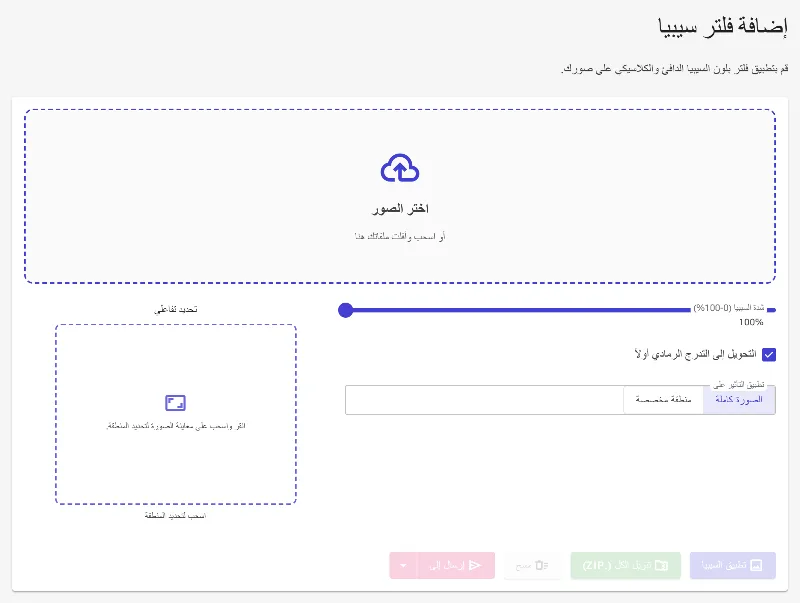
امنح صورك العصرية طابعاً كلاسيكياً عتيقاً على الفور باستخدام مرشح البني الداكن المجاني الخاص بنا. يعمل Image Studio بالكامل داخل متصفحك، حيث تتم معالجة الصور في أجزاء من الثانية دون إرسال أي بيانات إلى خوادم خارجية. إنها الطريقة الأكثر أماناً وسرعة لتعديل حدة اللون، أو تطبيق تدرج رمادي أساسي، أو عزل التأثير القديم على أجزاء محددة من صورتك.
ما الذي يميزنا؟
معالجة محلية وخاصة 100%
صورك لا تغادر جهازك أبداً. تتم جميع عمليات المعالجة محلياً داخل متصفحك، مما يضمن أماناً مطلقاً لبياناتك دون أي مخاطر مرتبطة بالتخزين السحابي أو الرفع إلى الخوادم.
كثافة قابلة للتعديل وتجهيز بالتدرج الرمادي
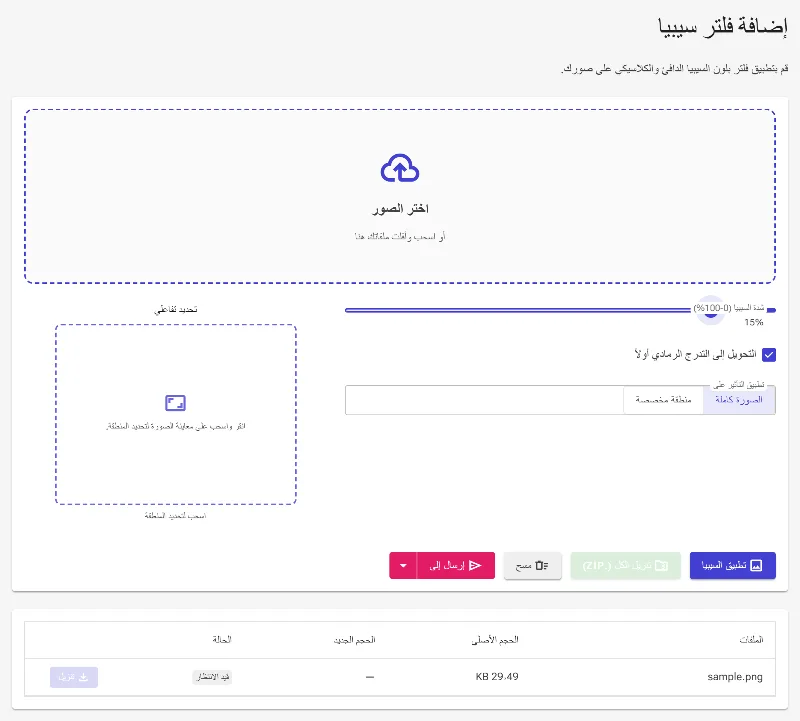
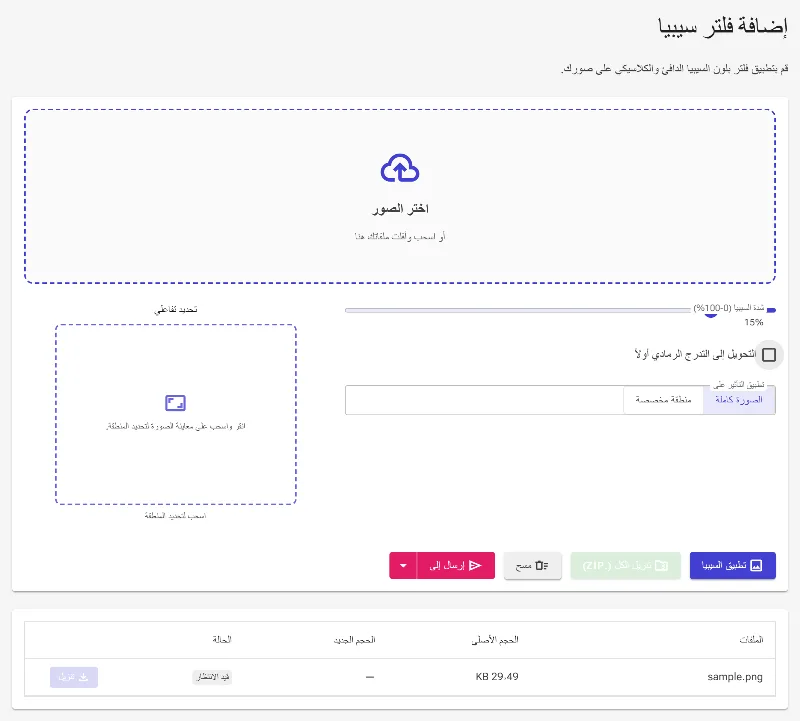
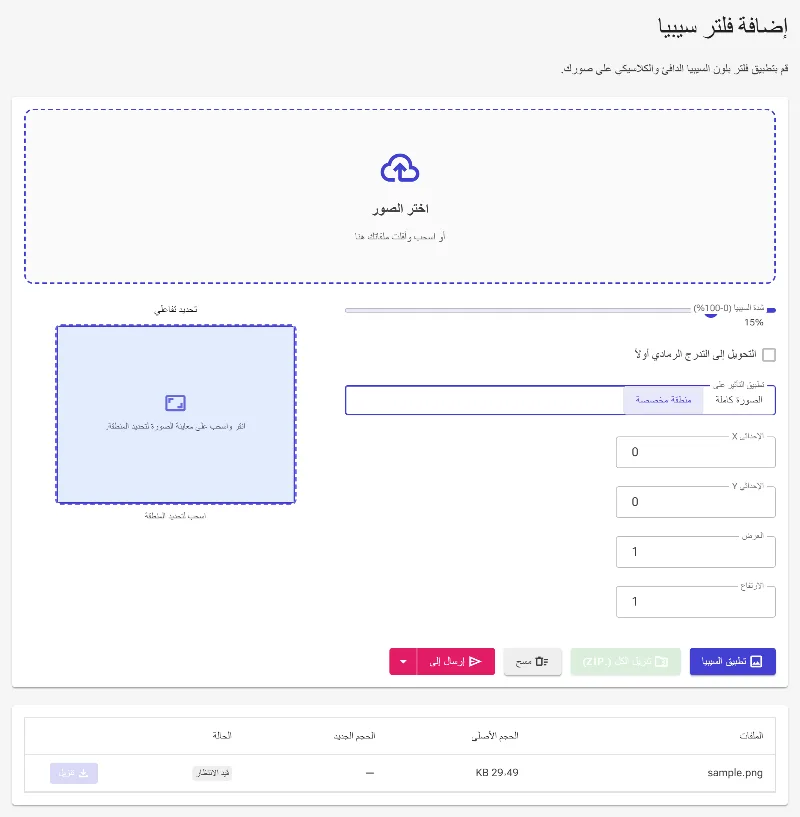
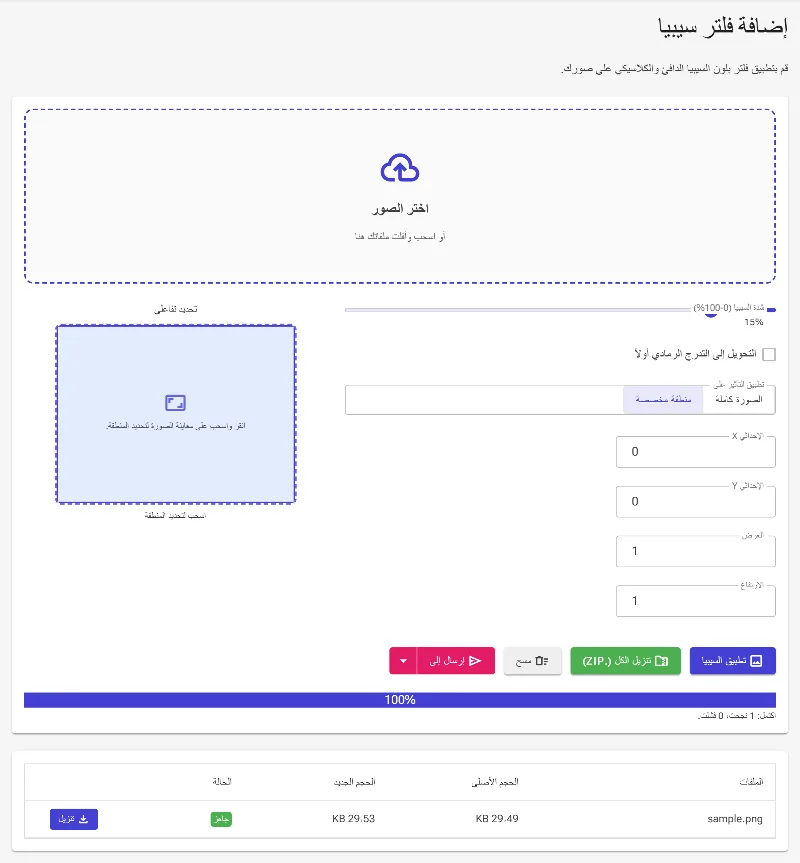
تحكم بدقة في قوة اللون البني الداكن من 0% إلى 100% للحصول على الدفء المثالي. يمكنك أيضاً تفعيل خيار التحويل إلى التدرج الرمادي أولاً لإزالة الألوان الأصلية والحصول على مظهر أحادي اللون وعميق.
تحديد المنطقة المستهدفة
طبق تأثير البني الداكن على الصورة بالكامل أو على منطقة مستطيلة محددة. ارسم المنطقة التي تختارها تفاعلياً على الصورة باستخدام الماوس، أو حدد المنطقة بدقة باستخدام إحداثيات البكسل (X، Y، العرض، والارتفاع).
مجاني بالكامل بدون قيود
استمتع بميزات تحرير الصور الاحترافية دون الحاجة لدفع رسوم، أو إضافة علامات مائية، أو التسجيل، أو التقيد بحدود يومية. قم بتحرير أي عدد من الصور عالية الدقة كما تشاء.
كيفية إضافة مرشح البني الداكن إلى صورتك
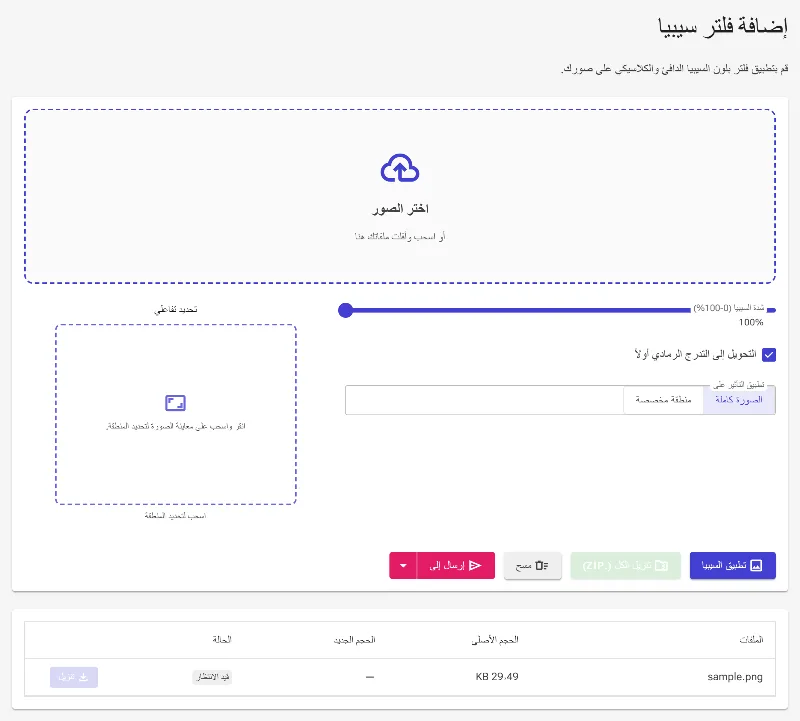
- قم برفع صورتك: قم بسحب وإفلات صورتك مباشرة في المحرر أو تصفح ملفات جهازك لاختيار الصورة.
- اضبط تأثير البني الداكن: استخدم شريط التمرير لتغيير الكثافة من 0% إلى 100%، واختر ما إذا كنت ترغب في تطبيق تحويل التدرج الرمادي أولاً لتعزيز تباين الألوان.
- حدد المنطقة المستهدفة (اختياري): اترك التأثير على الصورة كاملة، أو ارسم مستطيلاً مخصصاً على المعاينة لتطبيق التأثير على منطقة معينة فقط. يمكنك أيضاً إدخال الإحداثيات والأبعاد يدوياً بدقة.
- حمل تحفتك الفنية العتيقة: اضغط على تحميل لحفظ صورتك المعالجة عالية الدقة فوراً، والتي تتم معالجتها مباشرة بواسطة متصفحك.
استخدمها لأي غرض
إنشاء صور عتيقة أصلية
حوّل صورك الرقمية الحادة والحديثة فوراً إلى صور كلاسيكية ذات مظهر تاريخي بلمسات بنية دافئة وغنية.
تطبيق التأثير على مناطق محددة
حافظ على ألوان معظم أجزاء صورتك بينما تحول جزءاً معيناً منها إلى نافذة حنين بنية اللون لخلق تباينات فنية فريدة.
تصاميم احترافية وتصميم مواقع
نسق منشورات وسائل التواصل الاجتماعي، أو لافتات المدونات، أو ألبومات الصور الرقمية باستخدام مستويات دافئة متسقة وقابلة للتعديل عبر جميع ملفاتك.
ارتقِ بصورك مع لمسة دفء عتيقة واحترافية ببضع نقرات فقط. جرب التوازن المثالي بين السرعة والدقة والخصوصية من خلال استخدام مرشح البني الداكن الخاص بنا عبر المتصفح اليوم!
أسئلة مكررة
هل بياناتي آمنة عند استخدام هذا المرشح أونلاين؟
نعم، تماماً. على عكس المحررات التقليدية التي ترفع ملفاتك الخاصة إلى خوادم سحابية بعيدة، يقوم Image Studio بمعالجة كل شيء محلياً في متصفح الويب الخاص بك. صورك لا تغادر جهازك أبداً، مما يحافظ على خصوصية وأمان بياناتك الشخصية.
هل يمكنني تطبيق التأثير على جزء من الصورة فقط؟
بالتأكيد. يمكنك استخدام أداة التحديد التفاعلية لرسم مستطيل مخصص فوق معاينة الصورة، أو إدخال إحداثيات X/Y والأبعاد بدقة لعزل التأثير في منطقة معينة.
ما الذي يفعله خيار 'التدرج الرمادي أولاً'؟
تحويل صورتك إلى تدرج رمادي قبل تطبيق التأثير يزيل أي قيم لونية أساسية. هذا ينتج درجة لونية بنية أكثر نقاءً وأصالة وتركيزاً مقارنة بمجرد وضع طبقة دافئة فوق الألوان الأصلية.
هل هناك حد لحجم الملف أو استخدام يومي؟
لا. لأن أداتنا تعمل محلياً على جهازك، فنحن لا نواجه قيود نطاق ترددي للخوادم. هذا يتيح لك معالجة عدد غير محدود من الصور عالية الدقة مجاناً، دون الحاجة للتسجيل.