قم بتفتيح الصور المظلمة وإنقاذ اللقطات ذات الإضاءة الضعيفة فوراً باستخدام أداتنا الاحترافية والمجانية لتعديل السطوع. يعمل Image Studio بالكامل داخل متصفحك، حيث تتم معالجة صورك محلياً لضمان عدم مغادرة صورك لجهازك أبداً. احصل على إضاءة مثالية، واضبط التباين، ووازن بين المناطق الساطعة والظلال دون الحاجة لتسجيل حساب، أو دفع رسوم، أو التعرض لقيود الاستخدام.
لماذا نحن مختلفون؟
خصوصية 100% ومعالجة محلية
لا يتم رفع صورك إلى أي خادم أبداً. تتم جميع عمليات التعديل مباشرة داخل متصفحك، مما يحافظ على خصوصية وأمان صورك الشخصية بالكامل.
تحكم متقدم في الإضاءة
تجاوز الحدود الأساسية للسطوع مع أدوات احترافية للتعريض، والتباين، واستعادة تفاصيل المناطق الساطعة والظلال للحصول على نتائج طبيعية بشكل لا يصدق.
مجاني تماماً وبلا قيود
لا توجد علامات مائية، ولا قيود يومية، ولا اشتراكات خفية. عدّل أي عدد تشاء من الصور عالية الدقة وفي أي وقت.
تعديلات فورية وبدون تأخير
بما أنه لا يوجد رفع أو تحميل للبيانات إلى خادم خارجي، ستشاهد تعديلات الإضاءة فوراً أثناء تحريك الأشرطة.
كيفية تعديل سطوع وتعريض الصور
ارفع صورتك: اسحب صورتك وأفلتها داخل المحرر، أو انقر للاستعراض واختيار الملفات من جهازك.
عدّل السطوع والتباين: استخدم شريط السطوع القياسي لرفع الإضاءة في المنتصف، ثم استخدم شريط التباين للحفاظ على حيوية الألوان ومنع الصورة من أن تبدو باهتة.
اضبط التعريض والتفاصيل بدقة: استخدم شريط التعريض للحصول على تعزيز طبيعي للإضاءة يشبه تصوير الكاميرا، واستخدم أشرطة المناطق الساطعة والظلال لاستعادة التفاصيل المخفية في المناطق المظلمة أو شديدة السطوع.
حمل صورتك المعدلة: بمجرد أن تشعر بالرضا عن الإضاءة، انقر على زر التحميل لحفظ صورتك ذات التوازن المثالي والجودة العالية فوراً.
استخدمها لأي غرض
إصلاح الصور المظلمة
أنقذ بسهولة صور الهاتف المظلمة أو الملتقطة بإضاءة خلفية أو في ظروف إضاءة ضعيفة.
تحسين صور المنتجات
اجعل قوائم منتجاتك التجارية تبدو أكثر جاذبية من خلال تفتيح الخلفيات وإبراز تفاصيل المنتج بوضوح.
موازنة لقطات العقارات
وازن بين النوافذ الساطعة (المناطق المضيئة) وزوايا الغرف المظلمة (الظلال) لإنشاء صور جذابة واحترافية للعقارات.
هل أنت مستعد لتفتيح صورك؟
احصل على نتائج إضاءة احترافية في ثوانٍ دون التضحية بخصوصيتك. اسحب صورتك إلى المحرر أعلاه وشاهد مدى سهولة تفتيح صورك بشكل مثالي!
الأسئلة الشائعة
أكثر الأسئلة تداولاً
هل صورتي آمنة عند تعديل سطوعها هنا؟
نعم، بالتأكيد. على عكس المحررات الأخرى عبر الإنترنت، يستخدم Image Studio تقنية جانب العميل لمعالجة صورك مباشرة داخل متصفح الويب الخاص بك. لا يتم رفع صورك إلى خوادمنا أبداً، مما يحافظ على بياناتك بخصوصية 100%.
ما الفرق بين السطوع والتعريض؟
بينما يقوم السطوع بتغيير جميع البكسلات في صورتك بشكل موحد نحو الأبيض أو الأسود، يحاكي التعريض دخول الضوء الفعلي لعدسة الكاميرا. يقوم شريط التعريض بضبط المناطق المتوسطة والساطعة بشكل أكثر ديناميكية، مما ينتج عنه تعديل يبدو طبيعياً أكثر بكثير.
لماذا يجب أن أستخدم شريط التباين بجانب السطوع؟
زيادة السطوع العام للصورة قد تجعلها تبدو باهتة أو رمادية في بعض الأحيان. تطبيق القليل من التباين يساعد في استعادة العمق الغني، مع الحفاظ على عمق اللون الأسود وحيوية الألوان.
هل هناك قيود على حجم الملف أو علامات مائية؟
لا. نحن نؤمن بتقديم أدوات قوية وسهلة للجميع. لا توجد قيود على حجم الملف، ولا تنازلات في الجودة، ولا علامات مائية تضاف إلى صورك المحملة.
كيفية ضبط سطوع الصورة والتعريض الضوئي، خطوة بخطوة
قم بضبط إضاءة صورك بدقة من خلال متصفحك باستخدام أدواتنا الاحترافية. يمكنك تعديل التعريض، والتباين، والظلال، والإضاءات العالية بشكل غير تدميري، دون الحاجة لرفع ملفاتك إلى أي خادم خارجي.
1افتح أداة ضبط السطوع
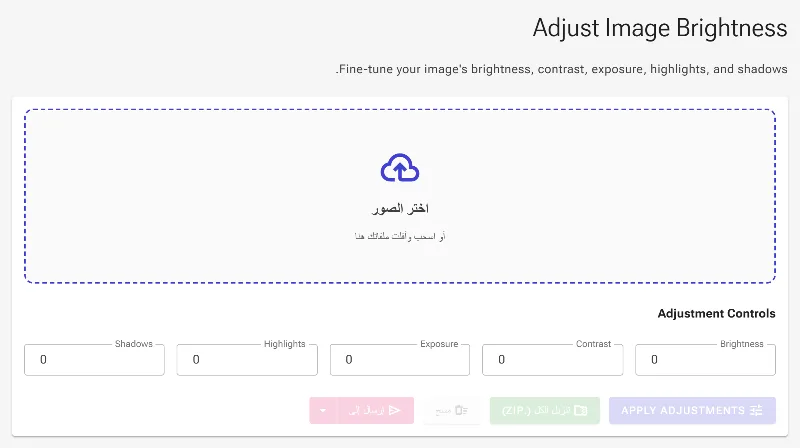
ابدأ بالانتقال إلى أداة ضبط السطوع في متصفحك. تتميز الواجهة بتصميم نظيف واحترافي مصمم للتحكم متعدد العوامل في درجات الألوان، بما في ذلك حقول مخصصة للسطوع، والتباين، والتعريض الضوئي، والإضاءات العالية، والظلال.
الحالة الأولية لواجهة ضبط السطوع.
2ارفع صورتك الأصلية
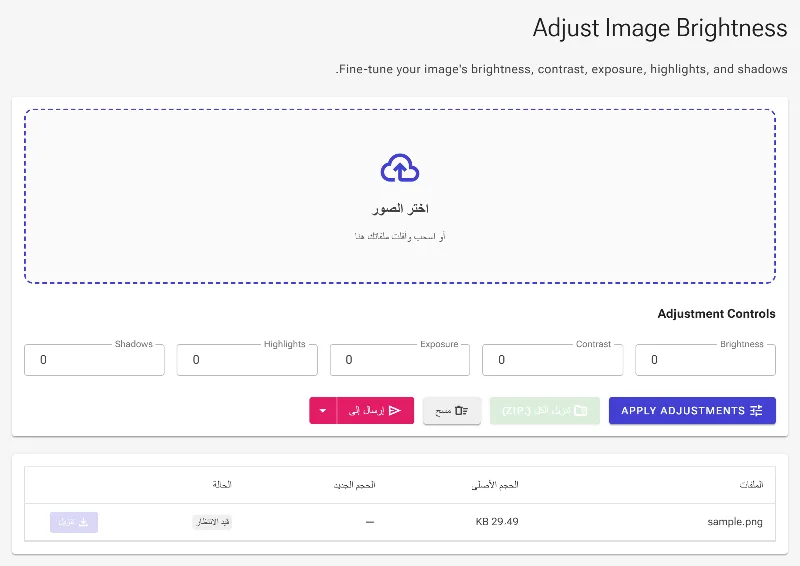
انقر على منطقة اختيار الملف أو قم بسحب وإفلات الصورة داخل مربع الرفع المخصص. ولأن معالجتنا تتم بالكامل على جهازك، فسيتم تحميل صورتك فوراً في ذاكرة المتصفح للمعالجة المحلية المباشرة.
رفع صورة للتحضير لتعديلات الإضاءة.
3عدّل قيم السطوع والتباين
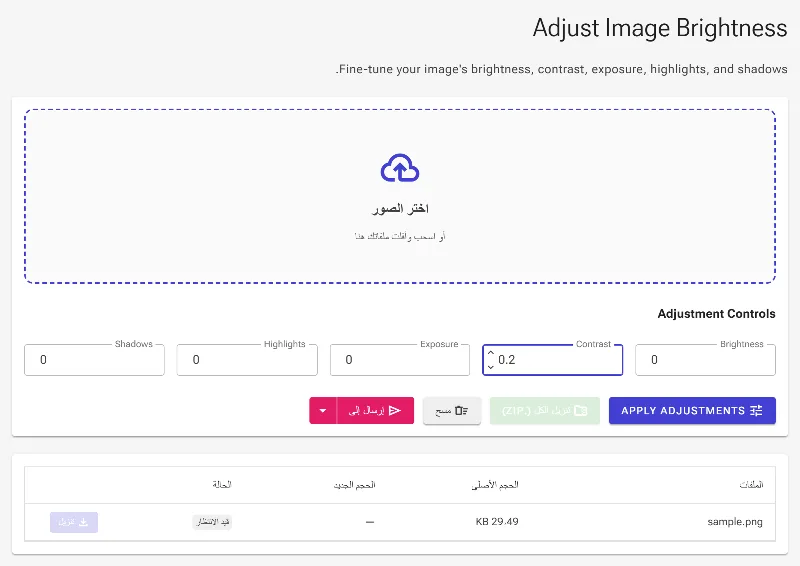
يعمل معامل السطوع على تغيير قيم البكسل بشكل خطي لجعل الصورة الإجمالية أكثر سطوعاً أو قتامة. ولأن رفع السطوع قد يجعل الصورة تبدو باهتة أو رمادية، يفضل زيادة قيمة التباين في الوقت نفسه لتوسيع النطاق الديناميكي واستعادة درجات الأسود العميقة.
ضبط معايير السطوع والتباين الأساسية.
4اضبط عامل التعريض الضوئي المحاكى
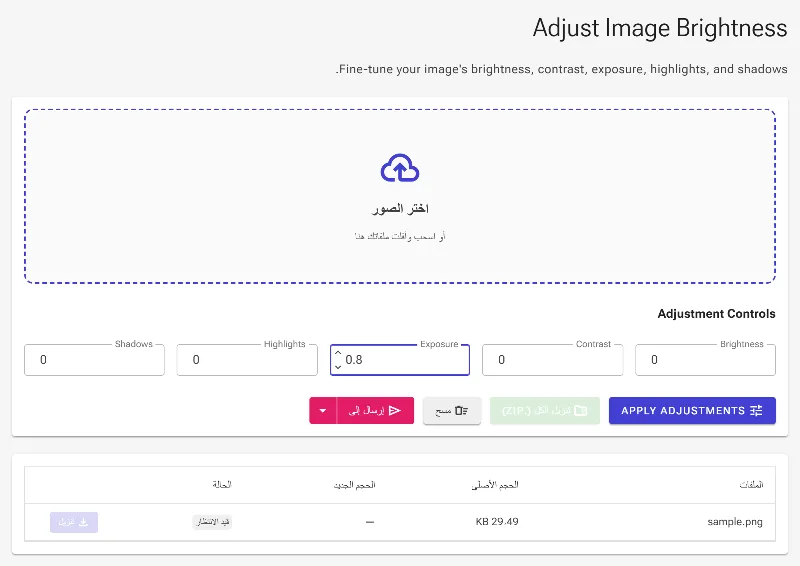
على عكس تغييرات السطوع البسيطة، يحاكي شريط التعريض الضوئي سلوك عدسة الكاميرا الحقيقية من خلال تغيير نطاق الدرجات المتوسطة والإضاءات العالية بشكل غير خطي. ارفع هذه القيمة لتفتيح اللقطات الخارجية المظلمة أو خفّضها لاستعادة التفاصيل في الصور الساطعة جداً دون تسطيح درجات الألوان.
إدخال قيمة تعريض جديدة لمحاكاة مستويات إضاءة الكاميرا.
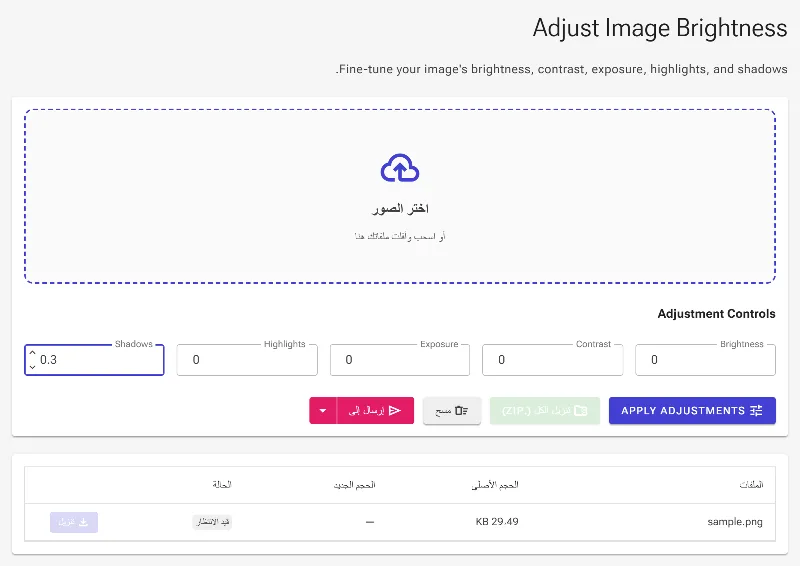
5اضبط الإضاءات العالية والظلال
استخدم حقل الإضاءات العالية (Highlights) لاستهداف المناطق الأكثر سطوعاً في صورتك فقط، وهو مثالي لاستعادة التفاصيل في السماء الساطعة جداً. بينما يعمل حقل الظلال (Shadows) على تفتيح أو تعتيم درجات الألوان الداكنة بشكل انتقائي، مما يسمح لك بإظهار التفاصيل المخفية في الظل دون التأثير على المناطق البيضاء.
ضبط الإضاءات العالية والظلال بدقة لموازنة التباين الموضعي.
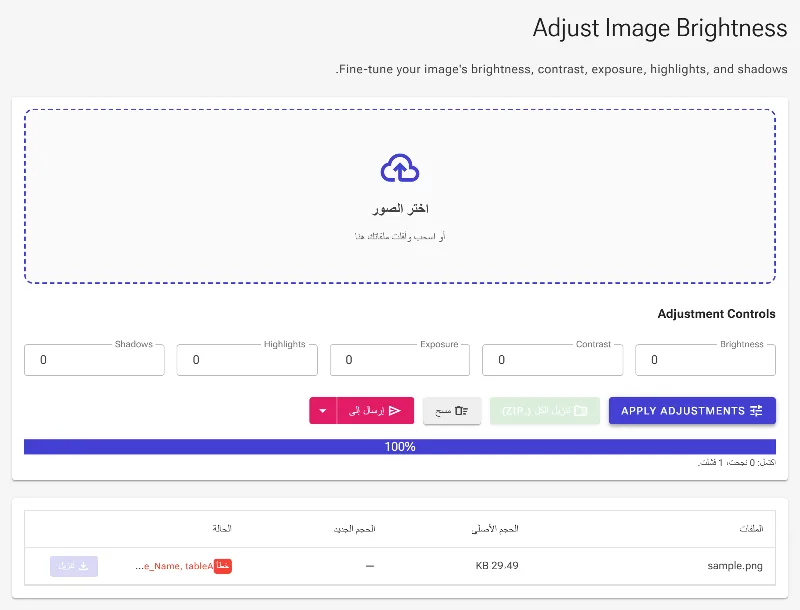
6طبق التعديلات واحفظ الصورة
انقر على زر 'تطبيق التعديلات' لتنفيذ تحويل جدول ألوان SkiaSharp محلياً على جهازك. بمجرد اكتمال المعالجة، يمكنك عرض صورتك المتوازنة في الشبكة والنقر على 'تنزيل' لحفظ الملف النهائي.
تطبيق تعديلات درجات الألوان وإنشاء الصورة النهائية.