قم بتغطية وتعديل الصور عبر الإنترنت بأمان ومجاناً
أو قم بسحب وإفلات صورك هنا
احمِ بياناتك الشخصية من خلال تعتيم أو بكسلة أو تغطية الأجزاء الحساسة في صورك فوراً. تعمل أداة Image Studio المجانية للرقابة على الصور بالكامل داخل متصفحك، مما يعني أن ملفاتك الخاصة لا تصل أبداً إلى أي خادم سحابي. قم بتغطية الوجوه، وبيانات الاعتماد، ولوحات السيارات، والمستندات الخاصة بأمان تام وراحة بال.
لماذا نختلف عن الآخرين
خصوصية 100% ومعالجة محلية
صورك لا تغادر جهازك أبداً. تتم جميع عمليات المعالجة داخل متصفحك، مما يضمن أمان البيانات بالكامل وعدم وجود أي خطر لتسربها.
تأثيرات تعتيم متعددة
اختر بين التغطية بلون صلب، أو التعتيم الضبابي (Gaussian)، أو البكسلة التقليدية لتتناسب مع أسلوبك واحتياجاتك الأمنية.
تحكم دقيق بمستوى البكسل
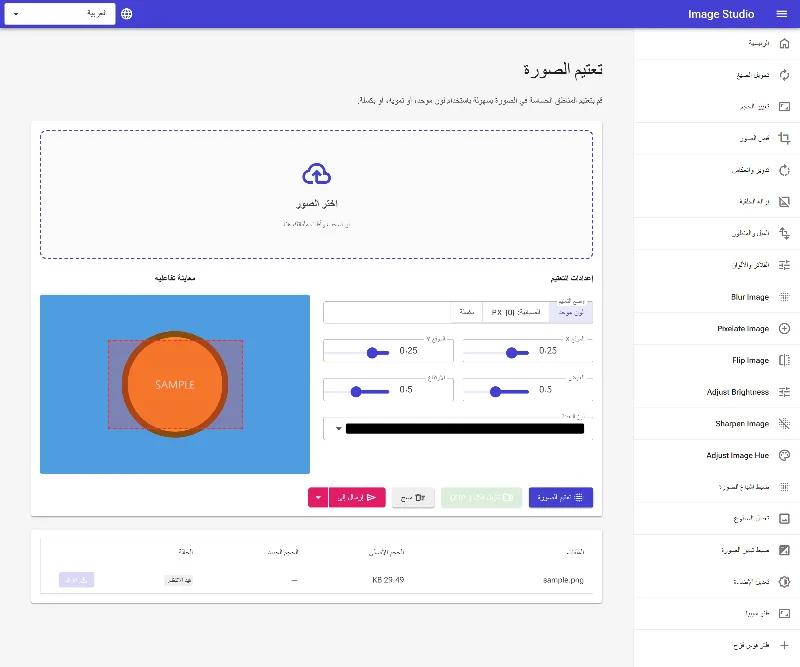
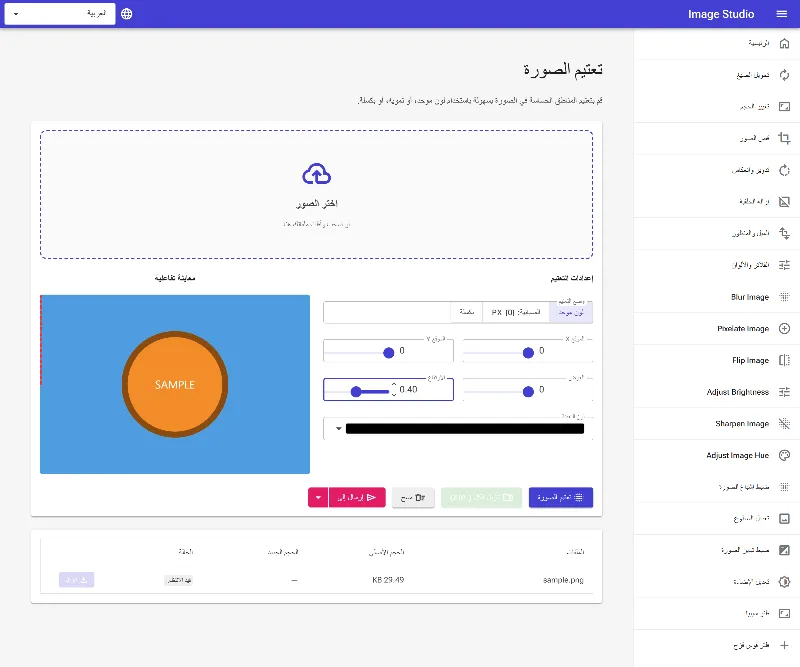
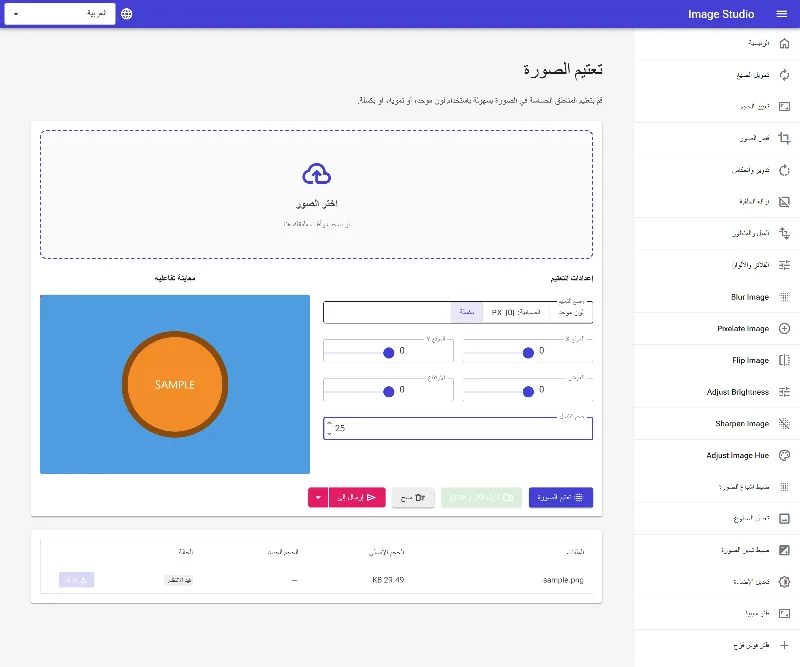
اضبط المنطقة المراد حجبها ديناميكياً على الصورة، أو أدخل إحداثيات دقيقة (X, Y) والأبعاد (العرض والارتفاع) للحصول على نتائج احترافية.
لا حاجة للتسجيل، ولا قيود
استمتع بخدمة مجانية تماماً بدون تسجيل، بدون علامات مائية، وبدون حدود يومية للرفع.
كيف تقوم بتعتيم صورة
حمّل صورتك
قم بسحب وإفلات صورتك داخل الأداة. ستفتح فوراً وتظل محمية داخل متصفحك.
اختر نمط التعتيم
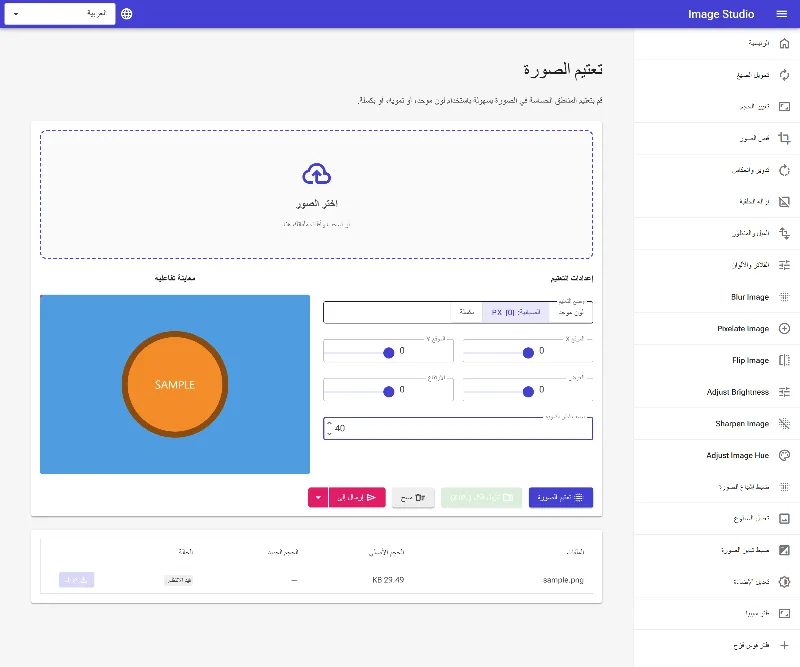
اختر لوناً صلباً (مع أداة اختيار الألوان)، أو تعتيماً ضبابياً (مع شريط تحكم في نصف القطر)، أو البكسلة (مع شريط تحكم في حجم البكسل).
حدد موقع التغطية
اضغط واسحب المربع فوق المنطقة الحساسة في المعاينة، أو أدخل الإحداثيات والأبعاد يدوياً بدقة.
تحميل آمن
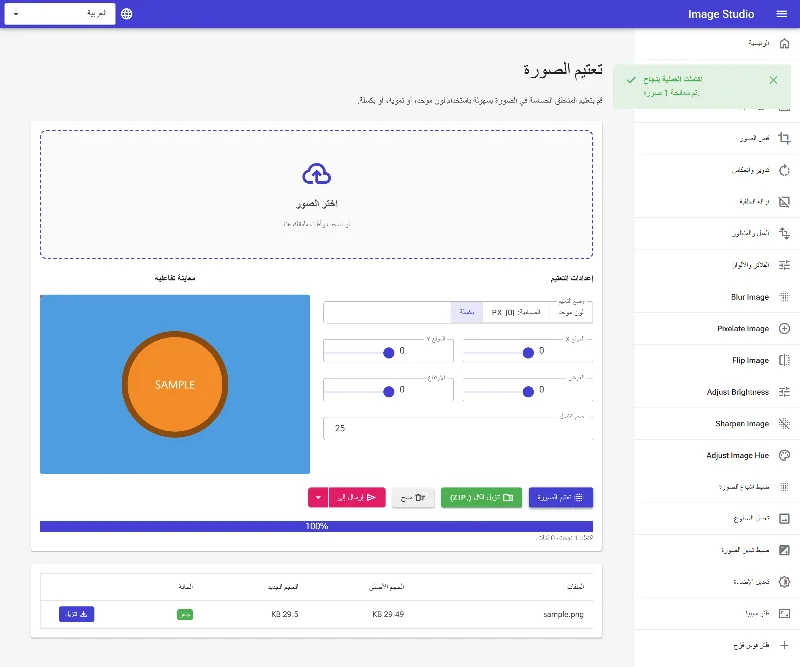
اضغط على زر التصدير لحفظ صورتك المعدلة بشكل دائم ومباشرة على جهازك.
استخدمها لأي شيء
تغطية المستندات الحساسة
قم بتغطية أرقام بطاقات الائتمان، وعناوين المنازل، والتوقيعات، والوثائق الحكومية بأمان على المستندات أو لقطات الشاشة.
إخفاء هوية الوجوه
احمِ خصوصية القاصرين أو الأشخاص الموجودين في الخلفية أو العملاء عن طريق تعتيم أو بكسلة الوجوه قبل نشر الصور عبر الإنترنت.
إخفاء لوحات السيارات وبيانات الموقع
قم بتغطية لوحات تسجيل المركبات، وأسماء الشوارع، والمعالم لمنع التتبع والحفاظ على خصوصية الموقع.
صفر مخاطر، خصوصية كاملة
توقف عن المخاطرة بخصوصيتك باستخدام أدوات تعتمد على الخوادم التي تخزن ملفاتك الحساسة. قم بتغطية صورك الشخصية بأمان ومحلياً وفوراً باستخدام Image Studio اليوم.
الأسئلة المتكررة
هل يتم رفع صورتي إلى خوادمكم عند تعتيمها؟
لا، أبداً. تعمل Image Studio بالكامل من جهة العميل (المتصفح). تتم معالجة صورك مباشرة داخل متصفحك باستخدام أجهزة جهازك، مما يضمن بقاء بياناتك الخاصة دون اتصال بالإنترنت وآمنة تماماً.
هل يمكن لشخص ما التراجع عن التعتيم أو البكسلة لكشف صورتي الأصلية؟
لا. بمجرد تطبيق التعتيم وتصدير الصورة، يتم استبدال البكسلات الأساسية بشكل دائم. على عكس تسريبات البيانات الوصفية في ملفات PDF، يتم تدمير البيانات الأصلية المعتّمة بالكامل ولا يمكن استردادها.
ما الفرق بين خيارات اللون الصلب والتعتيم والبكسلة؟
يملأ اللون الصلب المنطقة المحددة بلون تختاره (مثالي للتغطية الكاملة). التعتيم ينعم المنطقة باستخدام نصف قطر قابل للتعديل، بينما تقوم البكسلة بتجميع البكسلات في كتل أكبر. يوفر كلاهما خيارات لإخفاء التفاصيل مع الحفاظ على مظهر طبيعي.
هل يمكنني محاذاة منطقة التعتيم بدقة على صورتي؟
نعم. يمكنك سحب وتغيير حجم مربع التحديد بصرياً مباشرة فوق معاينة الصورة. للحصول على دقة مطلقة، يمكنك أيضاً إدخال إحداثيات X و Y بالضبط مع العرض والارتفاع المطلوب بالبكسل.