غيّر اتجاه الصورة فوراً: من طولي إلى عرضي والعكس

اختر الملفات

أو قم بسحب وإفلات صورك هنا

يمكنك بسهولة تغيير اتجاه أي صورة من طولي إلى عرضي، أو من عرضي إلى طولي، أو ضبطها على أبعاد مخصصة دون قص المحتوى الرئيسي. يعمل Image Studio بالكامل داخل متصفحك، حيث تتم معالجة الصور محلياً؛ مما يعني أن ملفاتك لا تغادر جهازك أبداً، لضمان الخصوصية التامة والسرعة الفائقة دون أي قيود. والأفضل من ذلك، أن الخدمة مجانية تماماً ولا تتطلب أي تسجيل.

المميزات

لماذا نحن مختلفون؟

خصوصية 100% ومعالجة محلية

صورك لا تغادر جهازك أبداً. كل شيء يعمل في المتصفح الخاص بك، مما يحافظ على سرية بياناتك المرئية وحمايتها بالكامل.

خيارات ذكية لتوسيع الحواف

بدلاً من قص الصورة بشكل مزعج، يمكنك توسيع مساحة العمل بسلاسة باستخدام تأثير التمويه (Blur)، أو تعبئة لونية مخصصة، أو تقنية تمديد بكسلات الحواف المتقدمة.

إعدادات فورية وأبعاد مخصصة

قم بتبديل الاتجاهات تلقائياً عند الرفع، أو التنقل بين التنسيقات القياسية، أو أدخل أبعاداً دقيقة يدوياً.

مجاني تماماً وبلا حدود

لا اشتراكات، لا تسجيل، لا علامات مائية، ولا حدود يومية. حرر ما تشاء من الصور عالية الدقة في أي وقت.

دليل الاستخدام

كيف تغير اتجاه الصورة؟

1

ارفع صورتك

اسحب وأفلت أو اختر صورتك من جهازك ليتم تحميلها تلقائياً في الأداة.

2

حدد الاتجاه المطلوب

اختر الاتجاه الطولي، العرضي، أو العكس التلقائي، أو أدخل العرض والارتفاع المخصصين.

3

نسق هوامش الخلفية

املأ المساحة الجديدة الموسعة باستخدام تأثير تمويه قابل للتعديل، أو ألوان مخصصة، أو تمديد بكسلات الحواف.

4

حملها فوراً

احفظ صورتك بعد إعادة تنسيقها مباشرة على جهازك بجودة عالية دون أي فقدان للتفاصيل.

حالات الاستخدام

استخدمها لأي غرض

تنسيق لوسائل التواصل الاجتماعي

حوّل الصور الملتقطة أفقياً إلى تنسيق طولي عمودي ومناسب لـ Instagram Stories أو TikTok أو Pinterest دون فقدان التفاصيل المهمة.

خلفيات سطح المكتب والهواتف

حوّل صور الهاتف الرأسية إلى خلفيات عرضية لجهاز الكمبيوتر، أو حوّل الصور العرضية إلى شاشات قفل للهواتف.

التجارة الإلكترونية وتصميم المواقع

توحيد صور المنتجات لتناسب أبعاداً محددة، باستخدام تعبئة احترافية للحواف للحفاظ على مظهر متناسق ونظيف.

عدّل صورك فوراً

هل أنت مستعد لتعديل صورك إلى التنسيق المثالي؟ جرب تغيير الاتجاه بسرعة فائقة وباحترافية مع Image Studio اليوم - مجاناً تماماً ومباشرة من متصفحك.
الأسئلة الشائعة

الأسئلة المتكررة

كيف أغير صورة طولية إلى عرضية دون قص المحتوى؟
يتيح لك Image Studio توسيع مساحة العمل من طولي إلى عرضي دون قص أي جزء من صورتك الأصلية. يمكنك ملء المساحات الجديدة بتأثير تمويه أنيق، أو ألوان ثابتة، أو تمديد بكسلات الحواف.
هل يقوم Image Studio برفع صوري إلى خادم خارجي؟
لا. على عكس أدوات تعديل الصور الأخرى، يعمل Image Studio محلياً بالكامل داخل متصفحك. تتم معالجة الصور مباشرة على جهازك، مما يعني أن صورك الخاصة لا تُرفع أو تُخزن أو يراها أي شخص آخر.
ما هي خيارات تنسيق الخلفية المتاحة للهوامش الموسعة؟
نقدم ثلاث خيارات قوية: تأثير التمويه لمزج الهوامش بسلاسة، وتعبئة الألوان التي تسمح لك بتحديد ألوان مخصصة، وتمديد الحواف الذي يمدد البكسلات الخارجية لإنشاء امتداد طبيعي للصورة.
هل هناك حدود لحجم الملف أو الاستخدام اليومي؟
إطلاقاً. بما أن المعالجة تتم محلياً على جهازك، فلا توجد تكاليف نطاق ترددي. يمكنك تغيير اتجاه عدد غير محدود من الصور، بأي حجم، مجاناً تماماً ودون الحاجة لتسجيل.

كيفية تغيير اتجاه الصورة، خطوة بخطوة

تتيح لك هذه الأداة التي تعمل دون اتصال بالإنترنت تحويل صورك بسهولة من الوضع العمودي إلى الأفقي (والعكس)، أو تحديد أبعاد مخصصة تماماً. قم بتعبئة الحواف الفارغة بشكل احترافي باستخدام التمويه، أو التدرجات اللونية الصلبة، أو تمديد بكسلات الحواف مباشرة من متصفحك.

1افتح أداة تغيير الاتجاه

ابدأ بفتح أداة تغيير اتجاه الصورة. تتم العملية بالكامل محلياً داخل متصفح الويب الخاص بك، مما يضمن بقاء ملفات صورك الخاصة آمنة. تتعامل هذه الأداة مع تبديل الاتجاه بكفاءة من خلال حساب الأبعاد المطلوبة تلقائياً وإعداد مناطق التعبئة.

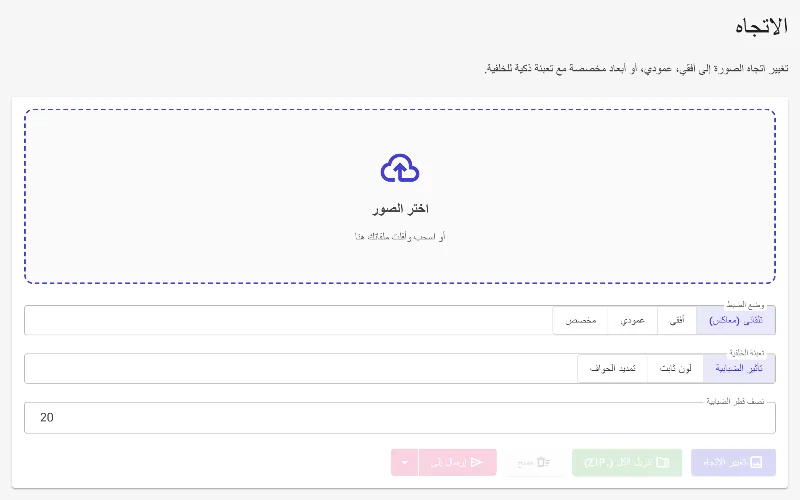
افتح أداة تغيير الاتجاه
تخطيط أداة تغيير الاتجاه قبل تحميل الملفات.

2ارفع صورك الأصلية

انقر على منطقة اختيار الملفات أو قم بسحب وإفلات صورك داخل الأداة. عند التحميل، يتم ضبط وضع التطبيق الافتراضي على "عكس تلقائي" (Auto Opposite)، والذي يقوم تلقائياً بتبديل العرض والارتفاع لأي صورة لتحويل التنسيقات الأفقية إلى عمودية، والعمودية إلى أفقية.

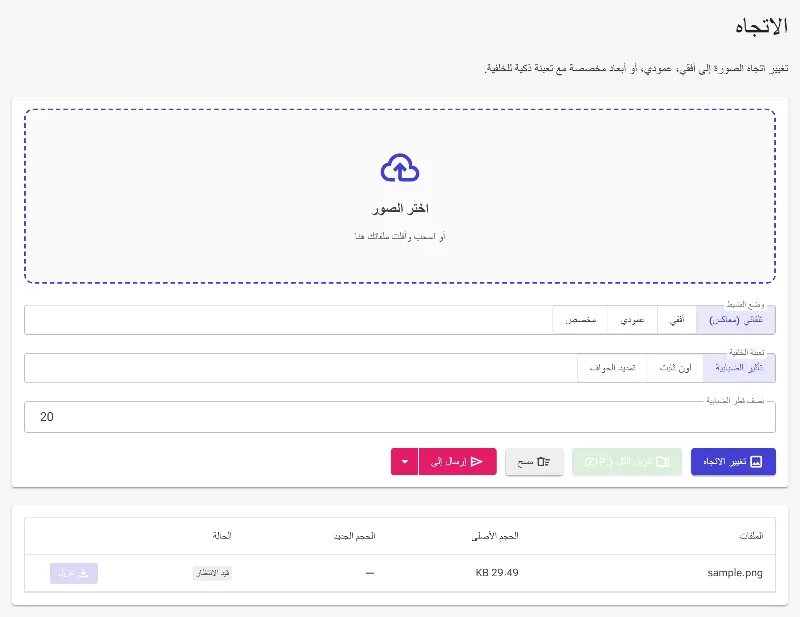
ارفع صورك الأصلية
صورة تم تحميلها في قائمة الانتظار لتغيير الاتجاه.

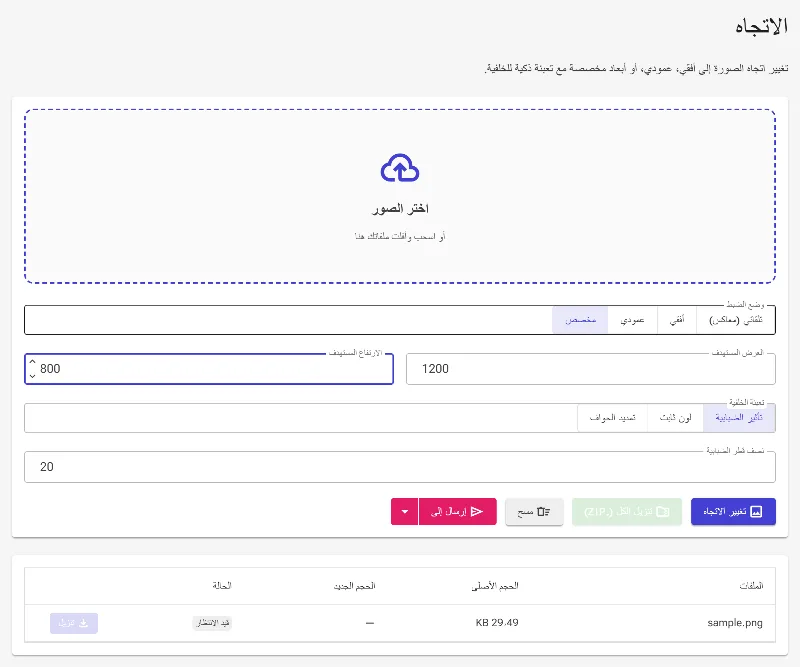
3اختر الاتجاه المستهدف

اختر استراتيجية تغيير الاتجاه الخاصة بك. يمكنك فرض تنسيقات أفقية أو عمودية قياسية، أو اختيار "مخصص" (Custom) لتحديد القياسات المطلوبة يدوياً. ضمن خيار "مخصص"، يمكنك إدخال أبعاد دقيقة بالبكسل في حقول العرض والارتفاع المخصصة لتناسب حاوية معينة.

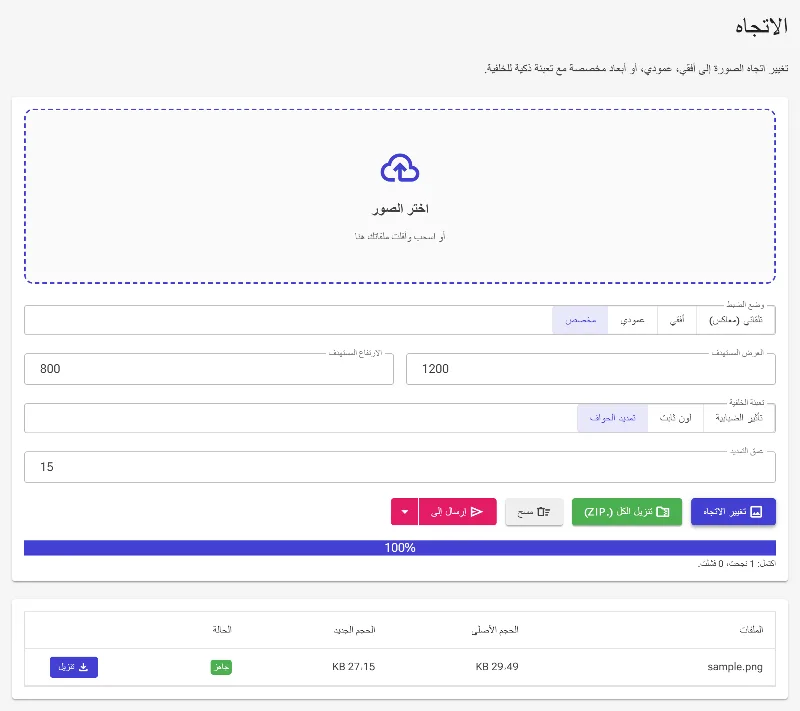
اختر الاتجاه المستهدف
تهيئة وضع الاتجاه المخصص مع إدخال العرض والارتفاع يدوياً.

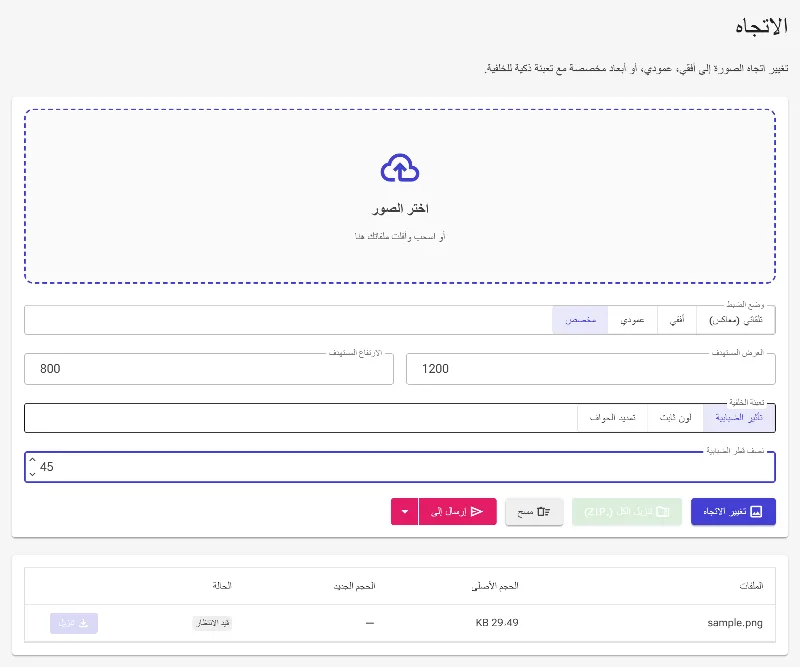
4ضبط نصف قطر التمويه للخلفية

عند تغيير نسبة العرض إلى الارتفاع، يتم ملء المساحة الفارغة لتتناسب مع الحجم المستهدف. ضمن وضع التعبئة (Fill Mode)، اختر "تمويه" (Blur) لإنشاء نسخة مكبرة وناعمة من صورتك خلف الصورة الأصلية المتمركزة. يمكنك زيادة أو تقليل "نصف قطر التمويه" (Blur Radius) للتحكم في مدى وضوح أو تشتت خلفية الصورة الممتدة.

ضبط نصف قطر التمويه للخلفية
ضبط قيمة نصف قطر التمويه لتمديد الخلفية.

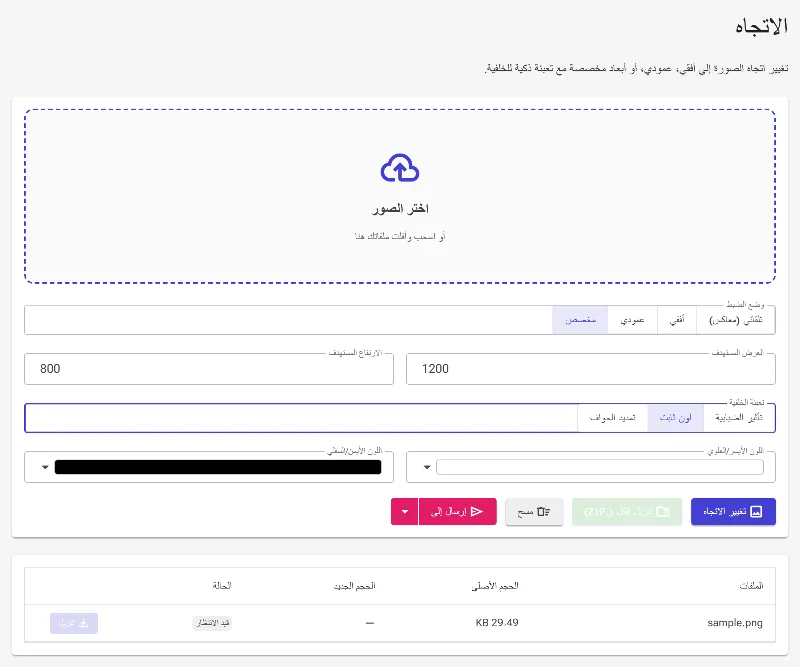
5تطبيق تدرجات الألوان الصلبة

لتأطير صورك بحدود ملونة بدلاً من التمويه، قم بتغيير وضع التعبئة إلى "لون صلب" (Solid Color). يكشف هذا عن معايير التدرج المزدوج، مما يتيح لك اختيار لون للجزء العلوي/الأيسر ولون للجزء السفلي/الأيمن لرسم تدرج أنيق وعصري عبر الهوامش التي تم إنشاؤها حديثاً للوحة صورتك.

تطبيق تدرجات الألوان الصلبة
تفعيل وضع اللون الصلب للوصول إلى تصميم خلفية متدرجة.

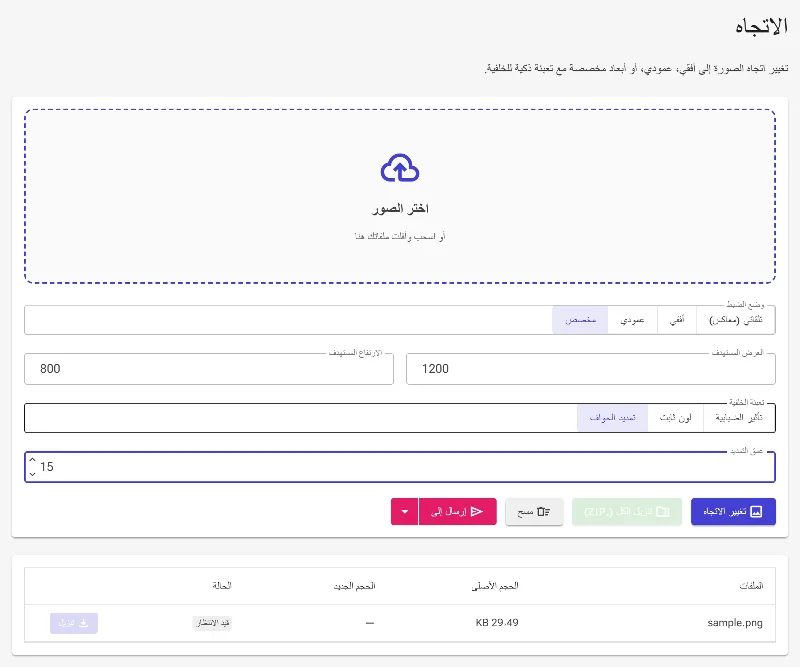
6تهيئة تمديد الحواف

للحصول على مظهر سلس وعصري، اختر وضع تعبئة "تمديد الحواف" (Stretch Edges). يقوم هذا الخيار بالتقاط البكسلات الخارجية لصورتك وتمديدها خطياً عبر المساحات الخارجية الفارغة. يتحكم معامل "عمق التمديد" (Stretch Depth) في عدد البكسلات التي يتم أخذ عينات منها بدقة، مما يمنحك تحكماً كاملاً في نمط الحدود.

تهيئة تمديد الحواف
اختيار "تمديد الحواف" وإدخال عمق التمديد المطلوب.

7معالجة صورتك وتنزيلها

انقر على زر "تغيير الاتجاه" لإنشاء صورتك الجديدة فوراً بالأبعاد والخلفية التي قمت بتهيئتها. بمجرد الانتهاء، قم بتنزيل صورتك الأفقية أو العمودية المنسقة حديثاً مباشرة من قائمة المهام أو تصديرها جميعاً في أرشيف ZIP واحد.

معالجة صورتك وتنزيلها
النقر على زر المعالجة لإنتاج وتنزيل الصورة المعاد تصميمها.