أداة احترافية لتوضيح الصور عبر الإنترنت — مجانية 100% ومحلية
اختر الملفات
أو اسحب صورك وأفلتها هنا
عالِج الصور الضبابية فوراً وأبرز التفاصيل المذهلة باستخدام أداة توضيح الصور المجانية ذات المستوى الاحترافي. على عكس الأدوات الأخرى، تعمل Image Studio بالكامل داخل متصفح الويب الخاص بك، مما يعني أن صورك لا تغادر جهازك أبداً. استمتع بخوارزميات توضيح بمستوى برامج سطح المكتب - بما في ذلك قناع التباين (Unsharp Mask)، التوضيح الذكي (Smart Sharpen)، وفك الالتفاف (Deconvolution) - مجاناً تماماً، بدون تسجيل أو قيود.
ميزة Image Studio
لماذا تُعد أداتنا لتوضيح الصور مختلفة
معالجة محلية وخاصة 100%
تتم معالجة صورك مباشرة داخل متصفحك. لا يتم رفع أي ملفات إلى خوادم، مما يضمن بقاء صورك الحساسة آمنة تماماً.
ضبط دقيق بمستوى احترافي
تجاوز أدوات التحكم الأساسية مع إمكانية تحكم دقيقة في المقدار (Amount)، ونصف القطر (Radius)، والعتبة (Threshold)، وتقليل الضوضاء المخصص لمنع ظهور الحبيبات غير المرغوب فيها.
ثلاثة أوضاع توضيح متطورة
اختر بين قناع التباين الكلاسيكي، أو التوضيح الذكي لمنع الهالات، أو فك الالتفاف (Deconvolution) لإزالة ضبابية الحركة واهتزاز الكاميرا بشكل فعال.
مجانية بالكامل وبدون قيود
استمتع بمعالجة غير محدودة وعالية الدقة مع صفر علامات مائية، وبدون حدود للسرعة، ودون الحاجة لأي تسجيل.
دليل سريع
كيفية توضيح صورة
الخطوة 1
ارفع صورتك
قم بسحب وإفلات صورتك داخل مساحة العمل. يتم تحميلها فوراً لأنها تظل محلية 100%.
الخطوة 2
اختر خوارزميتك
اختر قناع التباين للحصول على بروز كلاسيكي، أو التوضيح الذكي لتجنب هالات الحواف، أو فك الالتفاف لتصحيح الضبابية المادية.
الخطوة 3
عدّل الإعدادات
اضبط بدقة المقدار و نصف القطر. استخدم أدوات العتبة و تقليل الضوضاء للحفاظ على المناطق الناعمة خالية من الحبيبات الرقمية.
الخطوة 4
التنقيح والتنزيل
قم بتفعيل عرض القص (Clipping View) للتحقق من البكسلات التي تمت زيادة توضيحها أكثر من اللازم، واستخدم القناع الانتقائي، واحفظ صورتك الواضحة وعالية الدقة فوراً.
تعدد الاستخدامات
استخدمها لأي شيء
استعادة الصور الضبابية
استعد لقطات العائلة الثمينة وغير الواضحة قليلاً أو الصور التي بها اهتزاز بفضل خوارزميات فك الالتفاف القوية.
وضّح العيون، الشعر، والرموش مع الحفاظ على مظهر البشرة الطبيعي باستخدام إعدادات العتبة وتقليل الضوضاء المتقدمة.
جودة فائقة، دون المساومة على الخصوصية
توقف عن قبول الصور الباهتة والضبابية أو المخاطرة بخصوصيتك على خوادم سحابية غير موثوقة. جرب السرعة، الأمان، وقوة أدوات التوضيح الاحترافية من Image Studio مباشرة في متصفحك اليوم.
الأسئلة الشائعة
أسئلة مكررة
كيف تعمل المعالجة المحلية؟
تستخدم Image Studio تقنيات الويب الحديثة (WebAssembly وتسريع كارت الشاشة GPU) لمعالجة الصور مباشرة داخل متصفحك. لأن جهازك هو من يقوم بالحسابات، فإن صورك لا ترفع أبداً إلى أي خادم خارجي، مما يضمن خصوصية مطلقة وأداءً فائق السرعة.
ما الفرق بين قناع التباين، التوضيح الذكي، وفك الالتفاف؟
قناع التباين هو الطريقة الكلاسيكية التي تعزز تباين الحواف. يذهب التوضيح الذكي خطوة أبعد من خلال اكتشاف الحواف لتقليل الهالات تلقائياً. فك الالتفاف هو نموذج رياضي يحاول عكس ضبابية العدسة الفيزيائية أو اهتزاز الكاميرا، مما يجعله مثالياً لتصحيح الصور غير الواضحة فعلياً.
كيف أتجنب إضافة ضوضاء أو هالات قبيحة لصورِي الموضحة؟
لمنع المظهر الحبيبي، استخدم شريط تمرير العتبة لاستبعاد المناطق المسطحة (مثل البشرة أو السماء) من التوضيح. يمكنك أيضاً زيادة تقليل الضوضاء لتنعيم المناطق المسطحة، والحفاظ على نصف القطر صغيراً (أقل من 1.5 بكسل) لتجنب الهالات السميكة غير الطبيعية حول الحواف.
ماذا يفعل عرض القص (Clipping View)؟
عرض القص هو تراكب تشخيصي يبرز المناطق في الوقت الفعلي (غالباً باللون الأرجواني أو الأسود) حيث يتم دفع البكسلات لتصبح بيضاء أو سوداء تماماً. يساعدك هذا على تحديد التوضيح الزائد فوراً، مما يتيح لك تعديل إعداداتك قبل فقدان النسيج والتفاصيل القيمة.
كيفية تحسين حدة الصور في متصفحك
حسّن جودة الصور الضبابية، واستعد التفاصيل الدقيقة، وتخلص من الضجيج الرقمي باستخدام خوارزميات متطورة. تعالج هذه الأداة الآمنة الصور مباشرةً على جهازك، مما يضمن بقاء ملفاتك داخل متصفحك وعدم مغادرتها له.
1افتح أداة تحسين الحدة
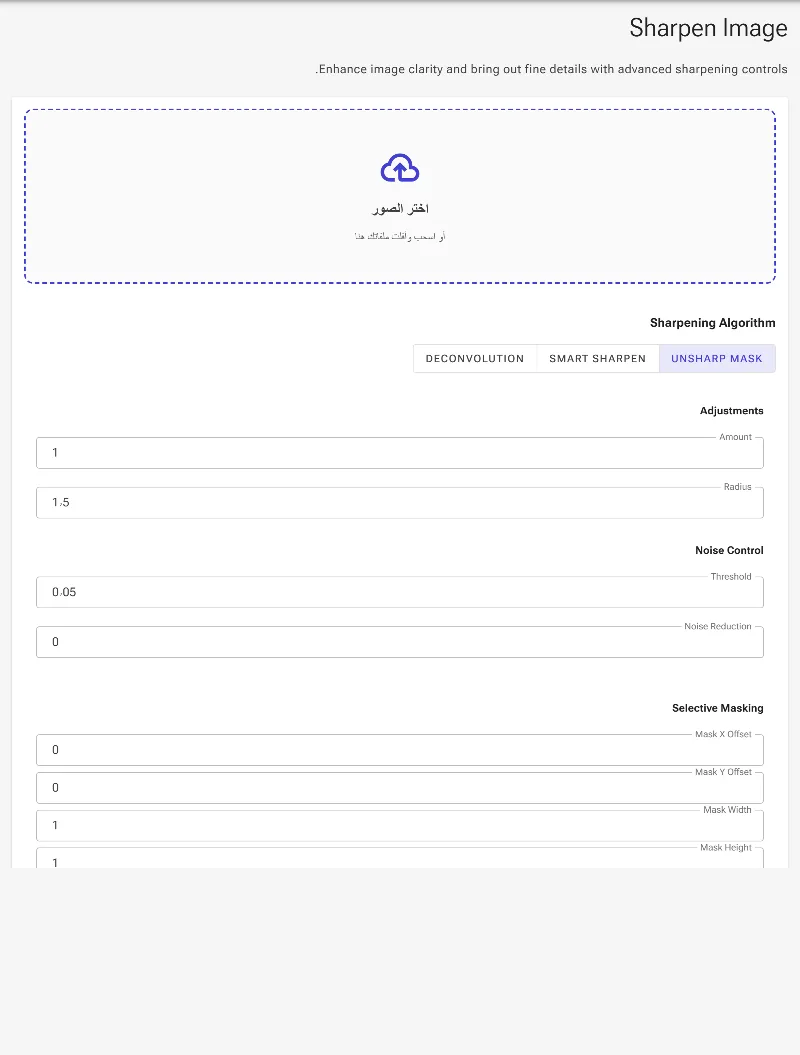
ابدأ بفتح أداة تحسين حدة الصور المستندة إلى المتصفح. ستجد مساحة عمل منظمة تضم أداة اختيار الملفات، وخيارات الخوارزميات، وعناصر تحكم دقيقة في الشدة، ونصف القطر، والعتبة، وتقليل الضجيج، وأدوات التشخيص.
مساحة العمل الفارغة الأولية لأداة تحسين حدة الصور في المتصفح.
2ارفع الصورة المراد معالجتها
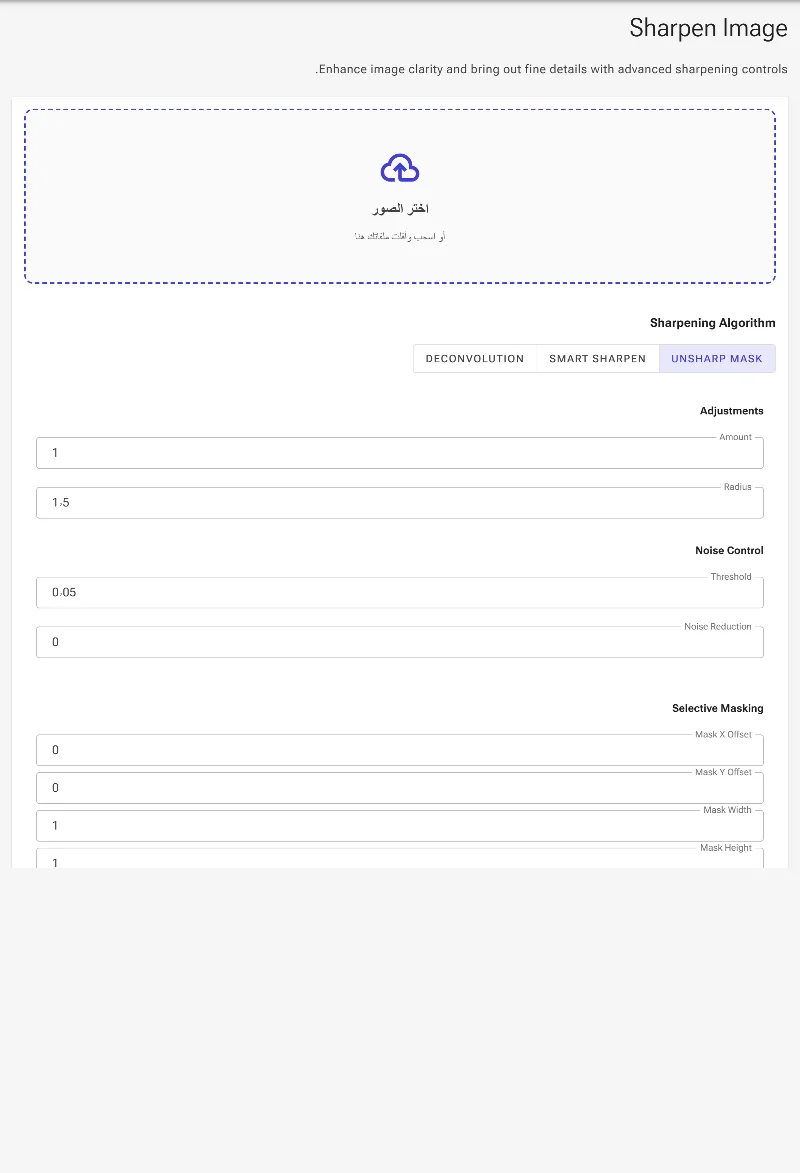
اختر وارفع الصورة التي ترغب في تحسين حدتها. ستقوم الأداة بتحميل ملفك على الفور وتجهيزه للمعالجة، مما يفعّل جميع إعدادات الضبط الدقيق للصورة المختارة.
رفع صورة لبدء عملية تحسين التفاصيل.
3اختر خوارزمية تحسين الحدة المثالية
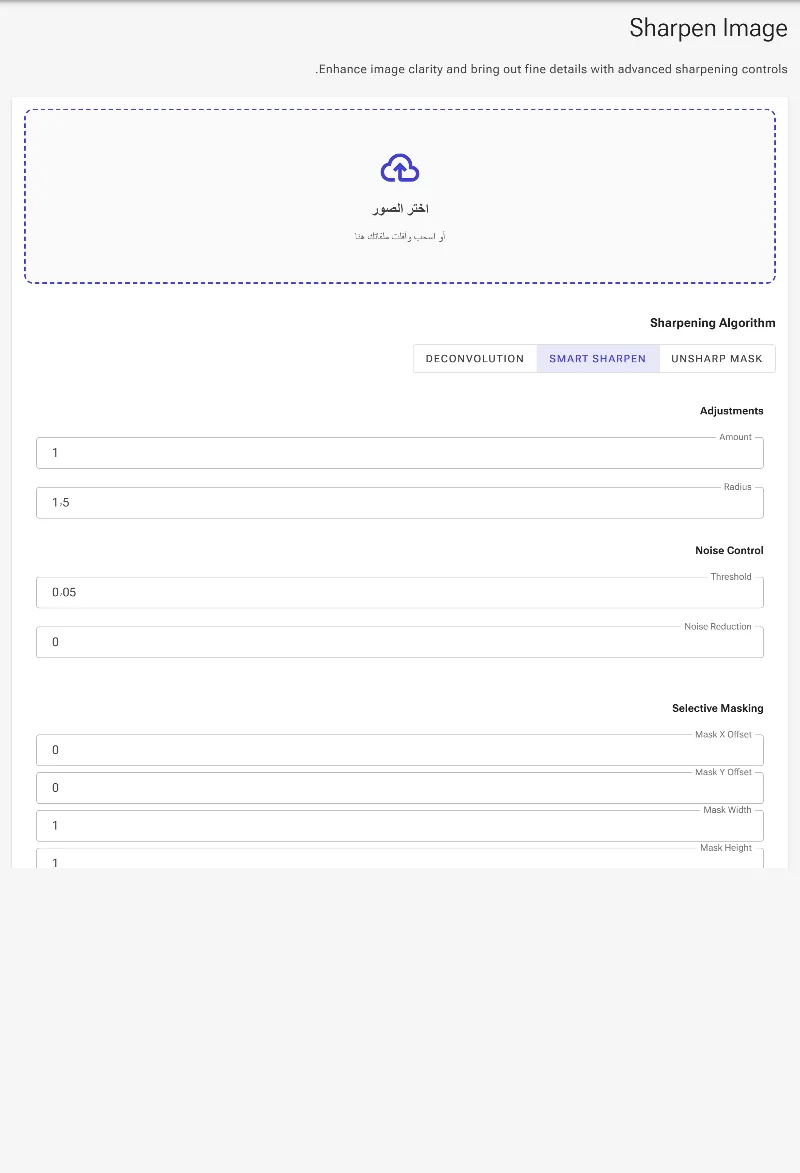
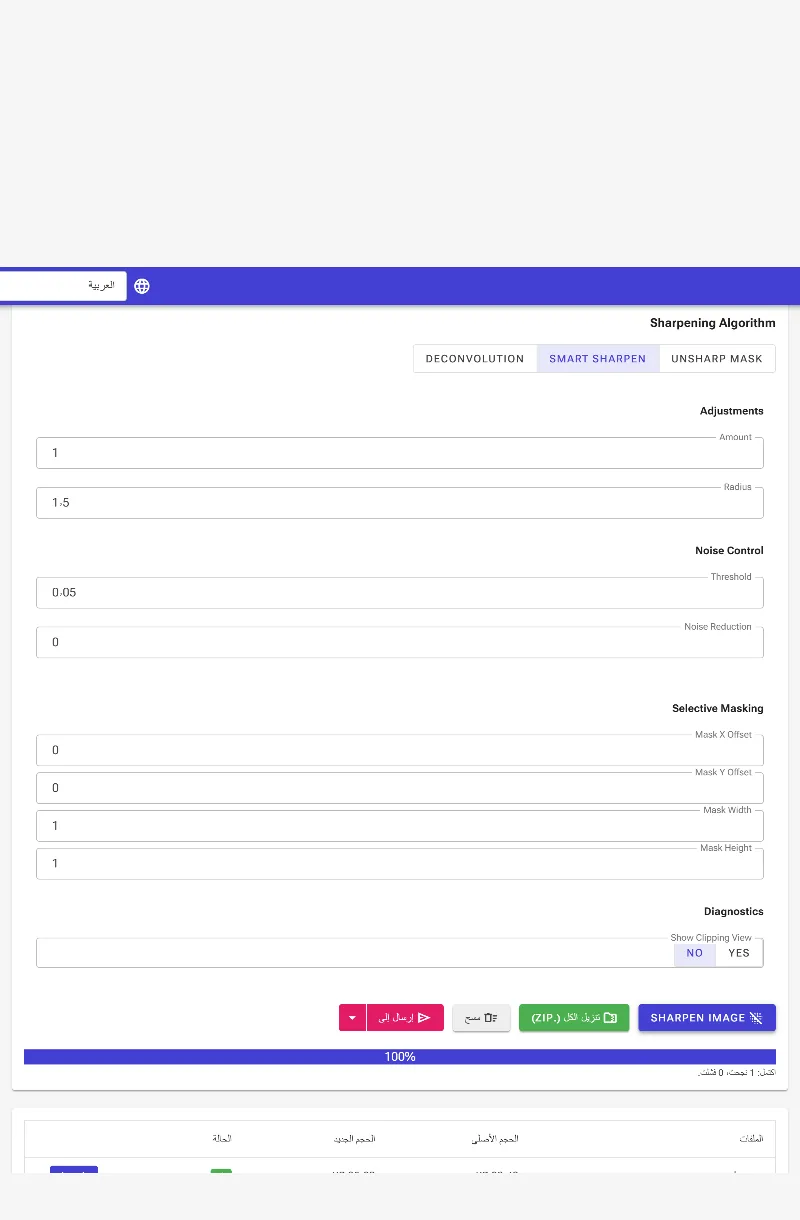
اختر من بين ثلاث طرق معالجة مميزة. تقنية القناع غير الحاد (Unsharp Mask) هي المعيار الكلاسيكي عالي التباين؛ والتحسين الذكي (Smart Sharpen) يحد من آثار الهالات الضوئية عبر تقييد حدود البكسلات المحلية؛ أما إلغاء الالتفاف (Deconvolution) فيستخدم رياضيات متقدمة لعكس تأثير اهتزاز الكاميرا وضبابية العدسة الفيزيائية.
اختيار خيار التحسين الذكي لتقليل آثار الهالات الضوئية.
4حلل التفاصيل باستخدام عرض الاقتصاص (Clipping View)
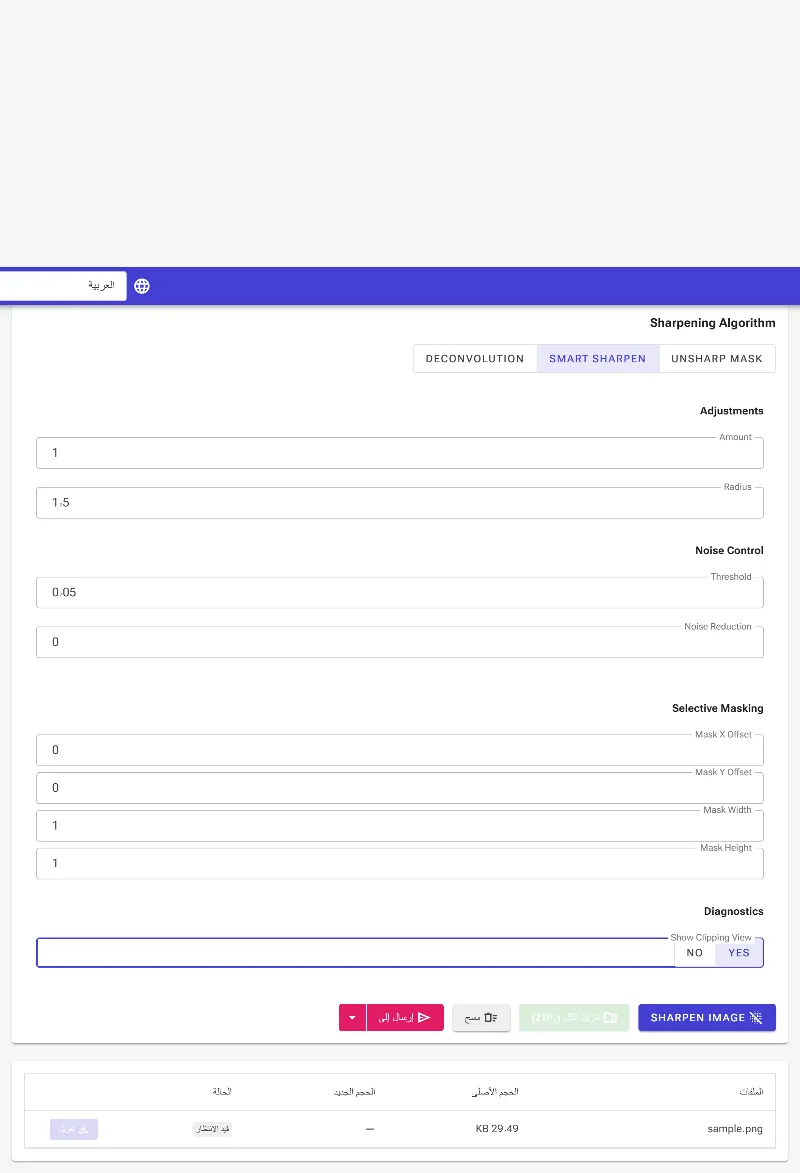
قم بتفعيل ميزة تشخيص عرض الاقتصاص. عند تفعيلها، سيتم تمييز أي بكسلات يتم تحسين حدتها بشكل مفرط لدرجة فقدان التفاصيل (الاقتصاص) بطبقة أرجوانية زاهية، مما يسمح لك بخفض إعداداتك بسرعة إذا لزم الأمر.
تفعيل عرض تشخيص الاقتصاص لتحديد البكسلات المفقودة.
5عالج واحفظ صورتك ذات الحدة العالية
أوقف عرض الاقتصاص بمجرد رضاك عن الإعدادات، ثم اضغط على زر الإجراء الرئيسي لتنفيذ المعالجة. تتم معالجة صورتك الجديدة عالية الجودة محلياً وتصبح متاحة فوراً للتنزيل.
تطبيق الإعدادات النهائية لإنشاء وتنزيل الصورة بعد تحسين حدتها.