Regenbogenfilter online zum Bild hinzufügen
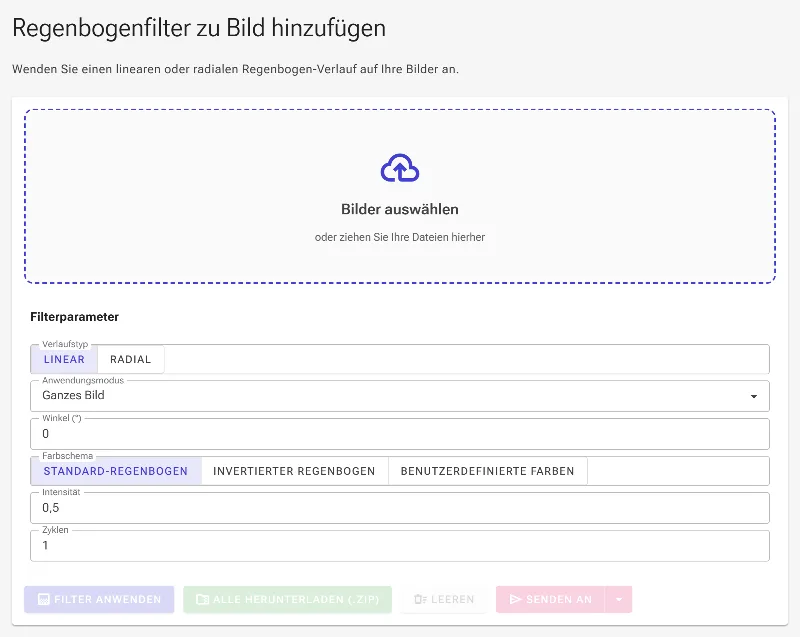
oder ziehen Sie Ihre Bilder hierher
Verwandeln Sie Ihre Fotos in Sekundenschnelle mit einer atemberaubenden, vollständig anpassbaren Regenbogen-Überlagerung. Image Studio läuft vollständig in Ihrem lokalen Browser, das heißt, Ihre Bilder verlassen niemals Ihr Gerät – keine Anmeldung, kein Upload und absolut keine Einschränkungen. Erleben Sie das ultimative, datenschutzorientierte Kreativtool, um Ihren Lieblingsfotos lebendige Farbverläufe hinzuzufügen.
Was uns besonders macht
100 % Privat & Lokale Verarbeitung
Ihre Fotos werden direkt auf Ihrem Gerät verarbeitet. Wir laden Ihre Bilder niemals auf einen Server hoch, wodurch Ihre persönlichen Daten vollständig geschützt bleiben.
Lineare & Radiale Verläufe
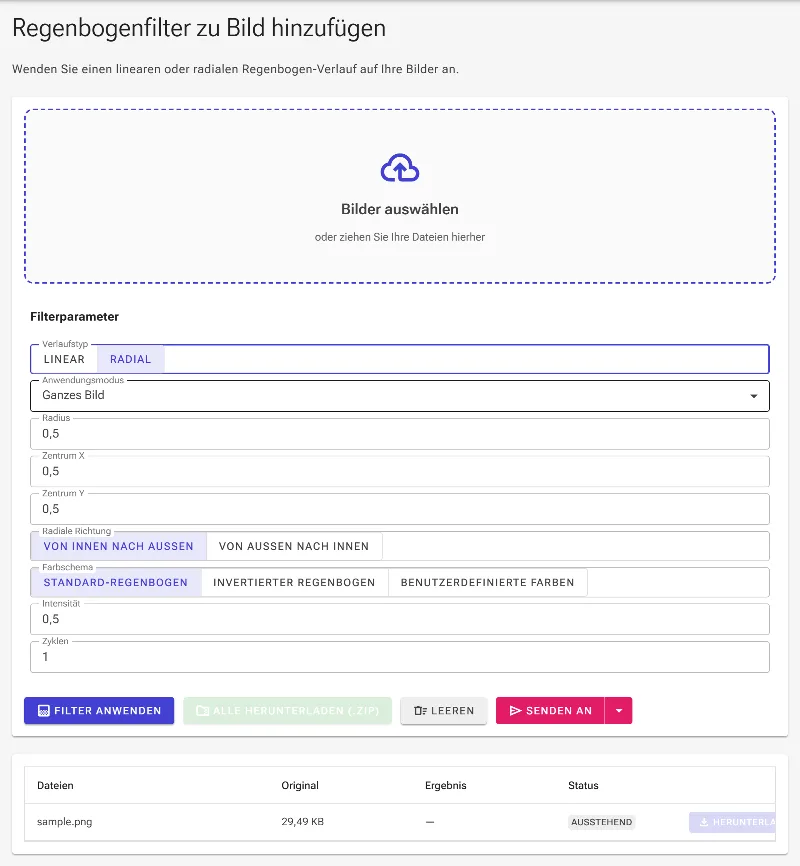
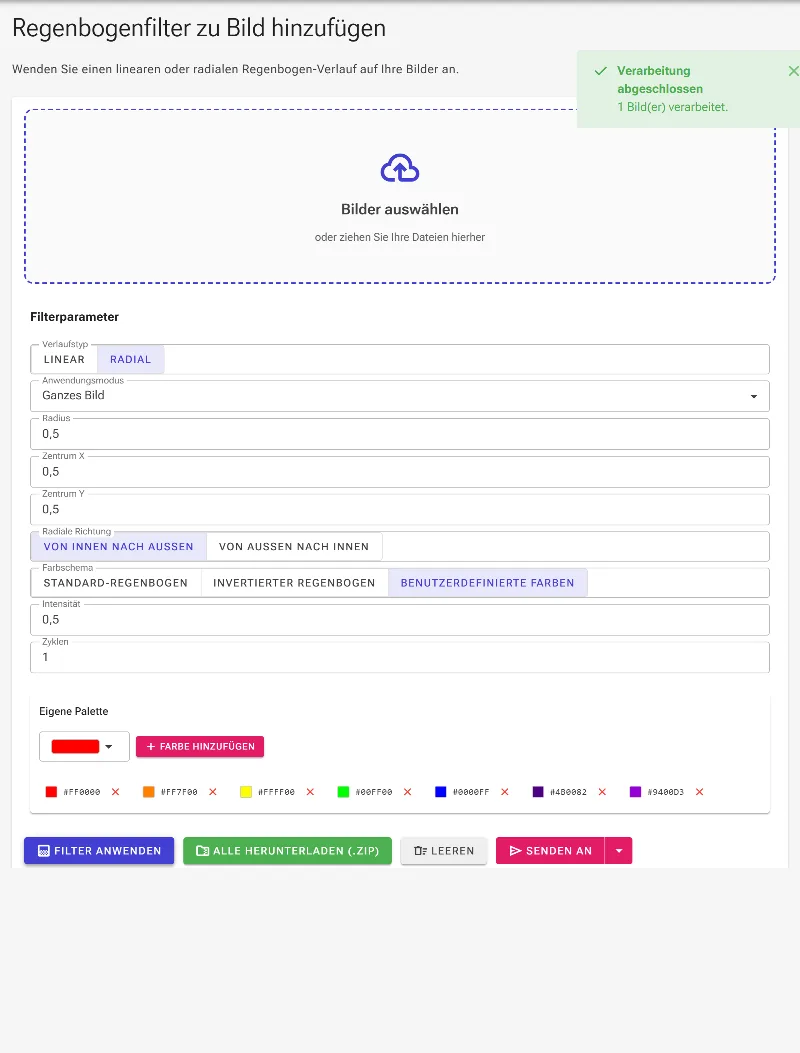
Drehen Sie lineare Verläufe um 360 Grad oder bestimmen Sie interaktiv mit der Maus den genauen Mittelpunkt, Radius und die Richtung (von innen nach außen oder umgekehrt) radialer Bögen.
Intelligente Farbauswahl & Eigene Paletten
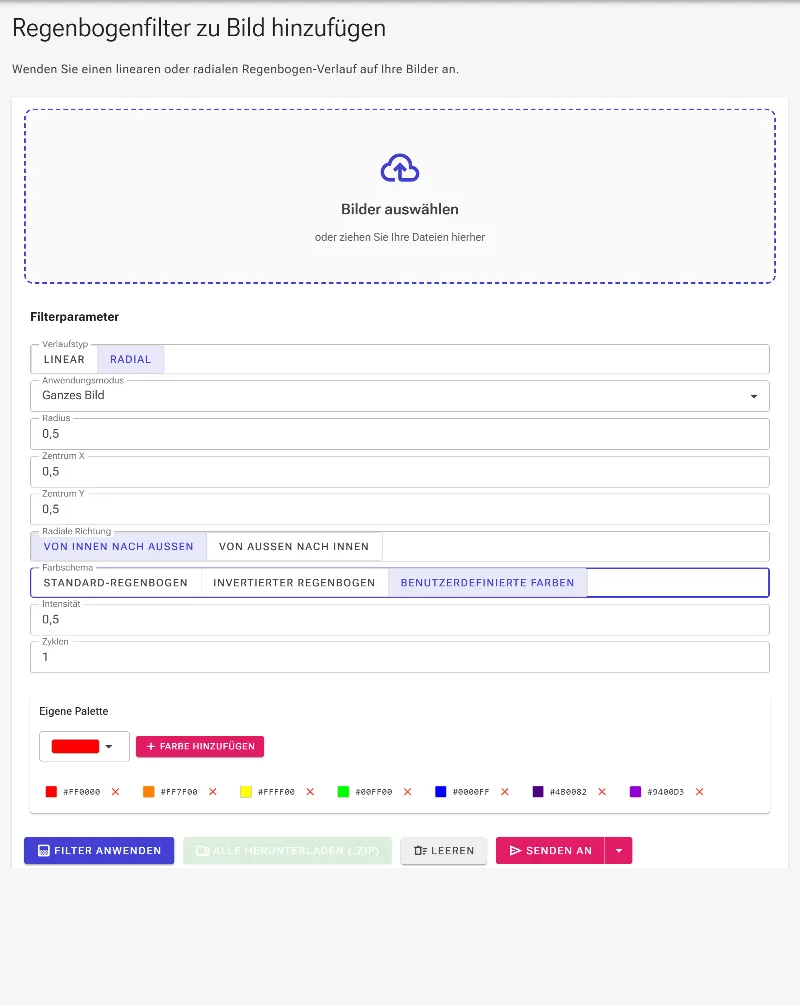
Wählen Sie Standard-Regenbogenfarben, invertierte Schemas oder erstellen Sie eine komplett eigene Palette mit unserem integrierten Farbwähler.
Erweiterte Mischmodi
Entscheiden Sie, ob Sie einen leuchtenden Regenbogen-Schleier über das gesamte Bild legen oder den Effekt auf farbige Pixel begrenzen möchten, während natürliche Weiß-, Grau- und Schwarztöne erhalten bleiben.
So fügen Sie Ihrem Foto einen Regenbogenfilter hinzu
-
1
Bild hochladen
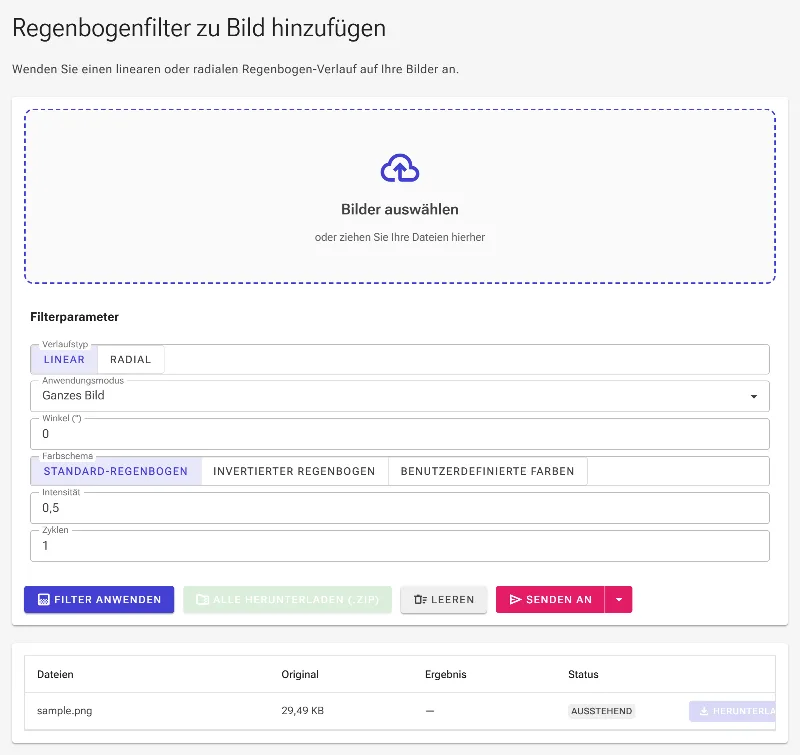
Ziehen Sie Ihr Foto einfach in den Arbeitsbereich – es bleibt sicher in Ihrem Browser.
-
2
Stil wählen
Wählen Sie zwischen einem linearen oder radialen Verlauf und passen Sie Winkel, Radius, Mittelpunkt oder Richtung an.
-
3
Farben & Wiederholungen anpassen
Wählen Sie Standardfarben, invertierte oder eigene Farben und legen Sie die gewünschte Intensität sowie die Anzahl der Regenbogenwiederholungen fest.
-
4
Sofort herunterladen
Optimieren Sie Ihre Einstellungen und klicken Sie auf Speichern, um Ihr hochauflösendes Bild ohne Wasserzeichen herunterzuladen.
Vielseitig einsetzbar
Traumhafte Porträtbearbeitung
Fügen Sie Außenaufnahmen und Selfies einen subtilen, nostalgischen Regenbogen-Lichteffekt hinzu.
Pride & Feier-Grafiken
Erstellen Sie lebendige, farbenfrohe Designs, um den Pride Month zu feiern oder Freude in sozialen Medien auszudrücken.
Künstlerische Landschaften
Werten Sie Himmel oder langweilige Hintergründe mit einem realistischen oder fantasievollen radialen Regenbogenbogen auf.
Sofortige Regenbogen-Überlagerungen
Erwecken Sie Ihre Fotos zum Leben mit dem ultimativen, absolut privaten Regenbogenfilter-Tool. Probieren Sie es jetzt aus und verleihen Sie Ihren Bildern in Sekundenschnelle einen farbenfrohen Glanz!
Häufig gestellte Fragen
Ist mein hochgeladenes Foto sicher?
Absolut. Image Studio ist eine datenschutzorientierte Webanwendung. Das gesamte Rendering und Filtern erfolgt direkt in Ihrem Webbrowser. Ihre Fotos werden niemals auf externe Server hochgeladen, was für absolute Privatsphäre sorgt.
Kann ich die Farben des Regenbogens anpassen?
Ja! Sie können unser klassisches Sieben-Farben-Schema verwenden, die Farbreihenfolge umkehren oder mithilfe unseres integrierten Farbwählers eine völlig eigene Farbpalette erstellen.
Was ist der Unterschied zwischen der Vollüberlagerung und dem Modus für farbige Pixel?
Die Vollüberlagerung legt einen wunderschönen Regenbogen-Schleier über das gesamte Foto und bewahrt dabei die natürliche Leuchtkraft. Der Modus für farbige Pixel wendet den Regenbogeneffekt intelligent nur auf farbige Bereiche an, sodass Weiß-, Grau- und Schwarztöne sauber und unberührt bleiben.
Kann ich Winkel, Position und Wiederholungen des Regenbogens anpassen?
Ja, Sie haben die volle kreative Kontrolle. Sie können den Winkel linearer Verläufe manuell eingeben oder per Mausbewegung anpassen, den Mittelpunkt radialer Verläufe durch Klicken festlegen, die Richtung bestimmen und die Anzahl der Regenbogen-Zyklen festlegen, um genau den gewünschten Look zu erzielen.