Sepia-Filter online auf Bilder anwenden: Kostenlos, präzise & 100 % privat
oder ziehen Sie Ihre Bilder per Drag-and-Drop hierher
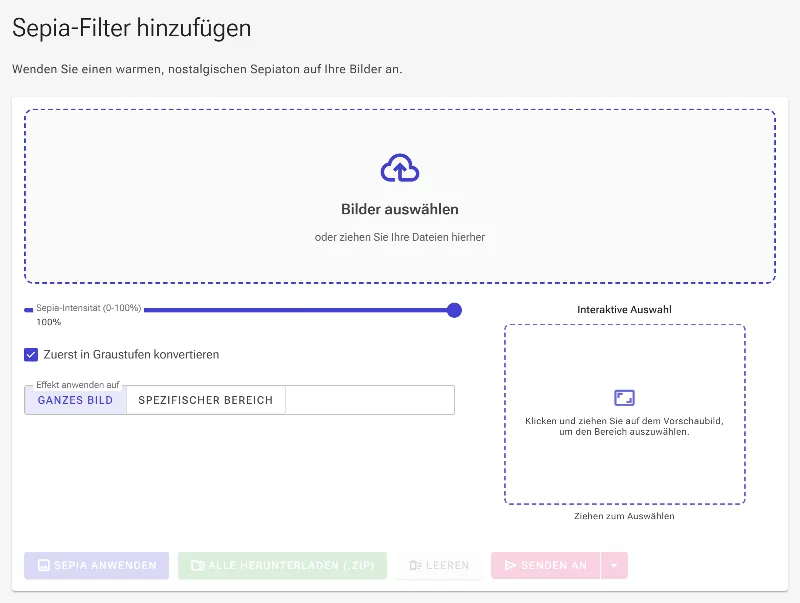
Verleihen Sie Ihren modernen Fotos im Handumdrehen einen zeitlosen Vintage-Look mit unserem kostenlosen Online-Sepia-Filter. Da Image Studio vollständig in Ihrem lokalen Browser ausgeführt wird, werden Ihre Bilder in Millisekunden verarbeitet, ohne dass auch nur ein Byte auf externe Server hochgeladen wird. Es ist der sicherste und schnellste Weg, die Sepia-Intensität anzupassen, Graustufen-Grundlagen anzuwenden oder den Retro-Effekt auf bestimmte Bereiche Ihres Fotos zu begrenzen.
Was uns unterscheidet
100 % lokale & private Verarbeitung
Ihre Fotos verlassen niemals Ihr Gerät. Die gesamte Verarbeitung findet lokal in Ihrem Browser statt, was absolute Datensicherheit ohne Hochladen auf Server oder Risiken durch Cloud-Speicher garantiert.
Anpassbare Intensität & Graustufen-Vorbereitung
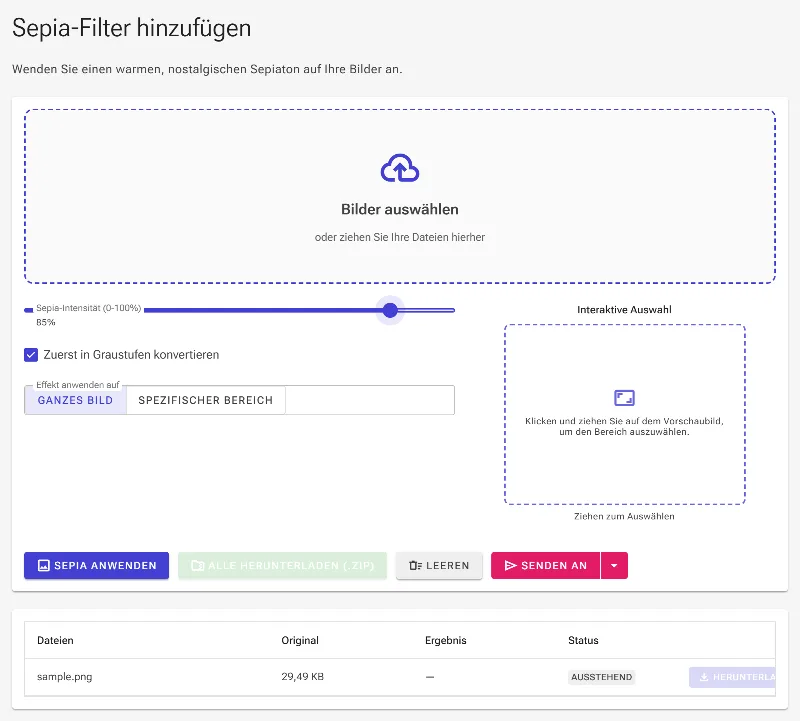
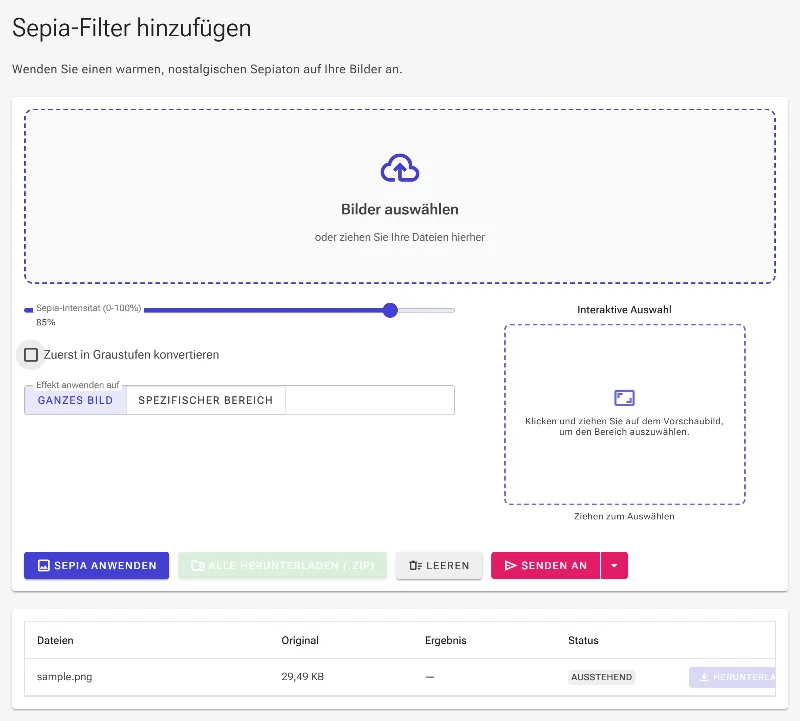
Justieren Sie die Sepia-Stärke von 0 % bis 100 %, um den perfekten warmen Ton zu finden. Sie können auch vorab eine Graustufen-Umwandlung aktivieren, um die Originalfarben zu entfernen und so einen authentischen, tiefen monochromatischen Look zu erzielen.
Gezielte Bereichsauswahl
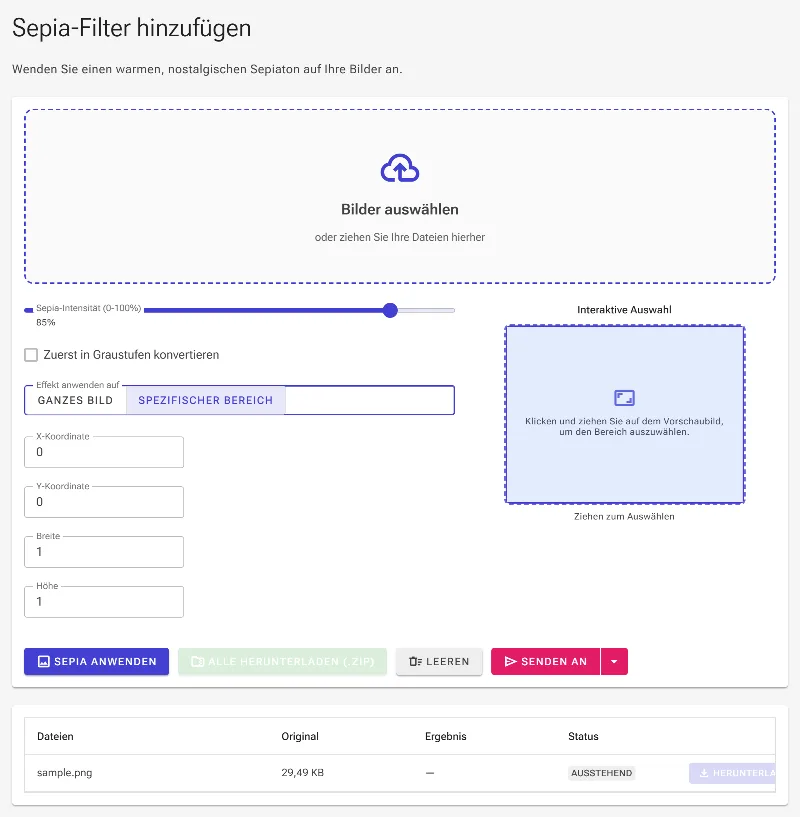
Wenden Sie den Sepia-Ton auf das gesamte Bild oder nur auf einen bestimmten rechteckigen Ausschnitt an. Zeichnen Sie Ihre Auswahl interaktiv mit der Maus in der Bildvorschau oder legen Sie den Bereich präzise über Pixelkoordinaten (X, Y, Breite und Höhe) fest.
Völlig kostenlos und ohne Einschränkungen
Genießen Sie erstklassige Fotobearbeitungsfunktionen ohne Bezahlschranken, Wasserzeichen, Registrierungszwang oder tägliche Limits. Bearbeiten Sie so viele hochauflösende Fotos, wie Ihre Projekte erfordern.
So wenden Sie einen Sepia-Filter auf Ihr Bild an
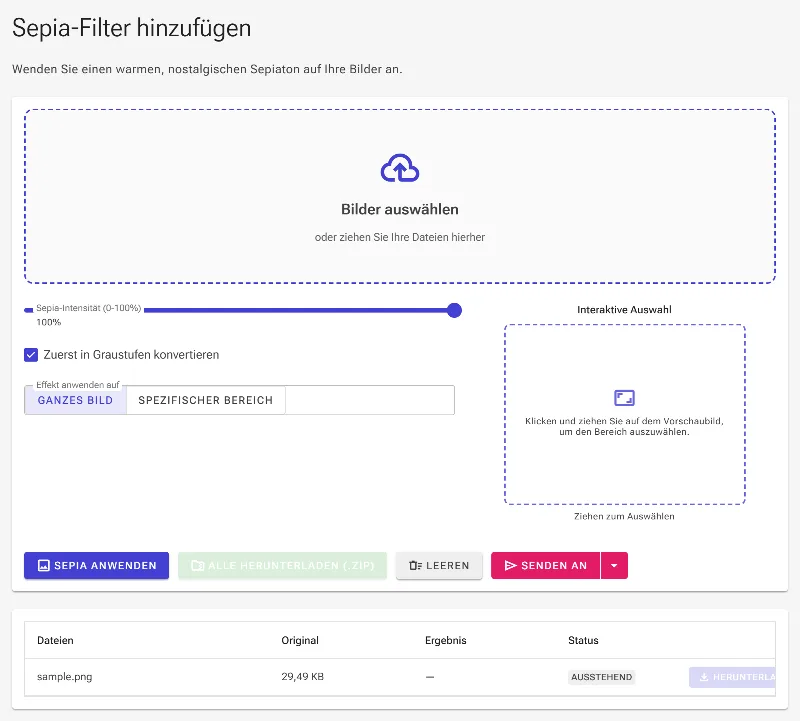
- Laden Sie Ihr Foto hoch: Ziehen Sie Ihr Bild per Drag-and-Drop direkt in den Editor oder wählen Sie eine Datei von Ihrem Gerät aus.
- Konfigurieren Sie den Sepia-Effekt: Schieben Sie den Intensitätsregler von 0 % auf 100 % und entscheiden Sie, ob Sie vorab eine Graustufen-Umwandlung für einen stärkeren Tonkontrast wünschen.
- Definieren Sie den Zielbereich (optional): Lassen Sie den Filter über das ganze Bild laufen oder ziehen Sie in der Vorschau ein benutzerdefiniertes Rechteck auf, um den Sepia-Effekt nur auf einen bestimmten Bereich anzuwenden. Sie können Koordinaten und Maße auch manuell eingeben.
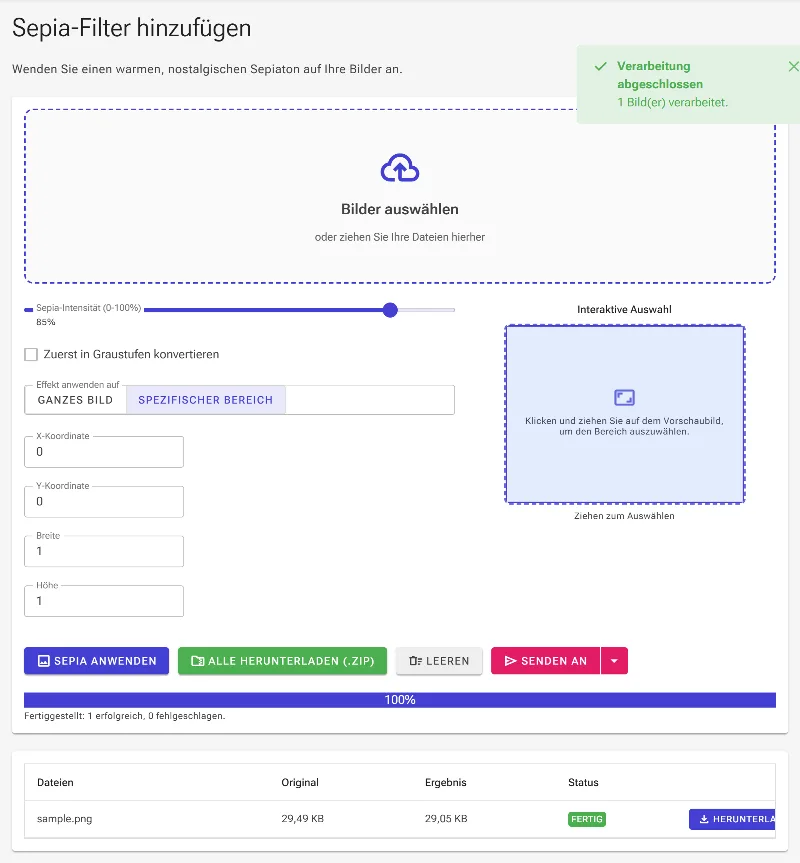
- Laden Sie Ihr Vintage-Meisterwerk herunter: Klicken Sie auf Download, um Ihr bearbeitetes, hochauflösendes Bild sofort zu speichern – direkt von Ihrem Browser gerendert.
Vielseitig einsetzbar
Authentische Vintage-Fotografie erstellen
Verwandeln Sie scharfe, moderne Digitalfotos sofort in klassisch anmutende historische Aufnahmen mit satten, warmen Brauntönen.
Selektive Spot-Filterung
Behalten Sie den Großteil Ihres Bildes in Farbe, während Sie einen bestimmten Blickpunkt in ein nostalgisches, sepiafarbenes Fenster verwandeln, um einzigartige künstlerische Kontraste zu erzeugen.
Professionelle Layouts & Webdesign
Gestalten Sie einheitliche Social-Media-Feeds, Retro-Blog-Banner oder digitale Scrapbooks mit konsistenten, anpassbaren Wärmegraden für alle Ihre Inhalte.
Werten Sie Ihre Fotos mit professioneller, individuell anpassbarer Vintage-Wärme mit nur wenigen Klicks auf. Erleben Sie die perfekte Kombination aus Geschwindigkeit, Präzision und Privatsphäre und probieren Sie unseren In-Browser-Sepia-Filter noch heute aus!
Häufig gestellte Fragen
Sind meine Daten bei der Verwendung dieses Online-Sepia-Filters sicher?
Ja, absolut. Im Gegensatz zu herkömmlichen Online-Editoren, die Ihre privaten Dateien auf entfernte Cloud-Server hochladen, verarbeitet Image Studio alles lokal in Ihrem Webbrowser. Ihre Bilder verlassen niemals Ihren Computer, wodurch Ihre persönlichen Daten vollständig privat und sicher bleiben.
Kann ich den Sepia-Effekt nur auf einen Teil meines Fotos anwenden?
Auf jeden Fall. Sie können unser interaktives Auswahlwerkzeug verwenden, um ein Rechteck direkt über Ihrer Bildvorschau aufzuziehen oder manuell exakte X/Y-Koordinaten und Dimensionen eingeben, um den Sepia-Filter auf einen bestimmten Bereich zu begrenzen.
Was bewirkt die Option „Zuerst in Graustufen“?
Wenn Sie Ihr Bild in Graustufen umwandeln, bevor Sie den Sepia-Effekt anwenden, werden die zugrunde liegenden Farbinformationen entfernt. Dies erzeugt einen klareren, authentischeren und satteren historischen Sepia-Ton, als wenn man warme Töne einfach über die Originalfarben legt.
Gibt es eine Dateigrößenbeschränkung oder ein tägliches Nutzungslimit?
Nein. Da unser Tool lokal auf der Hardware Ihres Geräts ausgeführt wird, haben wir keine Einschränkungen durch Serverbandbreite. Dies ermöglicht Ihnen die unbegrenzte Verarbeitung hochauflösender Bilder – völlig kostenlos und ohne Registrierung.