Text online zu Bildern hinzufügen — 100% kostenlos & privat

Dateien auswählen

oder ziehe deine Bilder hierher

Füge mit unserem professionellen Editor direkt im Browser Text, Beschriftungen und Markierungen zu deinen Fotos hinzu. Image Studio läuft vollständig in deinem lokalen Browser. Das bedeutet: Deine Bilder verlassen nie deinen Rechner – keine Uploads, keine Registrierung und absolut keine Nutzungslimits. Genieße erstklassiges Design-Tooling mit 100% Datenschutz und ohne Kosten.

Funktionen

Was Image Studio besonders macht

Absolute lokale Privatsphäre

Im Gegensatz zu anderen Tools werden deine Bilder lokal in deinem Browser verarbeitet. Sie werden niemals auf unsere Server hochgeladen, sodass deine vertraulichen Fotos und Designs zu 100% sicher bleiben.

Interaktive Canvas-Bearbeitung

Klicke, ziehe, skaliere und drehe deinen Text direkt in der Bildvorschau oder verwende pixelgenaue Koordinateneingaben für eine exakte Platzierung.

Erweitertes Styling & Clipping

Füge deckende oder halbtransparente (RGBA) Hintergrundblöcke sowie individuelle Schatten hinzu und nutze Clipping-Funktionen, um Text nur auf nicht-transparenten Bildbereichen darzustellen.

Unbegrenzte typografische Freiheit

Wähle aus einer Vielzahl integrierter Schriftarten, passe Zeilenabstände an, aktiviere Fett- oder Kursivdruck oder importiere eigene Web-Fonts über TTF- oder WOFF-URLs.

Anleitung

So fügst du einem Bild Text hinzu

  1. 01

    Bild laden

    Ziehe deine Datei per Drag-and-Drop hinein oder wähle sie von deinem Gerät aus, um sie sofort in der lokalen Arbeitsumgebung zu öffnen.

  2. 02

    Text schreiben und gestalten

    Gib deine Untertitel oder Beschriftungen ein und passe Schriftgröße, Ausrichtung, Farbe (Hex, RGB oder Palette) sowie die Größe des Textfeldes an.

  3. 03

    Positionieren und drehen

    Verschiebe das Textfeld mit der Maus auf der Arbeitsfläche oder justiere die Position und den Winkel mit präzisen Koordinatensteuerungen.

  4. 04

    Kreation herunterladen

    Exportiere dein fertiges Bild sofort in hoher Auflösung – alles direkt auf deinem Rechner verarbeitet.

Anwendungsfälle

Vielseitig einsetzbar

Soziale Medien & Memes

Erstelle auffällige Instagram-Posts, YouTube-Thumbnails oder virale Memes mit Impact-Fonts, Texthintergründen und individuellem Styling.

Wasserzeichen & Signaturen

Schütze deine Originalfotos, digitale Kunst oder Screenshots, indem du benutzerdefinierte Wasserzeichen und Urheberrechtshinweise platzierst.

Produkt-Mockups & Anmerkungen

Füge klare technische Notizen, Pfeile, Labels oder koordinatenbasierte Textblöcke über Produktdiagramme und Screenshots ein.

Werte deine visuellen Inhalte auf

Werte deine visuellen Inhalte mit präzisen, privaten und leistungsstarken Typografie-Tools auf. Beginne noch heute damit, mit Image Studio Text zu deinen Bildern hinzuzufügen – keine Anmeldung, keine Gebühren, purer Nutzen.
FAQ

Häufig gestellte Fragen

Ist mein Bild sicher? Speichert Image Studio meine Dateien?
Deine Bilder verlassen niemals deinen Computer. Image Studio nutzt fortschrittliche In-Browser-Technologie, um alle Texteinblendungen und das Rendering lokal auf deinem Gerät durchzuführen – das garantiert volle Privatsphäre.
Kann ich eigene Schriftarten verwenden?
Ja. Zusätzlich zu unserer umfangreichen Bibliothek (inklusive Arial, Helvetica, Roboto, Monospace und Serif) kannst du eigene Schriftarten importieren, indem du den URL-Pfad einer TTF- oder WOFF-Datei einfügst.
Kann ich Texthintergrundfarben oder Schatten hinzufügen?
Absolut. Du kannst deinen Texten rechteckige Hintergrundblöcke hinzufügen, wobei deckende und halbtransparente (RGBA) Farben unterstützt werden. Zudem kannst du Schlagschatten mit individuellen X/Y-Offsets, Unschärferadien und Farben anwenden.
Was bedeutet die Funktion "Auf nicht-transparente Pixel zuschneiden"?
Diese Profi-Funktion sorgt dafür, dass dein Text nur über den nicht-transparenten Pixeln deines Bildes gerendert wird. Das ist ideal für Maskierungseffekte, Text-Silhouetten und künstlerische typografische Overlays.

So fügen Sie Bildern anpassbaren Text und Beschriftungen hinzu

Veredeln Sie Ihre Grafiken mit vollständig anpassbaren Untertiteln, Overlays und Beschriftungen – direkt in Ihrem Browser. Mit diesem Tool haben Sie die volle Kontrolle über Typografie, können Schlagschatten hinzufügen, Hintergründe einblenden, Textfelder rotieren und Texte sogar dynamisch auf undurchsichtige Pixel zuschneiden.

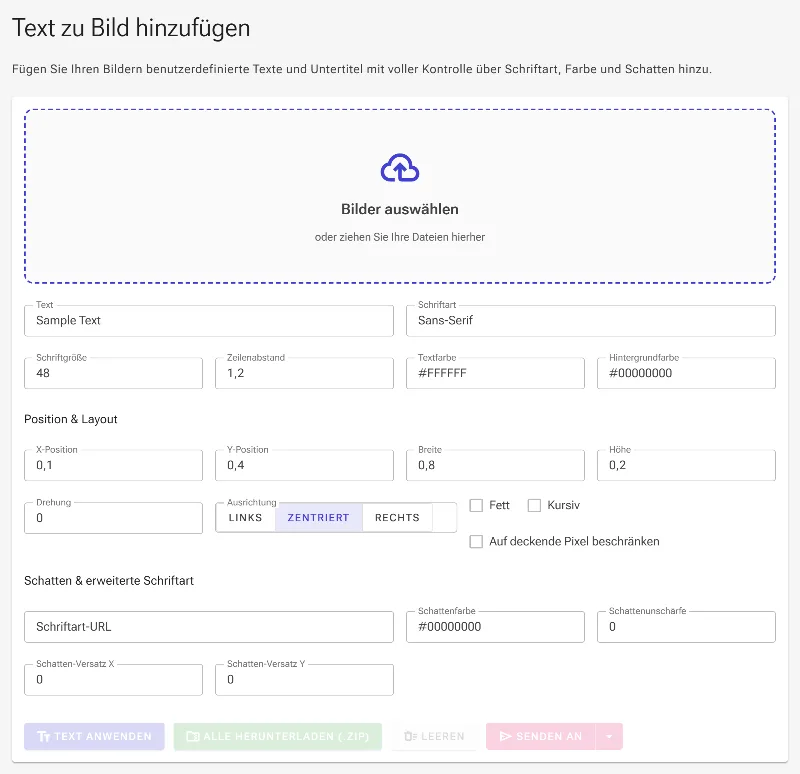
1Starten Sie das Text-Tool

Öffnen Sie den Text-Arbeitsbereich in Ihrem Browser. Dieses Offline-First-Tool verarbeitet alles direkt auf Ihrem Gerät. Das garantiert maximale Privatsphäre, da Ihre hochauflösenden Bilder Ihren Computer niemals verlassen.

Starten Sie das Text-Tool
Der leere Arbeitsbereich des Text-Tools

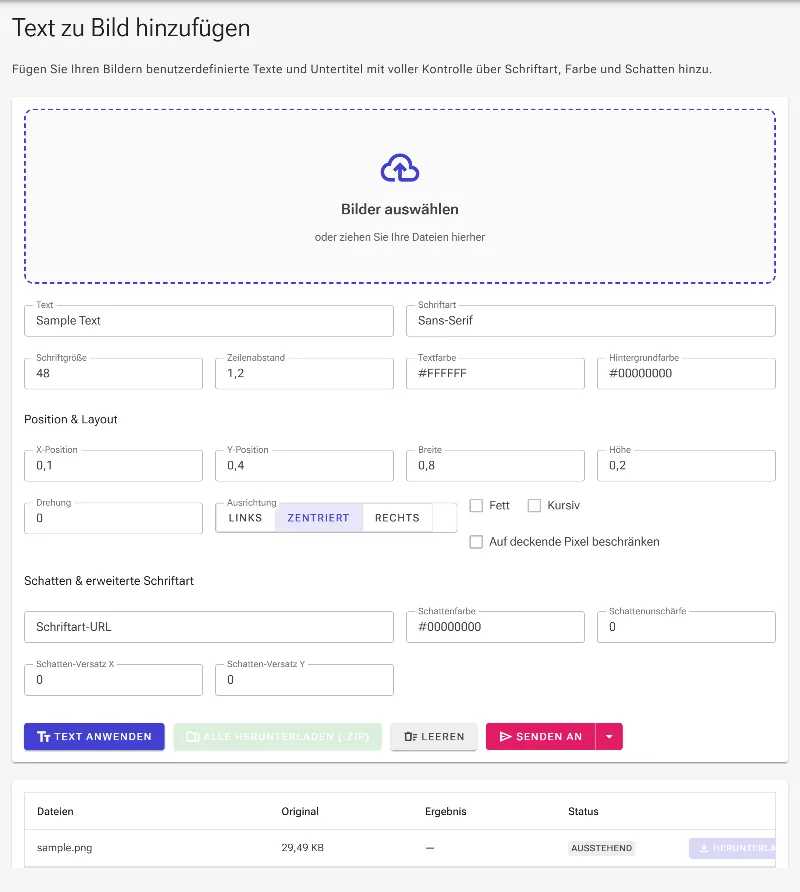
2Laden Sie Ihr Bild hoch

Wählen Sie Ihr Bild aus oder ziehen Sie es per Drag-and-Drop in den Arbeitsbereich. Sobald es geladen ist, bereitet das Tool die Vorschau vor und aktiviert das Design-Panel, mit dem Sie Ihre Overlays visuell positionieren und anpassen können.

Laden Sie Ihr Bild hoch
Ihr ausgewähltes Bild ist geladen und bereit für die Textbearbeitung

3Text und Farbe anpassen

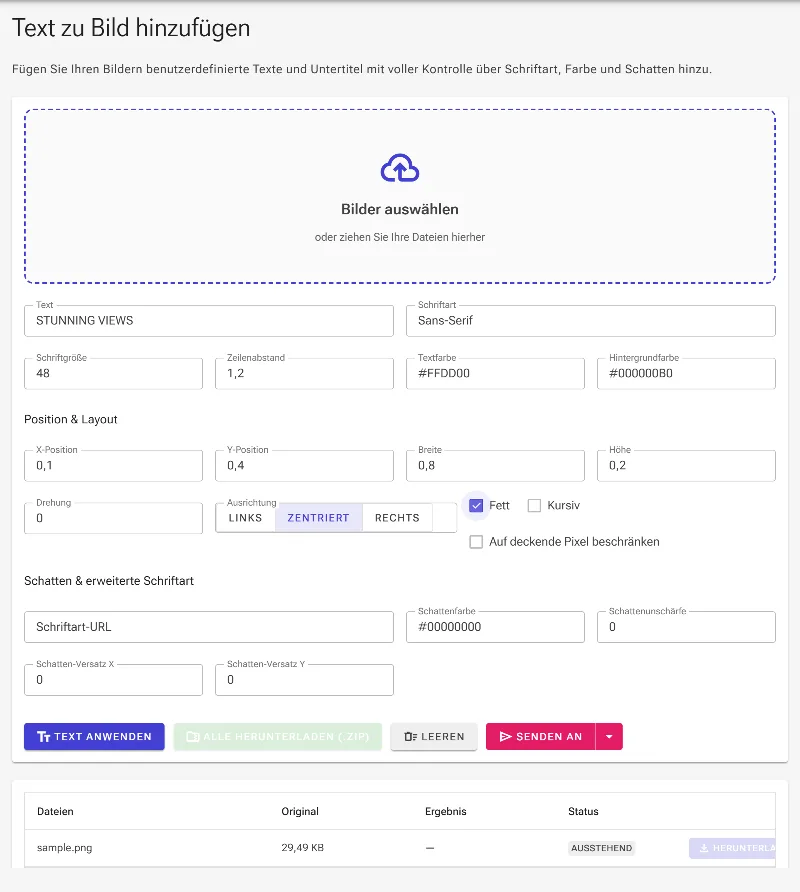
Geben Sie Ihren Wunschtext ein und wählen Sie die Schriftart (z. B. Monospace, Serif oder Arial). Sie können die Textfarbe über Hex-Codes, RGB oder Standard-Farbnamen definieren und einen halbtransparenten Hintergrund hinzufügen – verwenden Sie dafür einfach 8-stellige Hex-Codes (wie #000000B0) oder RGBA für optimale Lesbarkeit auf komplexen Bildern.

Text und Farbe anpassen
Eingabe von Text, Ändern der Textfarbe und Hinzufügen eines halbtransparenten Hintergrunds

4Änderungen anwenden und herunterladen

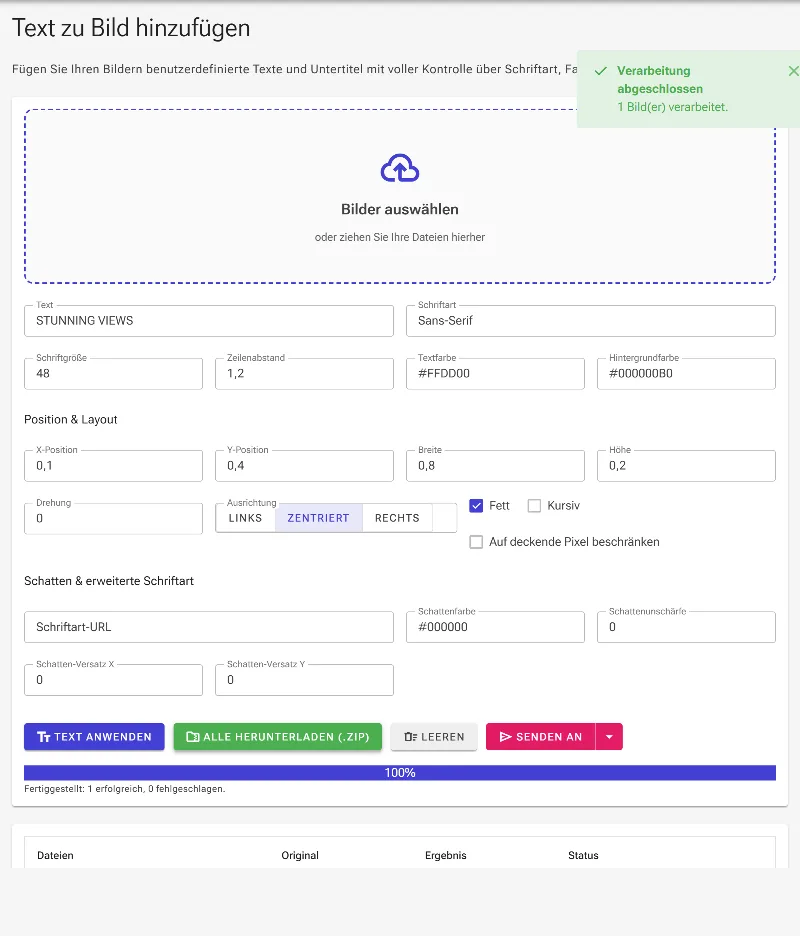
Klicken Sie auf die Schaltfläche „Text anwenden“, um Ihren formatierten Text direkt in die hochauflösende Bitmap einzubetten. Sobald die Verarbeitung abgeschlossen ist, können Sie Ihr neues Bild herunterladen oder alles zusammen in einem praktischen ZIP-Archiv speichern.

Änderungen anwenden und herunterladen
Das Rendern des Text-Overlays und der Download der fertigen Grafik