Bildhelligkeit und Belichtung sofort online anpassen
Dateien auswählen
oder ziehen Sie Ihre Bilder hierher
Hellen Sie dunkle Fotos auf und retten Sie unterbelichtete Aufnahmen sofort mit unserem kostenlosen, professionellen Tool zur Helligkeitsanpassung. Image Studio arbeitet vollständig in Ihrem Browser und verarbeitet Ihre Bilder lokal, sodass Ihre Fotos Ihr Gerät niemals verlassen. Erzielen Sie die perfekte Beleuchtung, passen Sie den Kontrast an und balancieren Sie Lichter und Schatten aus – ganz ohne Anmeldung, Gebühren oder Nutzungslimits.
Warum es anders ist
100% privat & lokale Verarbeitung
Ihre Bilder werden niemals auf einen Server hochgeladen. Die gesamte Bearbeitung erfolgt direkt in Ihrem Browser, wodurch Ihre privaten Fotos absolut sicher und vertraulich bleiben.
Erweiterte Beleuchtungssteuerung
Gehen Sie über die einfache Helligkeitsanpassung hinaus mit professionellen Werkzeugen für Belichtung, Kontrast, Lichter und Schatten, um unglaublich natürlich wirkende Ergebnisse zu erzielen.
Völlig kostenlos und ohne Limits
Keine Wasserzeichen, keine täglichen Begrenzungen und keine versteckten Abos. Bearbeiten Sie so viele hochauflösende Bilder, wie Sie möchten, wann immer Sie wollen.
Sofortige Anpassungen ohne Verzögerung
Da kein Hoch- oder Herunterladen auf einen entfernten Server stattfindet, sehen Sie Ihre Beleuchtungsanpassungen in Echtzeit, während Sie die Regler verschieben.
So passen Sie Bildhelligkeit und Belichtung an
Laden Sie Ihr Bild hoch: Ziehen Sie Ihr Foto per Drag-and-Drop in den Editor oder klicken Sie, um Dateien von Ihrem lokalen Gerät auszuwählen.
Helligkeit und Kontrast optimieren: Verwenden Sie den Standard-Helligkeitsregler, um Mitteltöne anzuheben, und nutzen Sie dann den Kontrastregler, um die Farben lebendig zu halten und einen verwaschenen Look zu verhindern.
Belichtung und Details feinabstimmen: Passen Sie den Belichtungsregler für einen natürlichen, kameragetreuen Lichtschub an und nutzen Sie die Regler für Lichter und Schatten, um verborgene Details in dunklen oder überbelichteten Bereichen zu retten.
Bearbeitetes Foto herunterladen: Sobald Sie mit der Beleuchtung zufrieden sind, klicken Sie auf Download, um Ihr perfekt ausbalanciertes, qualitativ hochwertiges Bild sofort zu speichern.
Für alles einsetzbar
Unterbelichtete Fotos korrigieren
Retten Sie mühelos dunkle, gegenlichtige oder schlecht beleuchtete Smartphone-Fotos, die in dunkler Umgebung aufgenommen wurden.
Produktfotografie verbessern
Lassen Sie Ihre E-Commerce-Produktfotos herausstechen, indem Sie Hintergründe aufhellen und Produktdetails klar hervorheben.
Immobilienaufnahmen ausbalancieren
Gleichen Sie helle Fenster (Lichter) und dunkle Innenraumecken (Schatten) aus, um einladende und professionelle Immobilienanzeigen zu erstellen.
Bereit, Ihre Fotos aufzuhellen?
Erzielen Sie professionelle Beleuchtungsergebnisse in Sekunden, ohne Ihre Privatsphäre zu opfern. Ziehen Sie Ihr Bild in den Editor oben und sehen Sie selbst, wie einfach es ist, Ihre Fotos perfekt aufzuhellen!
FAQ
Häufig gestellte Fragen
Ist mein Foto sicher, wenn ich die Helligkeit hier anpasse?
Ja, absolut. Im Gegensatz zu anderen Online-Editoren verwendet Image Studio Client-Side-Technologie, um Ihre Bilder direkt in Ihrem Webbrowser zu verarbeiten. Ihre Fotos werden niemals auf unsere Server hochgeladen, wodurch Ihre Daten zu 100% privat bleiben.
Was ist der Unterschied zwischen Helligkeit und Belichtung?
Während die Helligkeit alle Pixel in Ihrem Bild gleichmäßig Richtung Weiß oder Schwarz verschiebt, simuliert die Belichtung die Lichtaufnahme eines Kameraobjektivs. Der Belichtungsregler passt Mitteltöne und Lichter dynamischer an, was zu einem wesentlich natürlicheren Ergebnis führt.
Warum sollte ich den Kontrastregler zusammen mit der Helligkeit verwenden?
Eine allgemeine Erhöhung der Bildhelligkeit kann manchmal dazu führen, dass das Bild stumpf, grau oder verwaschen wirkt. Ein wenig Kontrast hilft dabei, die Tiefe wiederherzustellen und sorgt dafür, dass Ihre Schwarztöne tief und Ihre Farben lebendig bleiben.
Gibt es Dateigrößenbeschränkungen oder Wasserzeichen?
Nein. Wir glauben daran, jedem leistungsstarke und zugängliche Werkzeuge zur Verfügung zu stellen. Es gibt keine Dateigrößenbeschränkungen, keine Kompressionsverluste und keine Wasserzeichen auf Ihren heruntergeladenen Bildern.
Helligkeit und Belichtung von Bildern schrittweise anpassen
Optimieren Sie die Beleuchtung Ihrer Bilder direkt im Browser mit unserem präzisen Anpassungstool. Sie können Belichtung, Kontrast, Schatten und Lichter zerstörungsfrei bearbeiten, ohne dass Ihre Dateien auf einen externen Server hochgeladen werden müssen.
1Öffnen Sie das Helligkeits-Anpassungstool
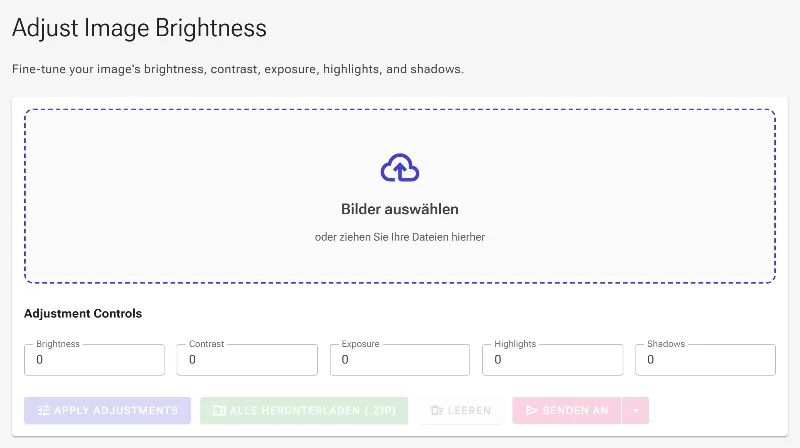
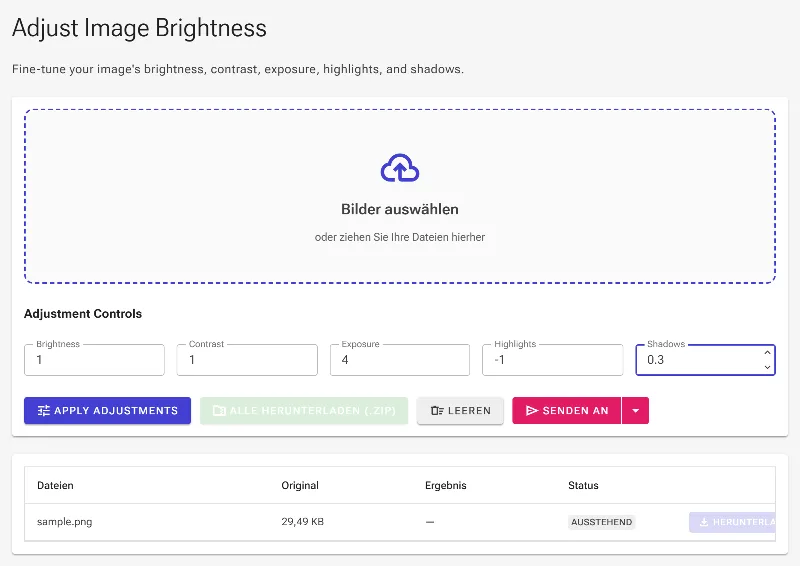
Navigieren Sie zunächst in Ihrem Webbrowser zum Tool zur Helligkeitsanpassung. Die Benutzeroberfläche bietet ein klares, professionelles Layout für eine vielseitige Tonwertkorrektur, einschließlich spezifischer Regler für Helligkeit, Kontrast, Belichtung, Lichter und Schatten.
Die Ausgangsansicht der Benutzeroberfläche zur Helligkeitsanpassung.
2Laden Sie Ihr Quellbild hoch
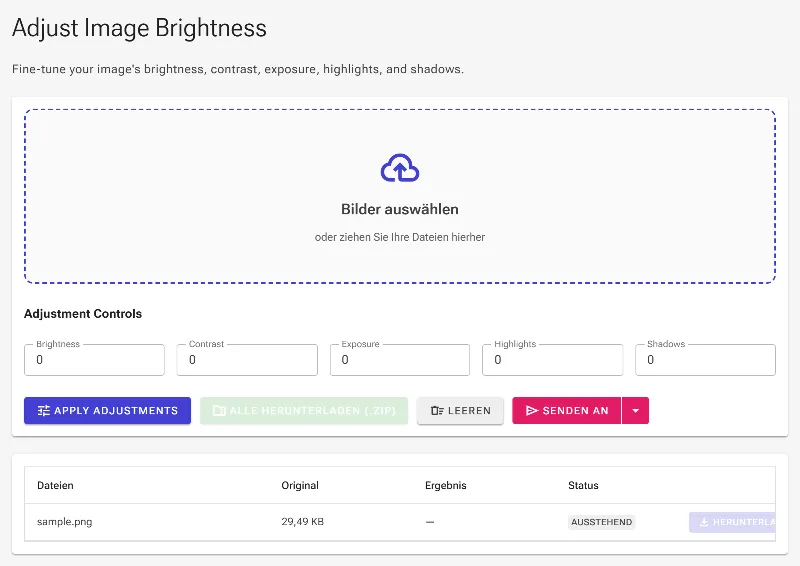
Klicken Sie auf den Datei-Auswahlbereich oder ziehen Sie ein Bild per Drag-and-Drop in das gestrichelte Upload-Feld. Da unser System vollständig clientseitig arbeitet, wird Ihr Bild sofort in den Arbeitsspeicher Ihres Browsers geladen und kann umgehend lokal bearbeitet werden.
Ein Foto hochladen, um es für die Lichtanpassung vorzubereiten.
3Helligkeits- und Kontrastwerte anpassen
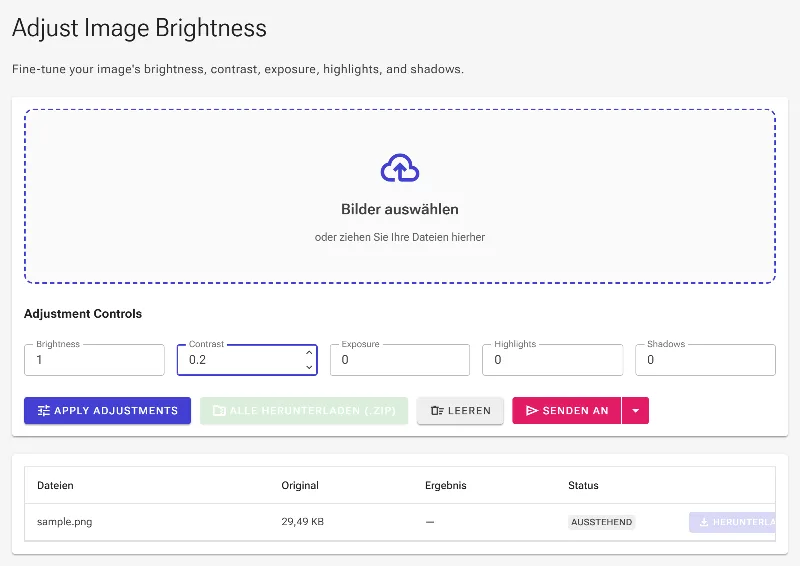
Der Helligkeitsparameter verschiebt die Pixelwerte linear, um das gesamte Bild aufzuhellen oder abzudunkeln. Da eine Erhöhung der Helligkeit das Bild blass oder grau wirken lassen kann, sollten Sie gleichzeitig den Kontrast erhöhen, um den Dynamikumfang zu erweitern und tiefe Schwarztöne wiederherzustellen.
Einstellen der grundlegenden Helligkeits- und Kontrastparameter.
4Den simulierten Belichtungsfaktor einstellen
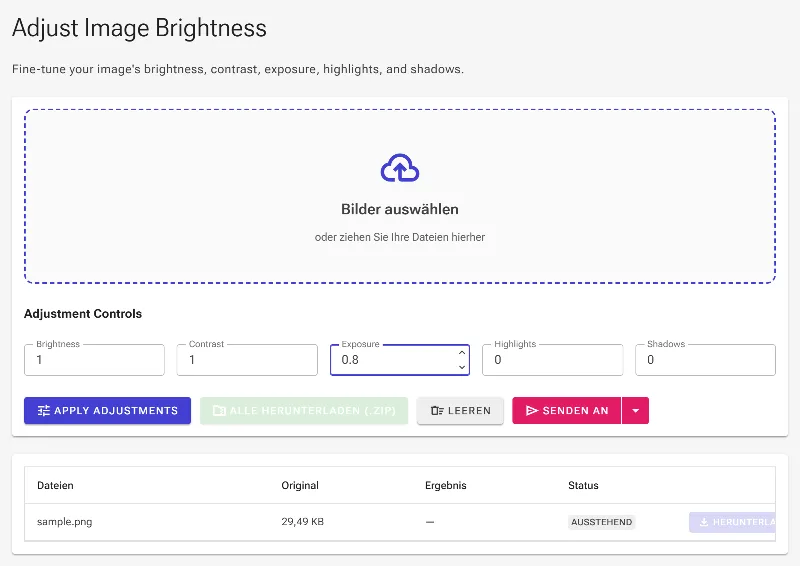
Im Gegensatz zur einfachen Helligkeitsverschiebung simuliert der Belichtungsregler das Verhalten eines echten Kameraobjektivs, indem er die Mitteltöne und Lichter nichtlinear skaliert. Erhöhen Sie diesen Wert, um dunkle Außenaufnahmen aufzuhellen, oder senken Sie ihn, um Details in überbelichteten Bildern zu retten, ohne die Tonwerte abzuflachen.
Eingabe eines neuen Belichtungswertes zur Simulation von Kameralichtstärken.
5Lichter und Schatten feinabstimmen
Verwenden Sie den Lichter-Regler, um gezielt nur die hellsten Bereiche Ihres Fotos zu bearbeiten – ideal, um Details in überbelichteten Himmelsbereichen zurückzugewinnen. Der Schatten-Regler hellt dunkle Bereiche selektiv auf oder dunkelt sie ab, wodurch Sie verborgene Details im Schatten sichtbar machen können, ohne Ihre Weißtöne zu beeinträchtigen.
Feinabstimmung von Lichtern und Schatten zum Ausgleich des lokalen Kontrasts.
6Anpassungen anwenden und speichern
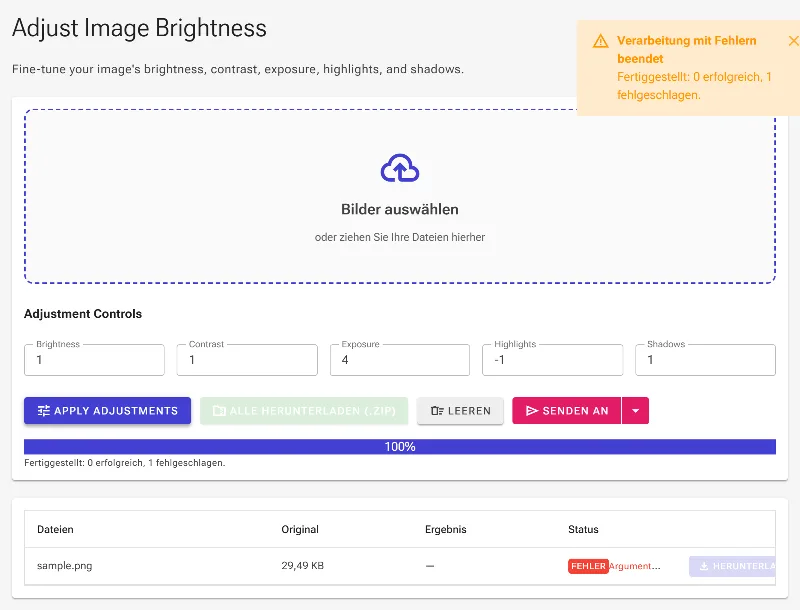
Klicken Sie auf die Schaltfläche „Anpassungen anwenden“, um die zugrunde liegende SkiaSharp-Farbtabellentransformation lokal auf Ihrem Gerät auszuführen. Sobald der Vorgang abgeschlossen ist, können Sie Ihr bearbeitetes Bild in der Übersicht sehen und auf „Download“ klicken, um die fertige Datei zu speichern.
Anwendung der Tonwertkorrekturen und Generierung des Ausgabebildes.