Kostenloses Online-Tool zur Kontrastanpassung mit selektiver Bereichssteuerung
Dateien auswählen
oder ziehe deine Bilder hierher
Verbessere deine Fotos sofort mit unserem professionellen Kontrast-Tool, das direkt in deinem Webbrowser läuft. Keine Anmeldung, kein Hochladen von Dateien und keine Limits – rein lokale Verarbeitung, die deine sensiblen Daten zu 100 % schützt. Optimiere mühelos das gesamte Bild oder bearbeite gezielt einen bestimmten Bereich für das perfekte visuelle Gleichgewicht in Sekundenschnelle.
Innovation
Warum wir anders sind
100 % privat, lokale Verarbeitung
Deine Fotos erreichen niemals unsere Server. Alle Kontrastanpassungen werden lokal in deinem Browser berechnet, was absolute Privatsphäre für deine privaten oder beruflichen Dateien garantiert.
Lokale Kontraststeuerung
Beschränke dich nicht auf globale Änderungen. Nutze unser einzigartiges "Kontrast-Rechteck", um präzise Anpassungen an einem gezielten Bereich vorzunehmen, während der Rest des Bildes unverändert bleibt.
Pixelgenaue Koordinaten
Verfeinere deine Auswahl mit absoluter Präzision durch numerische Koordinaten (X, Y) und benutzerdefinierte Angaben für Breite und Höhe.
Keine Einschränkungen
Genieße erstklassige Bearbeitungsfunktionen ohne Wasserzeichen, Dateigrößenbeschränkungen, tägliche Limits oder Zwang zur Registrierung.
Workflow
So passt du den Bildkontrast an
Lade dein Bild:Ziehe deine Datei per Drag-and-Drop in den Arbeitsbereich oder klicke, um ein Bild von deinem Gerät auszuwählen.
Globalen Kontrast festlegen:Verwende den Hauptregler, um den Kontrast deines Bildes auf einer Skala von 0 % bis 200 % zu erhöhen oder zu verringern.
Einen Bereich isolieren:Aktiviere das "Kontrast-Rechteck" und verwende die interaktiven Anfasser in der Vorschau, um den gewünschten Bereich zu verschieben, anzupassen und einzurahmen.
Koordinaten feinjustieren (optional):Für perfekte Symmetrie oder technische Anforderungen gib die exakten Werte in die Eingabefelder für X, Y, Breite und Höhe ein.
Sofort herunterladen:Betrachte deine Änderungen in Echtzeit und klicke dann auf Download, um dein optimiertes Bild direkt auf deinem Gerät zu speichern.
Anwendungen
Für jeden Einsatzzweck geeignet
E-Commerce & Produktfotos
Lasse deine Produkte hervorstechen, indem du den Kontrast gezielt auf den Artikel erhöhst, während der Hintergrund sanft bleibt.
Dokumente & Textlesbarkeit
Verbessere den Kontrast von gescannten Quittungen, verblassten Dokumenten oder alten handschriftlichen Notizen, um unleserlichen Text deutlich sichtbar zu machen.
Stimmungsvolle Fotografie
Rette unterbelichtete Landschaftsfotos, indem du dunkle Schattenbereiche gezielt anpasst und die Mitteltöne wieder ausbalancierst.
Jetzt starten
Behalte die volle Kontrolle über Lichter und Schatten deiner Fotos mit dem präzisesten und privatesten Kontrast-Editor im Web. Probiere Image Studio noch heute aus und erlebe schnelle, lokale und professionelle Bearbeitung ohne versteckte Bedingungen.
FAQ
Häufig gestellte Fragen
Wie funktioniert das Tool für selektiven Kontrast?
Anders als bei Standard-Editoren, die nur das gesamte Foto bearbeiten, erlaubt unser Tool das Zeichnen eines "Kontrast-Rechtecks" über einen bestimmten Bereich. Du kannst dieses Feld visuell auf deinem Bildschirm verschieben und in der Größe anpassen oder exakte Pixelkoordinaten eingeben, um den Kontrast an einer präzisen Stelle zu isolieren.
Sind meine hochgeladenen Bilder sicher und privat?
Absolut. Image Studio ist eine Plattform, bei der Datenschutz an erster Stelle steht. Deine Bilder werden niemals auf externe Server hochgeladen; das gesamte Rendering und die Bearbeitung finden lokal im Browser deines Computers statt.
Kann ich den Kontrast eines Bildes verringern?
Ja. Du kannst den Kontrast in Richtung 0 % skalieren, um harte Lichter und Schatten abzumildern, oder auf bis zu 200 % erhöhen, um kräftige, ausdrucksstarke Bilder mit hohem Kontrast zu erzeugen.
Gibt es ein Limit, wie viele Bilder ich bearbeiten kann?
Nein. Da das Tool lokal auf deinem Rechner läuft, entstehen uns keine Bandbreitenkosten. Das ermöglicht es uns, völlig unbegrenzte, kostenlose Kontrastanpassungen ohne tägliche Limits oder Anmeldezwang anzubieten.
Schritt-für-Schritt-Anleitung zur Anpassung des Bildkontrasts
Optimieren oder verringern Sie den Bildkontrast entweder global oder innerhalb eines festgelegten Bereichs. Dieses browserbasierte Tool ermöglicht es Ihnen, Bildtöne präzise in Prozentwerten und mithilfe lokaler Koordinaten direkt auf Ihrem Gerät anzupassen.
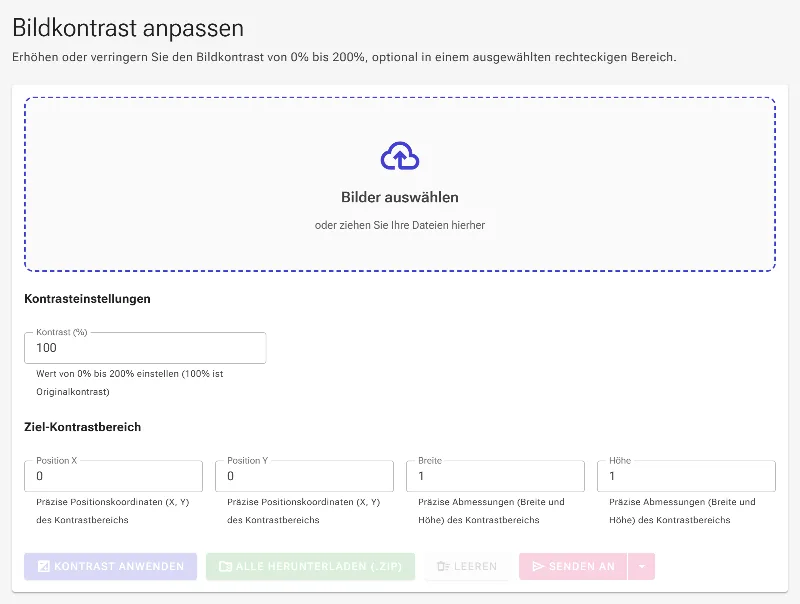
1Öffnen Sie das Kontrast-Anpassungstool
Beginnen Sie damit, das Tool zur Kontrastanpassung zu öffnen. Die Benutzeroberfläche wird direkt in Ihrem Webbrowser geladen, sodass Ihre Dateien sicher auf Ihrem Rechner verarbeitet werden, ohne auf externe Server hochgeladen zu werden.
Das leere Tool zur Kontrastanpassung, bereit für die Dateiauswahl
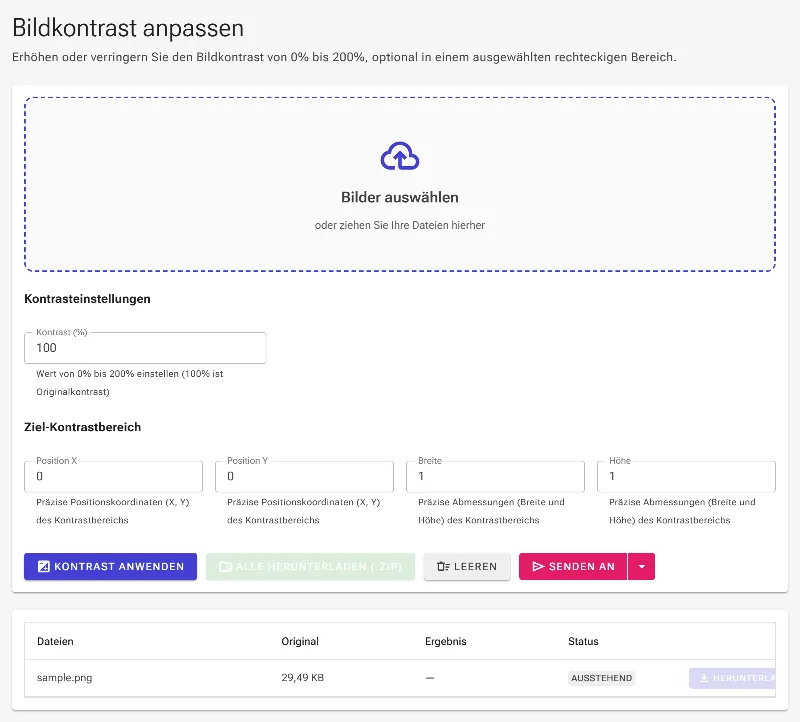
2Laden Sie Ihr gewünschtes Bild hoch
Klicken Sie auf den Datei-Auswahldialog oder ziehen Sie Ihr Bild per Drag-and-Drop in den dafür vorgesehenen Bereich. Sobald das Bild ausgewählt ist, wird es in den Arbeitsbereich geladen und die Regler für Anpassung und Position werden aktiviert.
Ein erfolgreich in den Arbeitsbereich geladenes Bild
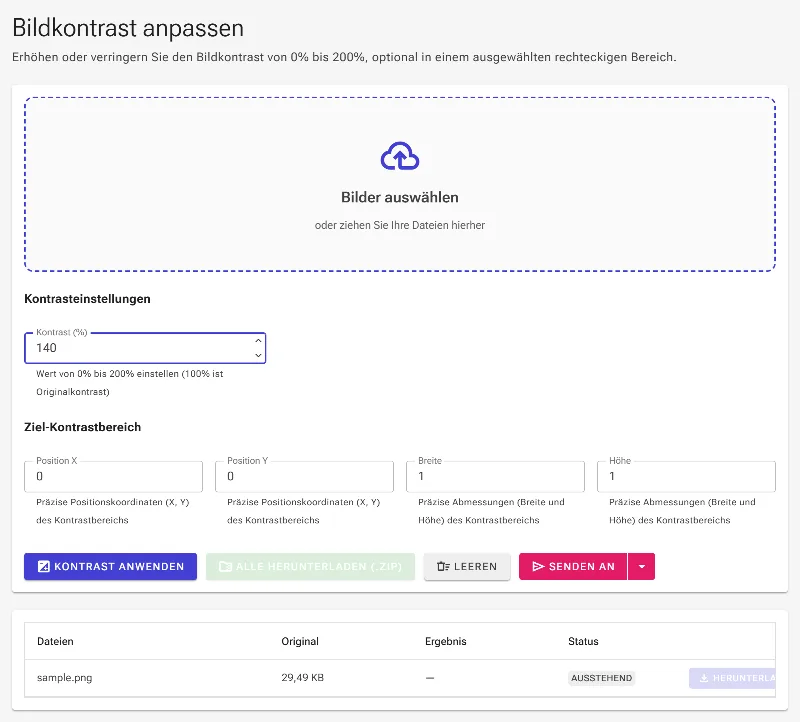
3Passen Sie den Kontrastwert an
Suchen Sie das Eingabefeld für den Kontrastwert. Werte unter 100 % lassen das Bild flacher und neutralgrauer wirken, was ideal für dezente Hintergrundgestaltungen ist. Werte bis zu 200 % verstärken den Kontrast zwischen hellen und dunklen Bereichen deutlich und verleihen Ihrem Bild eine ausdrucksstarke, wirkungsvolle Ästhetik.
Einstellung der Kontrastintensität auf 140 %
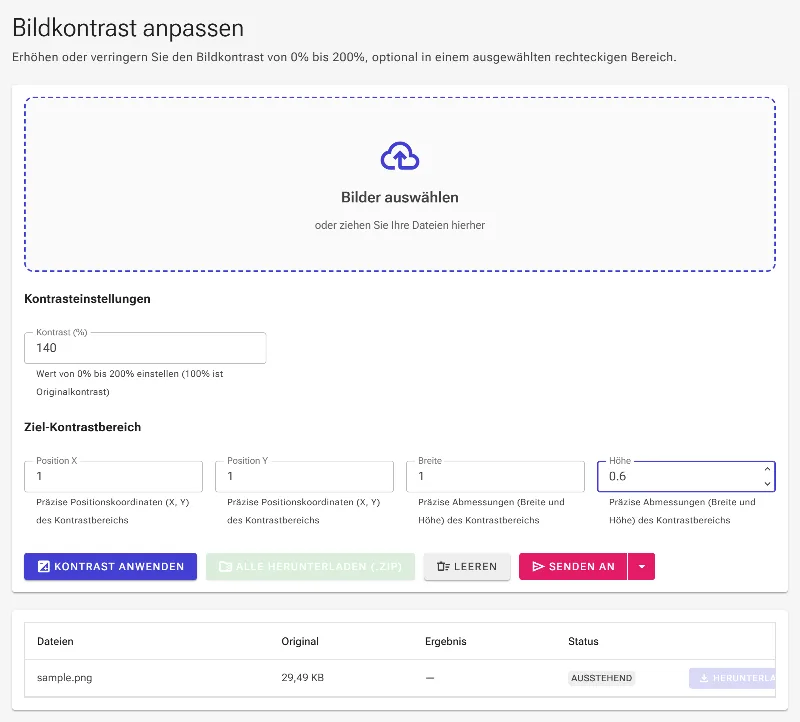
4Definieren Sie einen lokalen Zielbereich
Anstatt den Kontrast global anzuwenden, können Sie ein präzises „Kontrast-Rechteck“ mithilfe normalisierter Koordinaten von 0 bis 1 festlegen. Verwenden Sie die X- und Y-Eingabefelder, um die linke obere Ecke zu positionieren, und passen Sie Breite und Höhe an, um den Kontrastfilter auf diesen spezifischen Bereich zu beschränken.
Konfiguration der lokalen Koordinaten zur Auswahl eines zentralen Bildbereichs
5Kontrast anwenden und Bild herunterladen
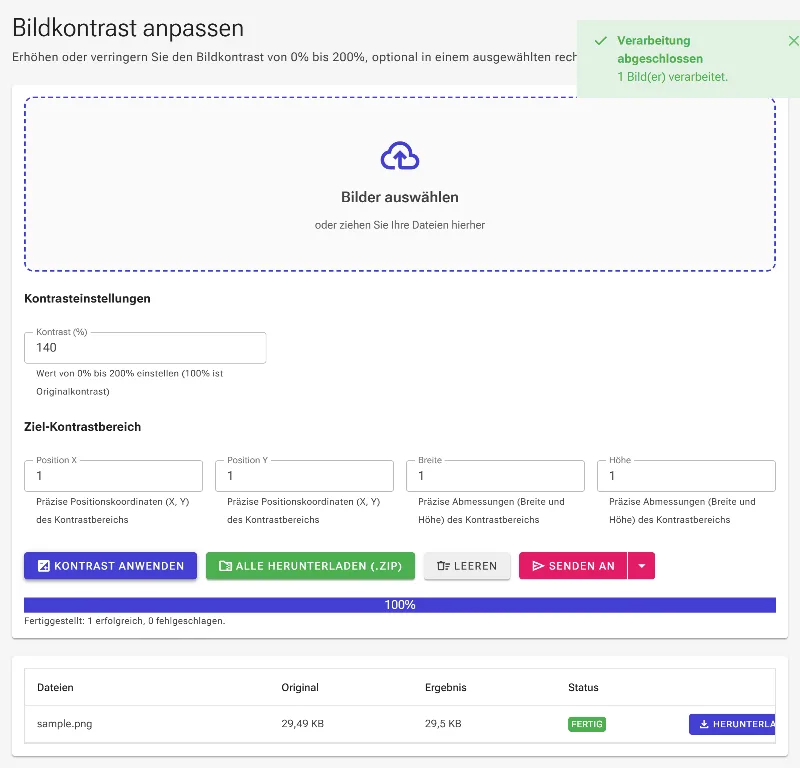
Klicken Sie auf die Schaltfläche „Kontrast anwenden“, um Ihr Bild mit den gewählten Einstellungen lokal zu bearbeiten. Sobald der Vorgang abgeschlossen ist, sehen Sie das Ergebnis im Vorschaubereich und können es direkt herunterladen oder als praktisches ZIP-Archiv exportieren.
Anwendung der Einstellungen und Anzeige des fertigen, lokal bearbeiteten Kontrasts