Bilder online mit maximaler Privatsphäre und Präzision beschriften
Dateien auswählen
oder ziehen Sie Ihre Bilder hierher
Werten Sie Screenshots, Fotos und Designs sofort mit unserem kostenlosen, professionellen Online-Bild-Annotator auf. Da dieses Tool vollständig in Ihrem Webbrowser läuft, verlassen Ihre Bilder zu keinem Zeitpunkt Ihren Computer – kein Upload, keine Registrierung und absolut keine Einschränkungen. Fügen Sie pixelgenaue Texte, Emojis und fortschrittliche Effekte mit einem sicheren Gefühl hinzu.
Hauptfunktionen
Warum es anders ist
100 % lokale & private Verarbeitung
Ihre Bilder werden direkt in Ihrem Browser mittels lokaler Client-Technologie verarbeitet. Sie werden niemals auf einen Server hochgeladen, wodurch Ihre sensiblen Daten vollständig geschützt bleiben.
Fortschrittliche Typografie & eigene Schriftarten
Wählen Sie aus Standard-Webfonts, laden Sie benutzerdefinierte Schriftarten per URL und passen Sie Zeilenabstand, Schatten (Weichzeichnung, Versatz, Farbe), Fett/Kursiv-Stile sowie Ausrichtungen an.
Interaktive Maus-Bearbeitung
Positionieren, skalieren und drehen Sie Ihre Textanmerkungen mühelos direkt auf der Arbeitsfläche per Drag-and-Drop oder feinabgestimmt über exakte X/Y-Koordinaten.
Intelligente Objektausrichtung
Beschränken und rasten Sie Ihre Anmerkungen automatisch an den nicht-transparenten Rändern Ihrer Bildelemente ein, für makellose, professionelle Layouts.
Arbeitsablauf
So annotieren Sie ein Bild
01
Bild laden
Ziehen Sie Ihr Bild in den Arbeitsbereich oder klicken Sie, um eine Datei von Ihrem Gerät auszuwählen und mit der lokalen Bearbeitung zu beginnen.
02
Hinzufügen und Anpassen
Klicken Sie, um eine neue Anmerkungsebene hinzuzufügen, tippen Sie dann Ihren Text oder Emojis ein, wählen Sie Ihre Schriftart, passen Sie Farben an und fügen Sie Schlagschatten hinzu.
03
Positionieren und Drehen
Ziehen Sie den Text interaktiv auf der Vorschaufläche, skalieren oder drehen Sie ihn in jeden beliebigen Winkel oder geben Sie exakte X- und Y-Koordinaten ein.
04
Ihre Arbeit exportieren
Wenn Sie mit Ihrem Layout zufrieden sind, klicken Sie auf Download, um Ihr fertig beschriftetes Bild sofort in hoher Auflösung zu speichern.
Vielseitigkeit
Für jeden Zweck geeignet
Anleitungen und Dokumentation
Fügen Sie Software-Screenshots und Schulungshandbüchern klare Schritt-für-Schritt-Texte, Anweisungen und Unicode-Emojis hinzu.
Soziale Medien & Memes
Erstellen Sie aufmerksamkeitsstarke Posts und Memes, indem Sie stilisierte Texte, eigene Markenschriftarten und Schatten über Ihre Bilder legen.
Professionelle Mockups
Beschriften Sie UI-Wireframes, fügen Sie Design-Feedback hinzu und richten Sie Anmerkungen präzise an transparenten Bildobjekten aus.
Erleben Sie professionelle lokale Bearbeitung
Riskieren Sie Ihre Daten nicht bei langsamen, serverbasierten Online-Konvertern. Erleben Sie die Geschwindigkeit, Privatsphäre und Präzision eines Desktop-Editors direkt in Ihrem Browser – probieren Sie das Annotationstool von Image Studio noch heute aus!
FAQ
Häufig gestellte Fragen
Werden meine Bilder auf Server hochgeladen?
Nein. Image Studio arbeitet vollständig clientseitig. Ihre Bilder werden direkt in Ihrem Webbrowser verarbeitet, wodurch sichergestellt wird, dass Ihre Dateien niemals Ihr Gerät verlassen und Ihre Daten zu 100 % privat bleiben.
Kann ich meine eigenen Markenschriftarten in diesem Bild-Annotator verwenden?
Absolut. Neben Standard-Schriftarten (wie Arial, Helvetica und Times New Roman) können Sie jede beliebige Schriftart importieren, indem Sie einfach deren URL in das Tool einfügen.
Was bedeutet „an nicht-transparenten Pixeln einrasten“?
Diese intelligente Funktion erkennt automatisch die sichtbaren, nicht-transparenten Pixel in Ihrem Bild und begrenzt Ihren Textrahmen passgenau innerhalb dieser Grenzen, damit Ihr Text nicht über leere Bereiche ragt.
Gibt es ein Limit für die Anzahl der Bilder, die ich annotieren kann?
Nein. Da das Tool vollständig lokal auf Ihrem Rechner läuft, gibt es keine Nutzungslimits, Dateigrößenbeschränkungen oder Bezahlschranken. Sie können so viele Bilder annotieren, wie Sie möchten – vollkommen kostenlos.
Bilder mit eigenem Text, Schatten und Formatierungen versehen
Fügen Sie Ihren Bildern direkt hochwertige Textanmerkungen mit fortschrittlichen Optionen für Typografie, Positionierung, Farbe und Schlagschatten hinzu. Das Tool läuft vollständig in Ihrem Browser und schützt Ihre Dateien, indem es sie lokal verarbeitet, ohne sie auf externe Server hochzuladen.
1Entdecken Sie den Anmerkungs-Arbeitsbereich
Öffnen Sie zunächst die Benutzeroberfläche des Bildanmerkungs-Tools. Hier finden Sie umfassende Steuerelemente zur Verwaltung von Textinhalten, Schriftgrößen, Stilen, relativen Koordinaten, Farbmischungen und Schlagschatten, um Ihr Layout individuell anzupassen.
Die leere Bildanmerkungsoberfläche bereit für einen Upload
2Laden Sie Ihr Zielbild hoch
Wählen Sie das Bild, das Sie mit Anmerkungen versehen möchten, über den Dateiauswahldialog aus. Die Datei wird sofort in die Vorschau-Engine geladen und dient als Referenzleinwand für die Positionskoordinaten Ihres Textes.
Ein erfolgreich in den Anmerkungs-Arbeitsbereich geladenes Bild
3Textausrichtung und Deckkraftgrenzen anpassen
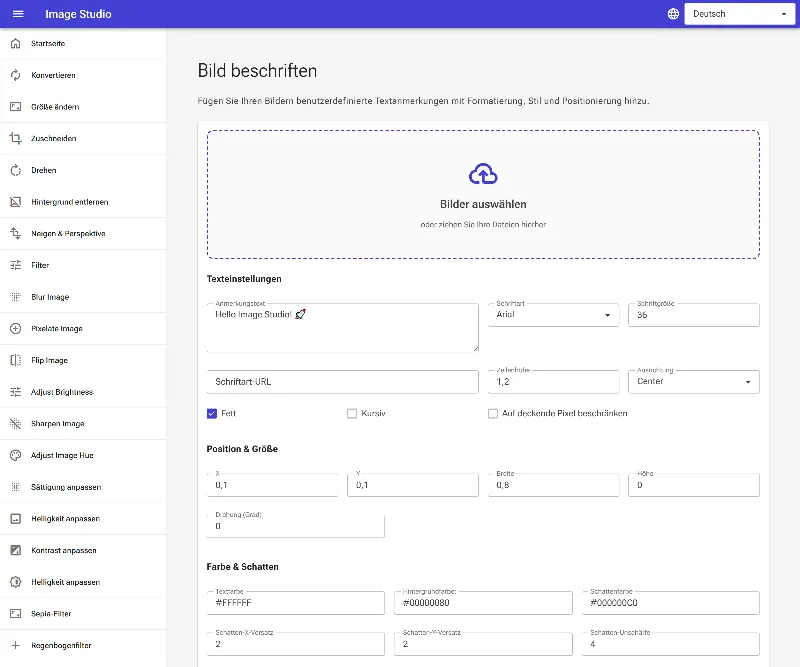
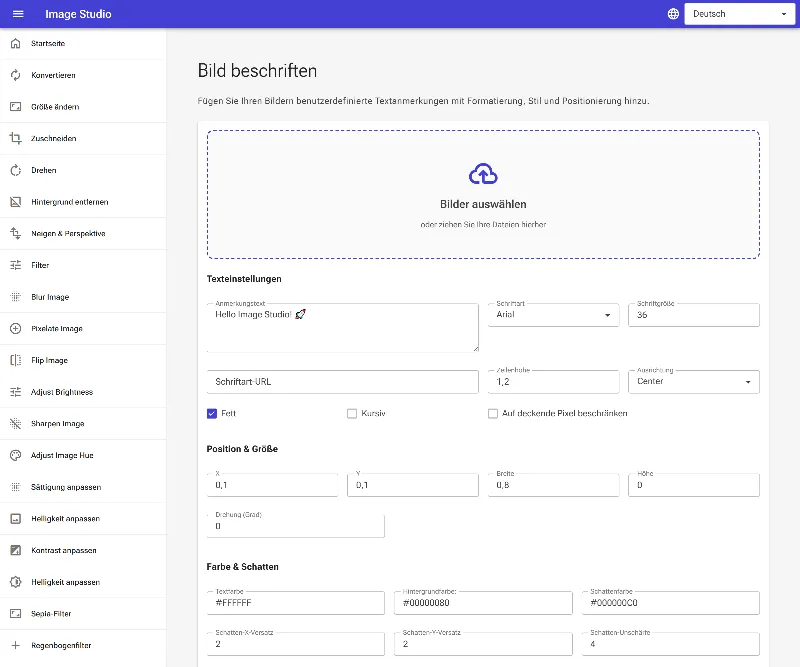
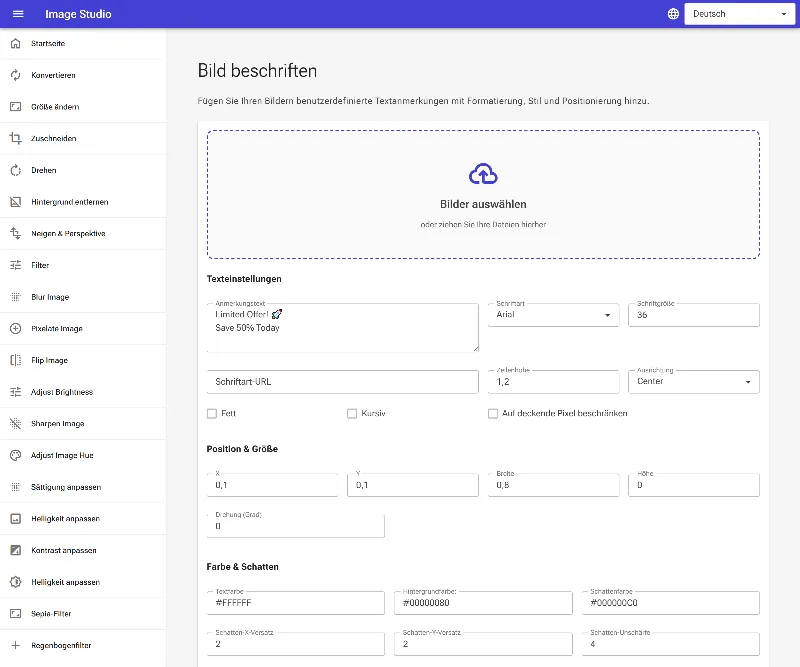
Richten Sie Ihren mehrzeiligen Text dynamisch über das Ausrichtungs-Dropdown aus (Links, Zentriert oder Rechts). Für eine erweiterte Transparenzsteuerung können Sie die Option „Auf undurchsichtige Pixel beschränken“ aktivieren; dies begrenzt den Text-Zeichnungsbereich exakt auf die nicht-transparenten Bereiche Ihres Quellbildes – ideal für komplexe, transparente PNG-Layouts.
Umschalten des Fettdruck-Stils und Konfiguration der Textausrichtung
4Markenfarben und Schlagschatten anwenden
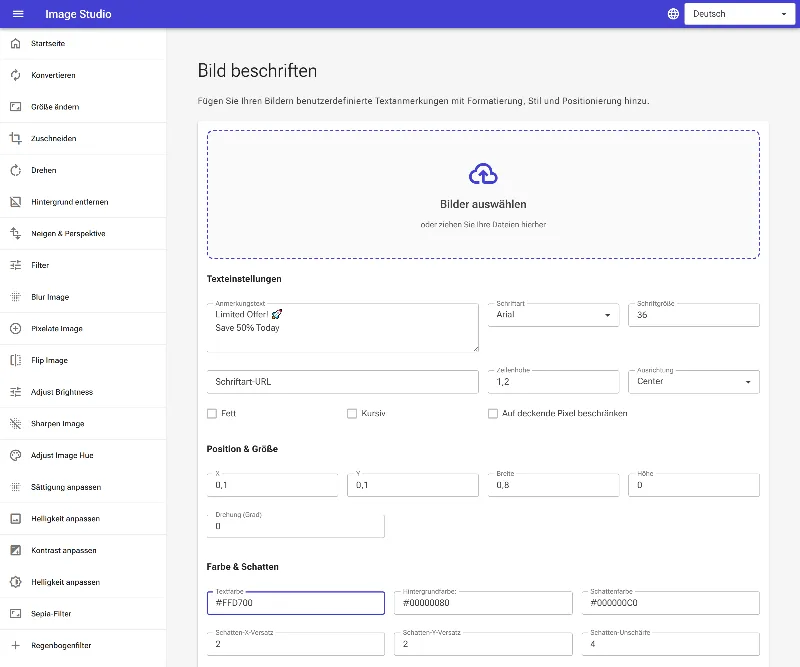
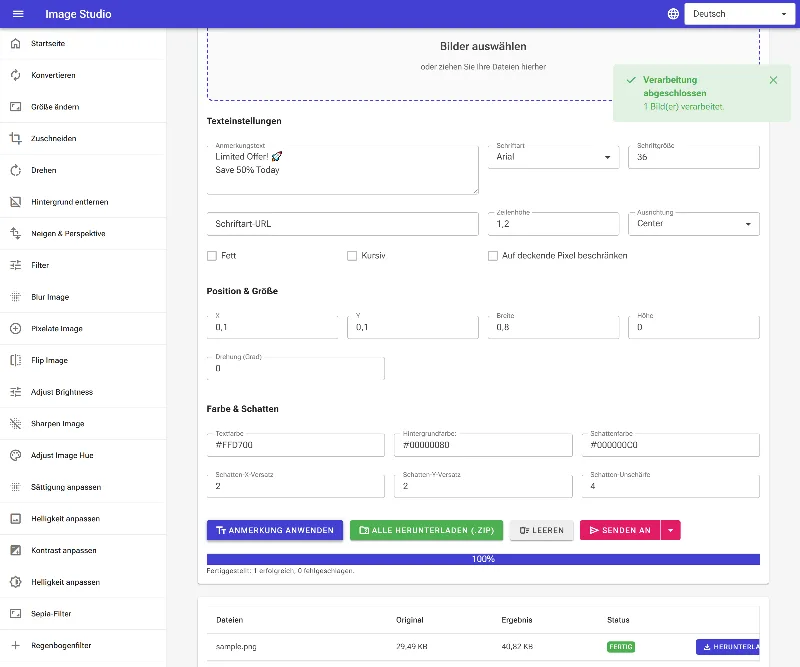
Legen Sie Ihre Text- und Hintergrundfarbe über Hexadezimalwerte fest, die Transparenz-Alpha-Kanäle unterstützen (z. B. #00000080 für einen halbtransparenten dunklen Hintergrund). Um die Lesbarkeit zu erhöhen, geben Sie eine Schattenfarbe sowie individuelle X/Y-Versatzkoordinaten und einen Weichzeichnungsradius an, um den Text von komplexen Hintergründen abzuheben.
Hinzufügen benutzerdefinierter Hex-Farben und Definition von Schlagschatten-Eigenschaften
5Anmerkungen anwenden und herunterladen
Klicken Sie auf die Schaltfläche „Anwenden“, um Ihr Textlayout auf das Originalbild zu rastern. Sobald der Vorgang abgeschlossen ist, können Sie das Endergebnis im Arbeitsbereich begutachten und den Download-Button nutzen, um Ihr neu gestaltetes Bild zu speichern.
Anwenden der finalen Anmerkung zum Exportieren des fertigen Bildes