Kostenloses Online-Tool zum Verpixeln von Bildern: 100 % privat & sofort
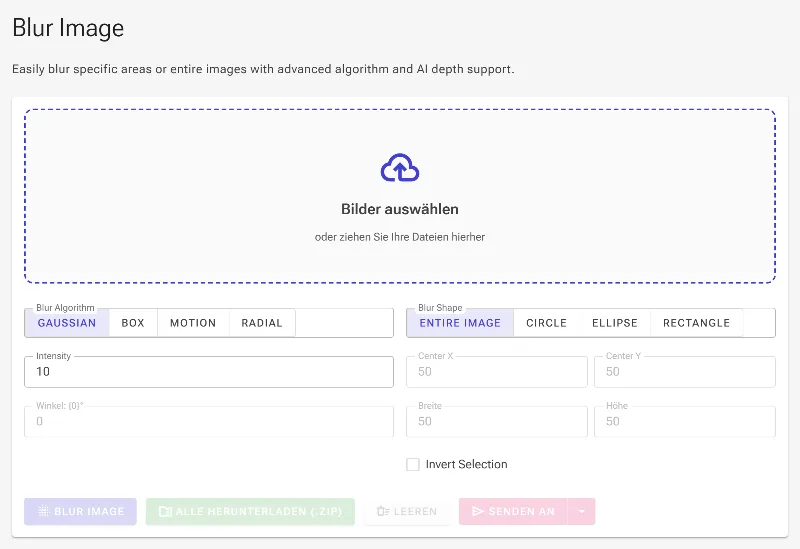
oder Bilder hierher ziehen
Verpixeln Sie sensible Daten, erzeugen Sie beeindruckende Tiefenunschärfe oder fügen Sie dynamische Bewegungsunschärfe direkt in Ihrem Browser hinzu. Image Studio läuft vollständig auf Ihrem lokalen Gerät, was bedeutet, dass Ihre Bilder niemals auf einen externen Server hochgeladen werden. So bleiben Ihre persönlichen Daten zu 100 % sicher. Profitieren Sie von einem professionellen Weichzeichner-Tool – ohne Registrierung, ohne Gebühren und ohne Einschränkungen.
Was uns unterscheidet
Absolute Privatsphäre & Sicherheit
Da die gesamte Verarbeitung lokal in Ihrem Browser erfolgt, gelangen Ihre privaten Fotos, Dokumente und Zugangsdaten niemals auf unsere Server.
Professionelle Weichzeichnungs-Algorithmen
Wählen Sie zwischen Gaußscher Unschärfe für weiche Übergänge, Box-Blur für extrem schnelles Rendering oder Radial- und Bewegungsunschärfe für künstlerische Effekte.
Gezielte Form-Zensierung
Wenden Sie schnell kreisförmige, elliptische oder rechteckige Masken an, um Gesichter, Nummernschilder, Logos oder vertrauliche Texte einfach unkenntlich zu machen.
Sofortiger Portrait-Bokeh-Effekt
Nutzen Sie die Funktion zur Auswahlumkehr, um den Hintergrund jedes Fotos weichzuzeichnen, während Ihr Hauptmotiv scharf und klar bleibt.
So verpixeln Sie ein Bild
-
1. Bild laden
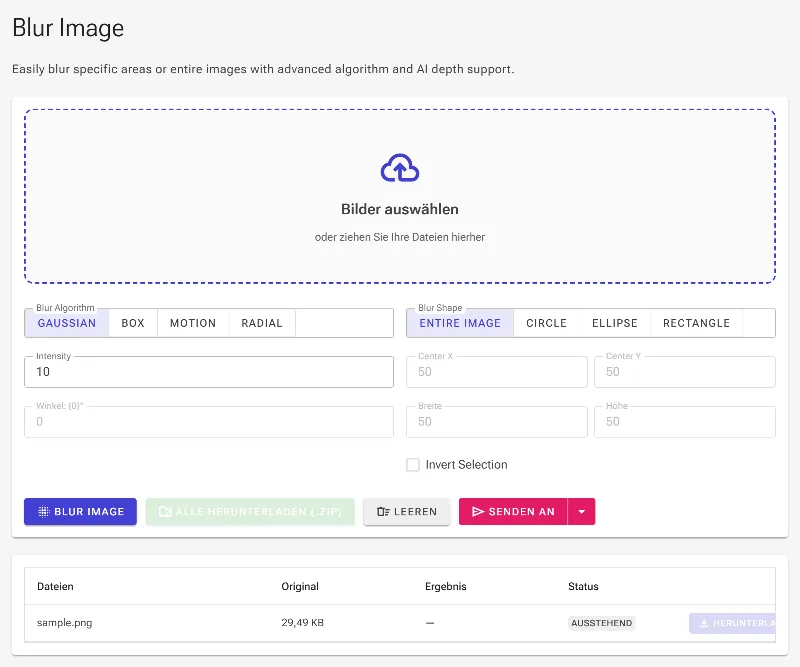
Laden Sie Ihr Bild lokal, indem Sie es per Drag & Drop in den Editor ziehen oder auf den Upload-Bereich klicken.
-
2. Unschärfe wählen
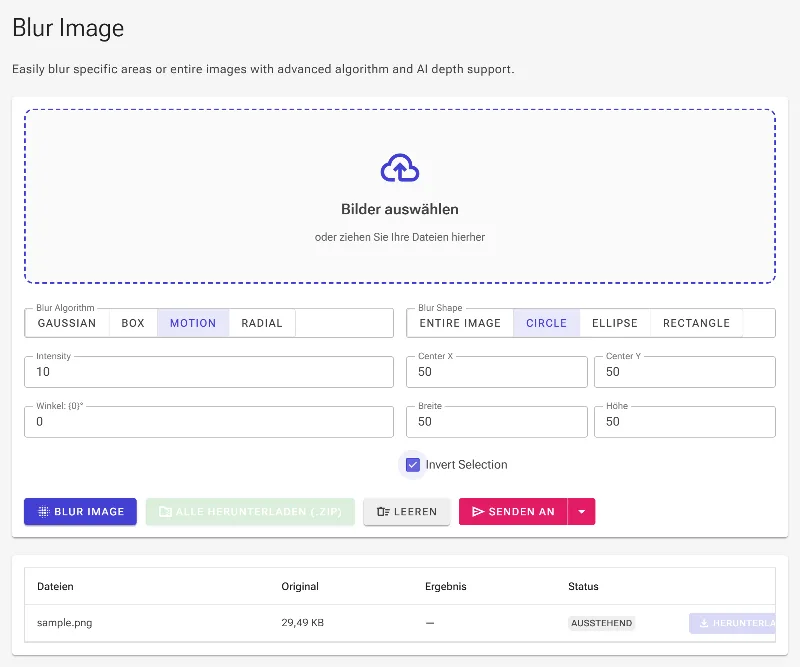
Wählen Sie Ihren Unschärfe-Typ (Gauß, Box, Radial oder Bewegung) und passen Sie die Intensität per Regler genau nach Bedarf an.
-
3. Maske anwenden
Wenden Sie geometrische Masken auf spezifische Bereiche wie Text oder Gesichter an oder nutzen Sie das Umkehr-Tool für eine flächige Hintergrundunschärfe.
-
4. Herunterladen
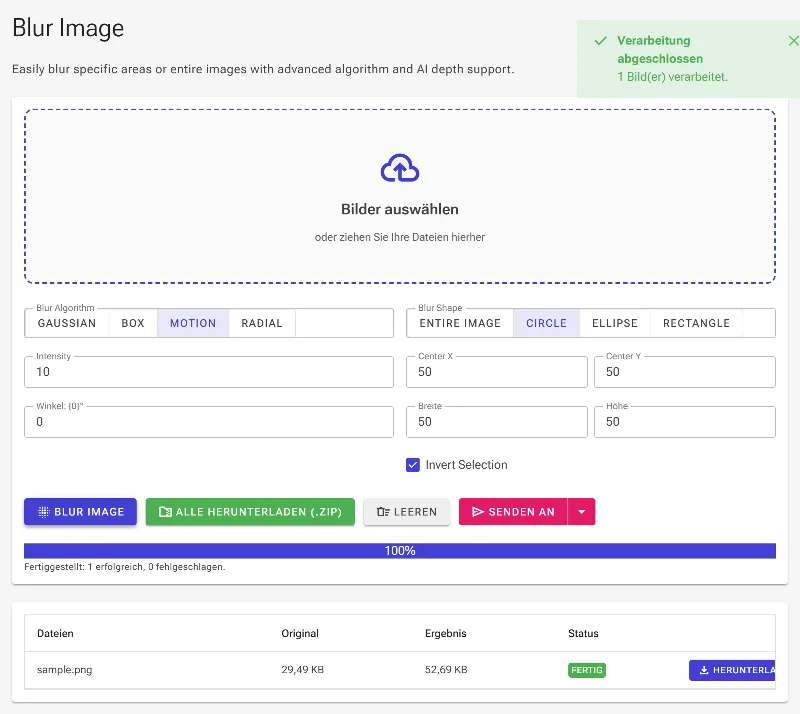
Laden Sie Ihr verpixeltes Bild sofort in hoher Auflösung herunter – ganz ohne Wasserzeichen und ohne Wartezeiten bei der Verarbeitung.
Für jeden Zweck geeignet
Zensierung sensibler Informationen
Schützen Sie Ihre Identität, indem Sie Passwörter, Kreditkartennummern, Adressen oder Gesichter unkenntlich machen, bevor Sie Screenshots online teilen.
DSLR-Portrait-Modus simulieren
Erzeugen Sie die Tiefenunschärfe teurer Kameras nach, indem Sie störende Hintergründe ausblenden und Ihr Motiv so in den Vordergrund rücken.
Dynamische Action-Effekte hinzufügen
Wenden Sie Richtungs- oder Radialunschärfen auf Fahrzeuge, Sportler oder Grafiken an, um Geschwindigkeit und Energie visuell spürbar zu machen.
Häufig gestellte Fragen
Sind meine Bilddaten bei der Nutzung dieses Tools sicher?
Ja, absolut. Image Studio arbeitet zu 100 % clientseitig. Ihre Fotos werden direkt in Ihrem Browser verarbeitet, was bedeutet, dass sie niemals auf unsere Server hochgeladen, dort gespeichert oder von anderen eingesehen werden.
Welche Arten der Unschärfe kann ich auf meine Fotos anwenden?
Sie können wählen zwischen Gaußscher Unschärfe (ideal für weiche Übergänge), Box-Blur (optimiert für schnelle Verarbeitung) sowie Bewegungs- oder Radialunschärfe (perfekt für künstlerische Tempo- oder Zoomeffekte).
Wie kann ich nur den Hintergrund eines Bildes verpixeln?
Verwenden Sie unsere geometrischen Auswahlwerkzeuge, um Ihr Hauptmotiv zu markieren, passen Sie die Einstellungen an und aktivieren Sie dann die Option „Auswahl umkehren“. So bleibt Ihr Motiv scharf, während der Hintergrund professionell weichgezeichnet wird.
Gibt es Dateigrößenbeschränkungen oder Nutzungsbegrenzungen?
Nein. Da das Tool lokal auf Ihrer Hardware läuft und nicht auf unseren Servern, gibt es keine Limits bei der Dateigröße, tägliche Nutzungsbegrenzungen oder versteckte Paywalls.