Bilder sicher & kostenlos online zensieren und schwärzen
oder ziehen Sie Ihre Bilder per Drag & Drop hierher
Schützen Sie Ihre persönlichen Daten, indem Sie sensible Bereiche Ihrer Fotos sofort weichzeichnen, verpixeln oder schwärzen. Das kostenlose Zensur-Tool von Image Studio läuft vollständig in Ihrem lokalen Browser, was bedeutet, dass Ihre privaten Dateien niemals einen Cloud-Server berühren. Schwärzen Sie Gesichter, Zugangsdaten, Nummernschilder und private Dokumente sicher und mit absolutem Vertrauen.
Was uns besonders macht
100% private & lokale Verarbeitung
Ihre Bilder verlassen niemals Ihren Computer. Die gesamte Bearbeitung erfolgt in Ihrem Browser, was absolute Datensicherheit garantiert und jedes Leck-Risiko ausschließt.
Verschiedene Zensur-Effekte
Wählen Sie zwischen vollflächigem Schwärzen, sanftem Weichzeichnen oder klassischer Verpixelung, passend zu Ihrem individuellen Stil und Sicherheitsbedarf.
Pixelgenaue Präzisionssteuerung
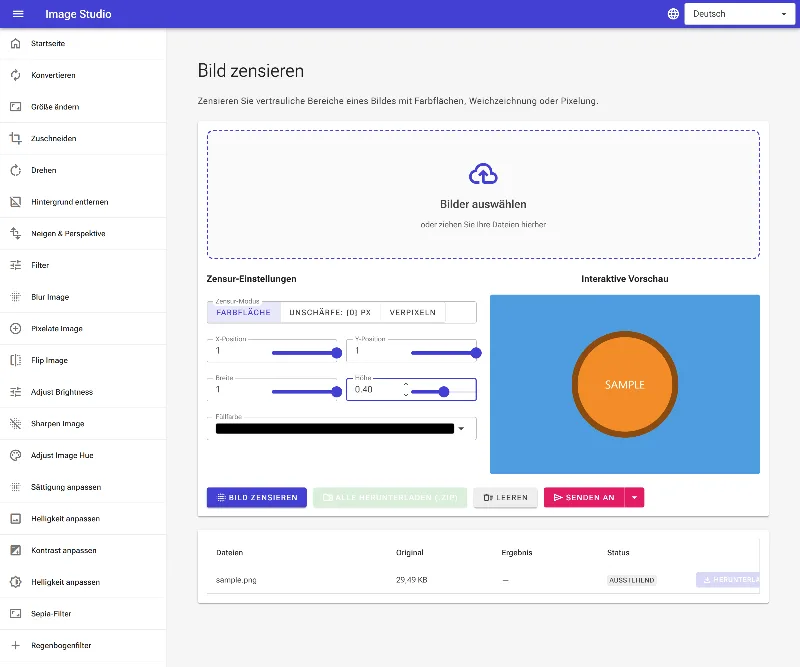
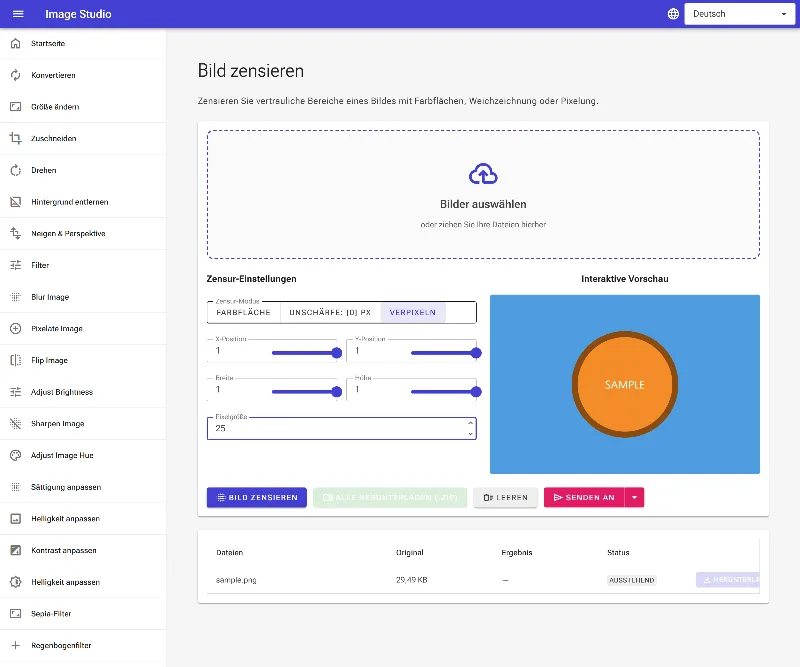
Passen Sie den zensierten Bereich dynamisch auf der Arbeitsfläche an oder geben Sie exakte Koordinaten (X, Y) sowie Abmessungen (Breite, Höhe) für professionelle Genauigkeit ein.
Keine Registrierung, keine Limits
Genießen Sie einen komplett kostenlosen Dienst ohne Registrierung, ohne Wasserzeichen und ohne tägliche Upload-Beschränkungen.
So zensieren Sie ein Bild
Bild laden
Ziehen Sie Ihr Bild per Drag & Drop in das Tool. Es öffnet sich sofort und bleibt sicher in Ihrem Browser.
Zensurstil wählen
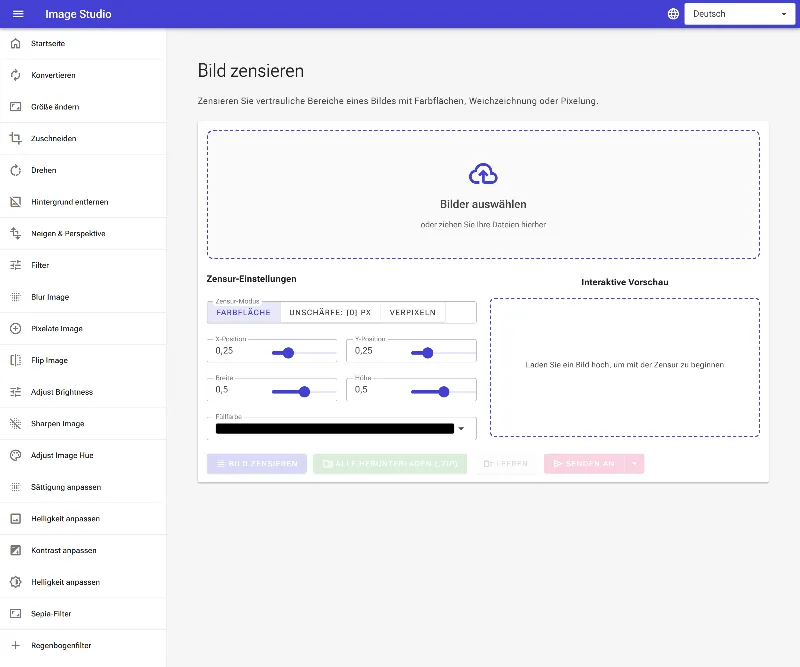
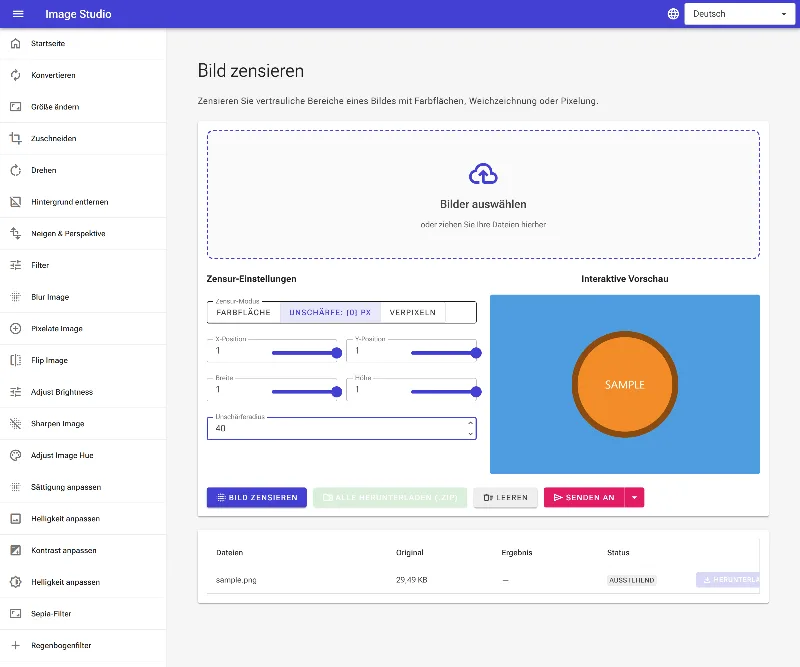
Wählen Sie zwischen Vollfarbe (mit Farbauswahl), Weichzeichnen (mit einstellbarem Radius) oder Verpixelung (mit einstellbarer Pixelgröße).
Bereich positionieren
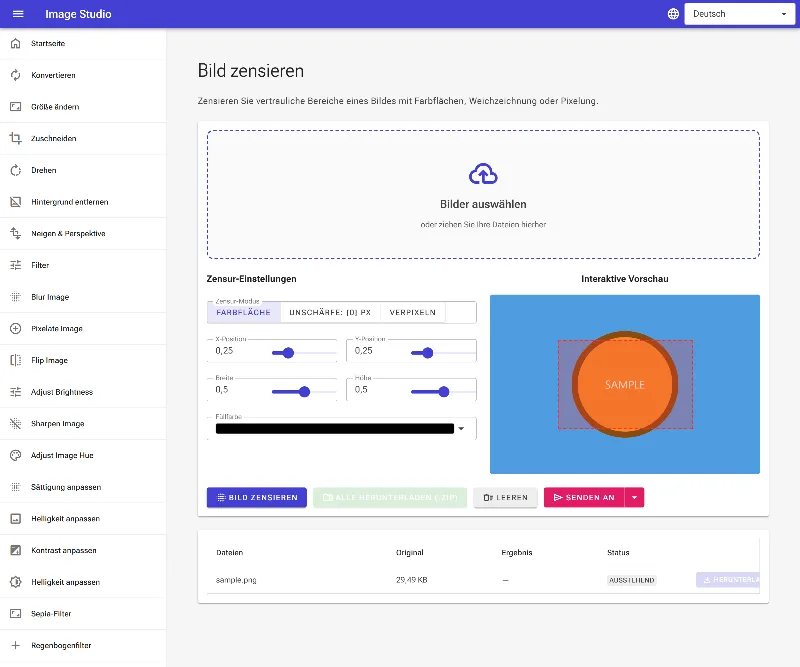
Klicken und ziehen Sie das Feld über den sensiblen Bereich in der Vorschau oder geben Sie präzise manuelle Koordinaten und Maße ein.
Sicher herunterladen
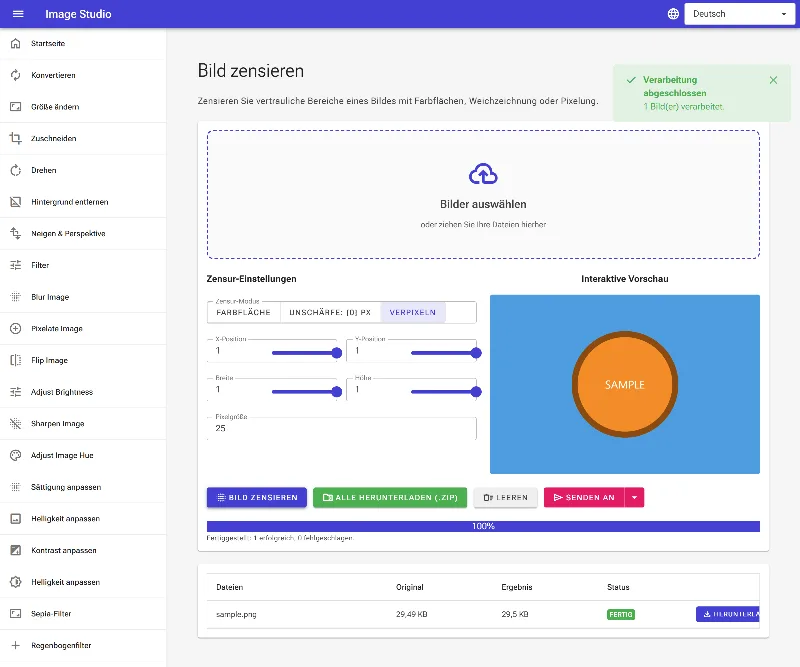
Klicken Sie auf den Export-Button, um Ihr dauerhaft bearbeitetes Bild direkt auf Ihrem Gerät zu speichern.
Für alles geeignet
Schwärzen sensibler Dokumente
Schwärzen Sie sicher Kreditkartennummern, Privatadressen, Unterschriften und behördliche Ausweise auf Dokumenten oder Screenshots.
Anonymisierung von Gesichtern & Identitäten
Schützen Sie die Privatsphäre von Minderjährigen, Passanten oder Kunden, indem Sie Gesichter vor der Online-Veröffentlichung weichzeichnen oder verpixeln.
Verbergen von Nummernschildern & GPS-Daten
Zensieren Sie Autokennzeichen, Straßennamen und Wahrzeichen, um Tracking zu verhindern und Ihre Standortprivatsphäre zu wahren.
Null Risiko, volle Privatsphäre
Setzen Sie Ihre Privatsphäre nicht durch serverseitige Tools aufs Spiel, die Ihre sensiblen Medien speichern. Schwärzen Sie Ihre persönlichen Fotos heute sicher, lokal und sofort mit Image Studio.
Häufig gestellte Fragen
Wird mein Bild auf Ihre Server hochgeladen, wenn ich es zensiere?
Nein, niemals. Image Studio läuft vollständig clientseitig. Ihre Fotos werden direkt in Ihrem Browser unter Verwendung der Hardware Ihres Geräts verarbeitet, wodurch Ihre privaten Daten komplett offline und sicher bleiben.
Kann jemand den Weichzeichner oder die Verpixelung rückgängig machen, um das Originalbild zu sehen?
Nein. Sobald Sie die Zensur anwenden und das Bild exportieren, werden die darunter liegenden Pixel dauerhaft überschrieben und zusammengeführt. Im Gegensatz zu Metadaten-Lecks in PDFs sind die ursprünglichen Daten komplett zerstört und können nicht wiederhergestellt werden.
Was ist der Unterschied zwischen den Optionen Vollfarbe, Weichzeichnen und Verpixelung?
Vollfarbe füllt den gewählten Bereich mit einer Farbe Ihrer Wahl (ideal zum vollständigen Schwärzen). Weichzeichnen glättet den Bereich mit einem einstellbaren Radius, während Verpixelung die Pixel in größeren Blöcken zusammenfasst. Beide Methoden verbergen Details bei natürlicher Optik.
Kann ich den zensierten Bereich präzise ausrichten?
Ja. Sie können den Auswahlrahmen direkt in der Bildvorschau visuell verschieben und skalieren. Für absolute Präzision können Sie zudem die genauen X- und Y-Koordinaten sowie die Zielbreite und -höhe in Pixeln manuell eingeben.