Querformat in Hochformat umwandeln: Horizontale Bilder online vertikal ausrichten
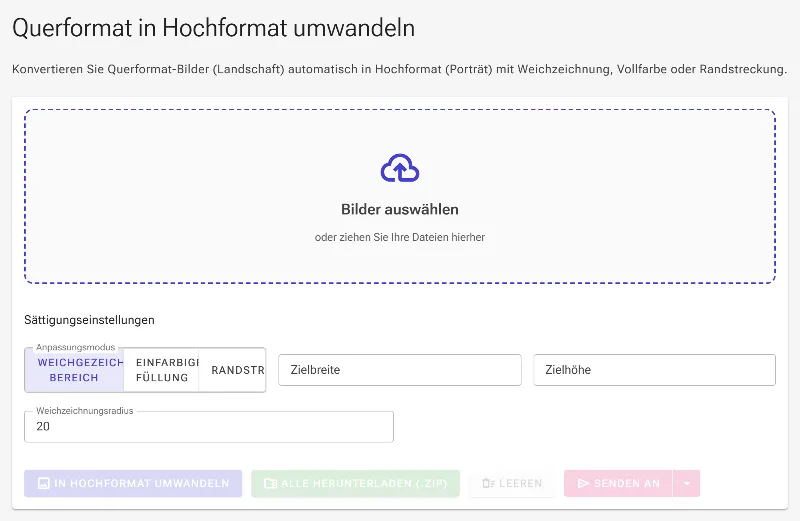
oder ziehen Sie Ihre Bilder per Drag-and-Drop hierher
Verwandeln Sie Ihre Landschaftsfotos im Handumdrehen in vertikale Meisterwerke, die perfekt auf mobile Bildschirme und soziale Medien zugeschnitten sind. Image Studio läuft vollständig in Ihrem Webbrowser, was bedeutet, dass Ihre Bilder lokal verarbeitet werden und niemals auf einen Server hochgeladen werden. Genießen Sie eine komplett kostenlose, private und unbegrenzte Lösung, um Ihre Bilder ohne Qualitätsverlust anzupassen und zu erweitern.
Was uns besonders macht
100% sicher & lokale Verarbeitung
Ihre Fotos verlassen niemals Ihr Gerät. Alle Berechnungen erfolgen direkt in Ihrem Browser, wodurch Ihre persönlichen Daten absolut privat und sicher bleiben.
Erweiterte Hochformat-Optionen
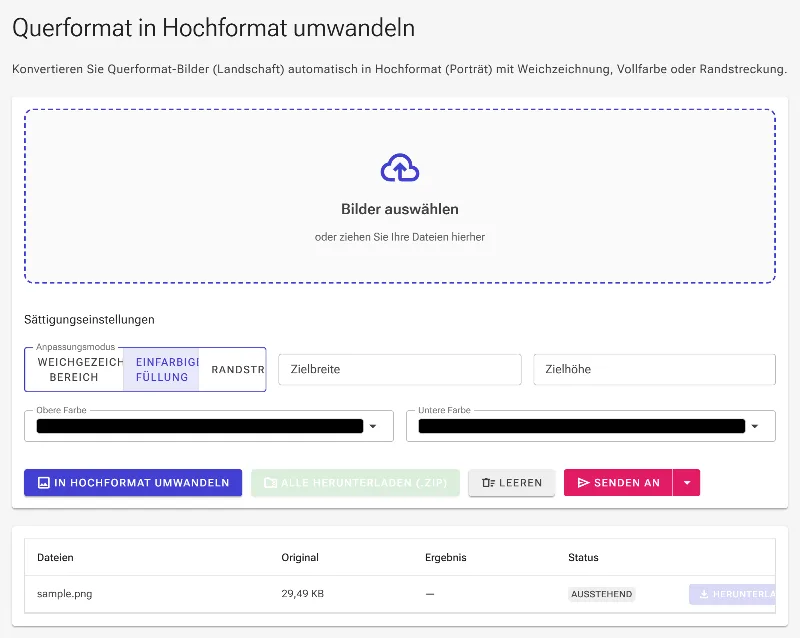
Beschneiden Sie Ihr Foto nicht einfach – erweitern Sie es. Wählen Sie zwischen einer intelligenten Weichzeichner-Füllung, individuellen Volltonfarben für den oberen und unteren Bereich oder nahtloser Rand-Dehnung, um das vertikale Format perfekt auszufüllen.
Flexible Größensteuerung
Tauschen Sie Breite und Höhe sofort oder geben Sie manuell Ihre eigenen Parameter ein, um ein perfekt zugeschnittenes Porträt-Layout zu erhalten.
Keine Limits, keine Wasserzeichen
Erhalten Sie eine professionelle Bildkonvertierung ohne Registrierung, ohne tägliche Begrenzungen und absolut ohne Wasserzeichen auf Ihren Downloads.
So wandeln Sie Querformat in Hochformat um
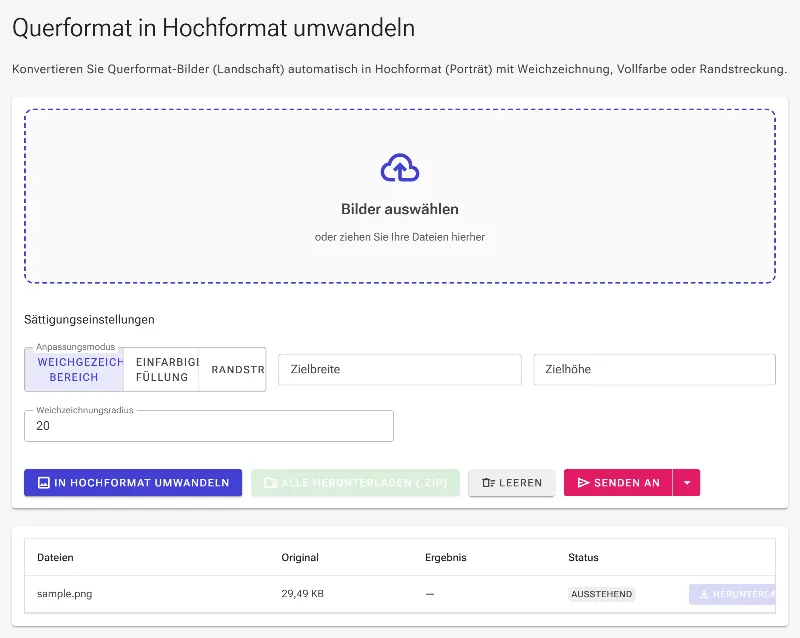
- Laden Sie Ihr Bild hoch: Ziehen Sie Ihr horizontales Foto per Drag-and-Drop in das Feld oder klicken Sie darauf, um es von Ihrem Gerät auszuwählen.
- Wählen Sie Ihre Leinwandgröße: Tauschen Sie Breite und Höhe automatisch oder geben Sie die exakten Zielmaße manuell ein.
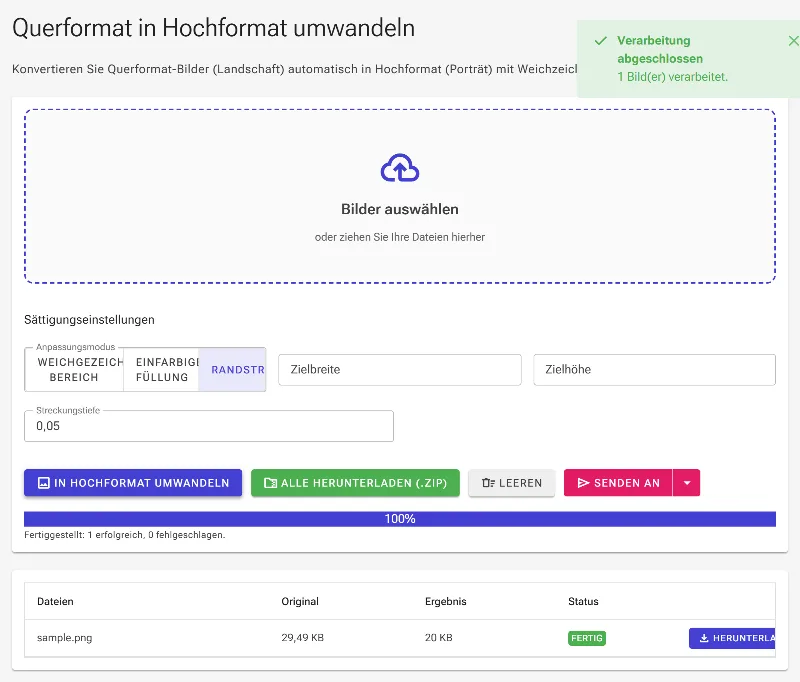
- Wählen Sie Ihren Hintergrundstil: Füllen Sie den vertikalen Raum, indem Sie anpassbare unscharfe Ränder hinzufügen, separate Volltonfarben für oben und unten wählen oder die Außenkanten strecken.
- Laden Sie Ihr Hochformat-Foto herunter: Sehen Sie sich Ihr Ergebnis in Echtzeit an und exportieren Sie Ihr hochauflösendes Porträt sofort.
Vielseitig einsetzbar
Social Media Stories & Reels
Verwandeln Sie horizontale DSLR-Aufnahmen in vertikale Layouts, die für Instagram, TikTok, YouTube Shorts und Pinterest optimiert sind.
Individuelle Smartphone-Hintergrundbilder
Passen Sie Ihre Lieblings-Landschaftsfotografie perfekt an die Proportionen Ihres Smartphone-Bildschirms an.
E-Commerce & Webdesign
Wandeln Sie horizontale Produktfotos für vertikale Banner, mobile Layouts und Werbevorlagen um, ohne dabei wichtige Details abzuschneiden.
Passen Sie Ihre Bilder sofort an
Bereit, Ihre Inhalte für die mobile Welt anzupassen? Erleben Sie noch heute eine schnelle, sichere und professionelle Querformat-zu-Hochformat-Konvertierung mit Image Studio.
Häufig gestellte Fragen
Wie kann ich ein Querformat-Foto ohne Zuschneiden in ein Hochformat umwandeln?
Sie können die Leinwand vertikal mit unseren intelligenten Füllwerkzeugen erweitern. Statt Ihr Hauptmotiv zu beschneiden, füllen Sie den neu geschaffenen oberen und unteren Bereich mit einem Weichzeichner, Volltonfarben (individuell für oben und unten) oder durch das Dehnen der äußersten Randpixel für einen nahtlosen Übergang.
Ist dieser Konverter für private Fotos sicher?
Absolut. Im Gegensatz zu Online-Tools, die Ihre Dateien auf Cloud-Server hochladen, verarbeitet Image Studio alles lokal in Ihrem Browser. Ihre Bilder verlassen nie Ihren Computer, was vollständige Privatsphäre und Datensicherheit garantiert.
Welche Maße hat ein Standard-Hochformat-Bild?
Standard-Seitenverhältnisse für Hochformat sind z. B. 9:16 (häufig 1080x1920 Pixel für Stories und Smartphones) und 4:5 (oft für Social-Media-Feeds). Unser Tool ermöglicht es Ihnen, die ursprünglichen Maße automatisch zu tauschen oder manuell jede gewünschte Pixelbreite und -höhe einzugeben.
Kann ich das Aussehen der erweiterten Ränder anpassen?
Ja! Sie haben die volle kreative Kontrolle. Sie können den Unschärferadius einstellen, um die Hintergründe so weich oder scharf wie gewünscht zu gestalten, separate Farben für oben und unten definieren oder die Dehnungstiefe anpassen, um zu bestimmen, wie stark die Außenkanten gestreckt werden.