Bildausrichtung sofort ändern: Von Hoch- zu Querformat & umgekehrt

Dateien auswählen

oder ziehe deine Bilder per Drag & Drop hierher

Ändere ganz einfach die Ausrichtung jedes Fotos – von Hochformat zu Querformat, Querformat zu Hochformat oder auf ein benutzerdefiniertes Maß, ohne das Hauptmotiv zuzuschneiden. Da Image Studio vollständig in deinem Webbrowser läuft, werden deine Bilder lokal verarbeitet. Das bedeutet, deine Dateien verlassen nie deinen Rechner, was 100 % Datenschutz, Geschwindigkeit und keinerlei Beschränkungen garantiert. Das Beste daran: Es ist komplett kostenlos und erfordert keine Registrierung.

Funktionen

Was uns besonders macht

100 % privat & lokale Verarbeitung

Deine Bilder verlassen niemals dein Gerät. Alles läuft clientseitig in deinem Webbrowser ab, wodurch deine sensiblen visuellen Daten jederzeit vollständig geschützt bleiben.

Intelligente Optionen zur Randerweiterung

Anstatt dein Motiv radikal zuzuschneiden, kannst du deine Arbeitsfläche nahtlos erweitern – mit einem anpassbaren Weichzeichner, eigenen Vollfarben oder fortschrittlichem Rand-Pixel-Stretching.

Sofortige Voreinstellungen & benutzerdefinierte Maße

Ändere die Ausrichtung automatisch beim Hochladen, wechsle zwischen Standard-Quer- und Hochformat oder gib präzise eigene Abmessungen manuell ein.

Komplett kostenlos und ohne Limits

Keine Abos, keine Registrierung, keine Wasserzeichen und keine täglichen Upload-Beschränkungen. Bearbeite so viele hochauflösende Fotos, wie du möchtest, wann immer du willst.

Anleitung

So änderst du die Bildausrichtung

1

Lade dein Bild hoch

Ziehe dein Foto per Drag & Drop in das Fenster oder wähle es von deinem Gerät aus, um es automatisch in das Tool zu laden.

2

Wähle deine Ausrichtung

Entscheide dich für Hochformat, Querformat, automatische Umkehrung oder gib deine eigene Wunschbreite und -höhe ein.

3

Gestalte die Hintergrunderweiterung

Fülle den neu entstandenen Platz mit einem anpassbaren Unschärferadius, eigenen Farben oder gestreckten Randpixeln.

4

Sofort herunterladen

Speichere dein perfekt neu formatiertes Bild direkt in hoher Auflösung und ohne Qualitätsverlust auf deinem Gerät.

Anwendungsbereiche

Für alles geeignet

Social Media Formatierung

Konvertiere im Querformat aufgenommene Fotos in vertikale Layouts, optimiert für Instagram Stories, TikTok oder Pinterest, ohne dass wichtige Bilddetails verloren gehen.

Desktop- & Smartphone-Hintergründe

Wandle vertikale Handyfotos in Breitbild-Hintergründe für deinen PC um oder mache aus Landschaftsaufnahmen perfekte Sperrbildschirme.

E-Commerce & Webdesign

Standardisiere Produktfotos für Banner oder Raster-Layouts und nutze professionelle Hintergründe für eine saubere, konsistente Ästhetik.

Passe deine Bilder sofort an

Bereit, deine Bilder in das perfekte Format zu bringen? Erlebe noch heute mit Image Studio blitzschnelle, sichere und professionelle Änderungen der Ausrichtung – komplett kostenlos und direkt in deinem Browser.
FAQ

Häufig gestellte Fragen

Wie ändere ich ein vertikales Foto in ein horizontales, ohne das Motiv zuzuschneiden?
Image Studio ermöglicht es dir, deine Arbeitsfläche vom Hoch- ins Querformat zu erweitern, ohne dass Teile deines Originalfotos abgeschnitten werden. Du kannst den neu geschaffenen Platz mit einem eleganten Weichzeichner, anpassbaren Vollfarben oder durch das Strecken der Bildkanten füllen.
Lädt Image Studio meine Fotos auf einen externen Server hoch?
Nein. Im Gegensatz zu anderen Online-Bildbearbeitungsprogrammen arbeitet Image Studio vollständig lokal in deinem Browser. Deine Bilder werden direkt auf deinem Computer verarbeitet, was bedeutet, dass deine privaten Fotos niemals hochgeladen, gespeichert oder für Dritte einsehbar sind.
Welche Optionen gibt es für die Gestaltung der erweiterten Ränder?
Wir bieten drei leistungsstarke Optionen: einen konfigurierbaren Weichzeichner für sanfte Übergänge, Farbflächen für individuelle Hintergrundfarben und Gestreckte Kanten , wobei die äußersten Pixel deines Bildes in den erweiterten Bereich gestreckt werden, um einen nahtlosen Übergang zu schaffen.
Gibt es Beschränkungen bei der Dateigröße oder täglichen Nutzung?
Überhaupt nicht. Da die gesamte Verarbeitung lokal auf deiner eigenen Hardware stattfindet, entstehen keine Bandbreitenkosten. Du kannst unbegrenzt viele Bilder in beliebiger Größe bearbeiten, vollkommen kostenlos und ohne dich jemals registrieren zu müssen.

Bildausrichtung Schritt für Schritt ändern

Dieses Offline-Browser-Tool ermöglicht es dir, deine vertikalen Bilder ganz einfach ins Querformat zu bringen (und umgekehrt) oder benutzerdefinierte Abmessungen festzulegen. Fülle leere Ränder sauber mit professionellen Weichzeichnern, individuellen Farbverläufen oder durch das Strecken der Randpixel – alles direkt in deinem Browser.

1Öffne das Tool zur Bildausrichtung

Starte, indem du das Tool zur Änderung der Bildausrichtung öffnest. Der gesamte Prozess läuft lokal in deinem Webbrowser ab, wodurch deine privaten Bilddateien sicher bleiben. Dieses Programm führt den Wechsel der Ausrichtung effizient durch, indem es automatisch die Zielabmessungen berechnet und die Füllbereiche vorbereitet.

Öffne das Tool zur Bildausrichtung
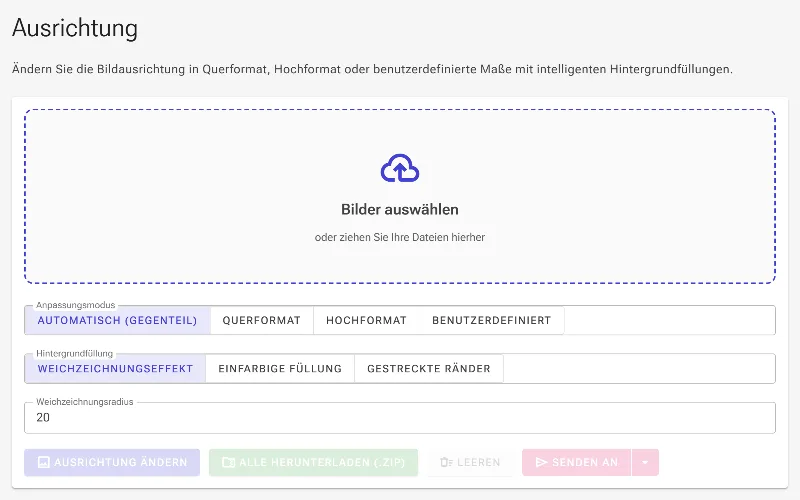
Das Layout des Tools zur Bildausrichtung vor dem Hochladen der Dateien.

2Lade deine Quellbilder hoch

Klicke auf den Auswahlbereich oder ziehe deine Fotos per Drag-and-Drop in das Tool. Nach dem Laden ist das Programm standardmäßig auf „Auto-Gegenteil“ eingestellt, was automatisch Breite und Höhe jedes Bildes vertauscht, um Querformat in Hochformat und Hochformat in Querformat umzuwandeln.

Lade deine Quellbilder hoch
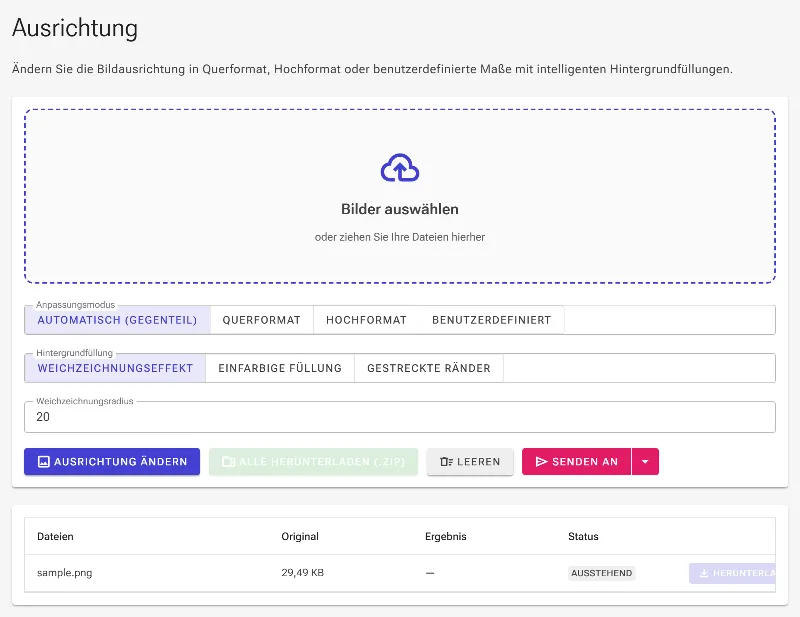
Ein in die Warteschlange hochgeladenes Bild.

3Wähle die gewünschte Ausrichtung

Wähle deine Strategie für die Ausrichtung. Du kannst Standard-Quer- oder Hochformate erzwingen oder „Benutzerdefiniert“ wählen, um die Zielmaße manuell festzulegen. Unter der Option „Benutzerdefiniert“ kannst du exakte Pixelmaße in die Felder für Breite und Höhe eingeben, um das Bild an einen bestimmten Rahmen anzupassen.

Wähle die gewünschte Ausrichtung
Konfiguration des benutzerdefinierten Ausrichtungsmodus mit manueller Eingabe von Breite und Höhe.

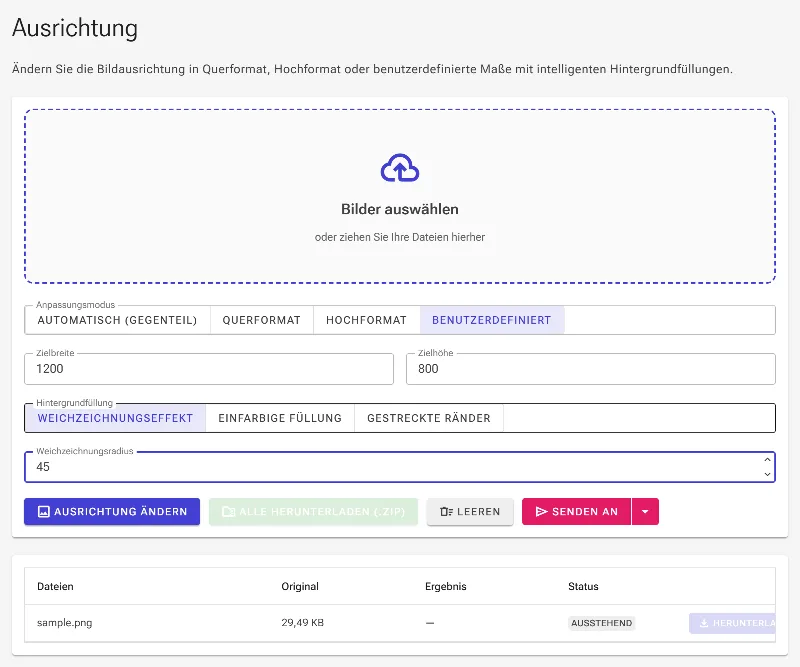
4Passe den Weichzeichner-Radius (Blur) an

Beim Ändern des Seitenverhältnisses wird der leere Raum passend zur Zielgröße gefüllt. Wähle unter „Füllmodus“ die Option „Weichzeichnen“, um eine vergrößerte, weiche Version deines Fotos hinter dem zentrierten Original zu erzeugen. Du kannst den Weichzeichner-Radius erhöhen oder verringern, um zu steuern, wie detailliert oder diffus diese Hintergrundvergrößerung erscheint.

Passe den Weichzeichner-Radius (Blur) an
Einstellen eines individuellen Weichzeichner-Radius für die Hintergrundvergrößerung.

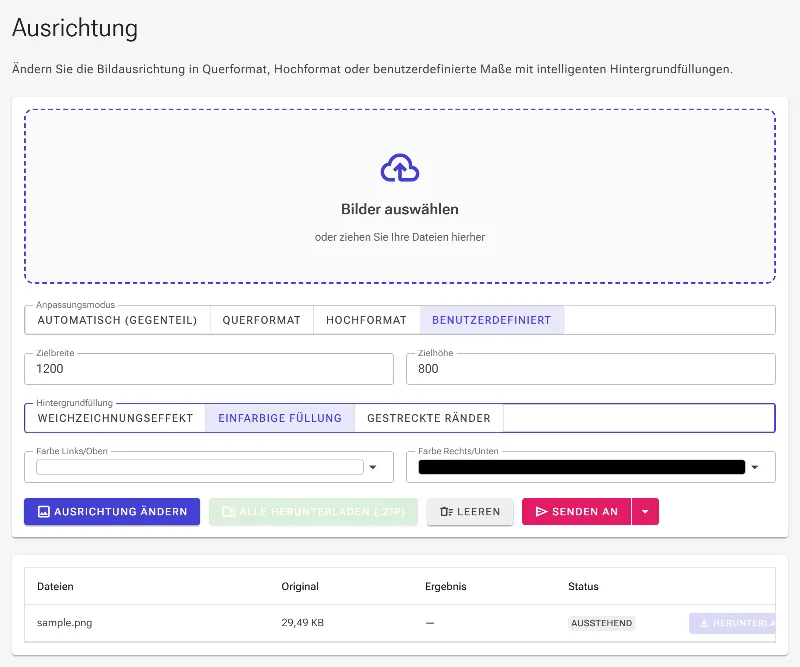
5Verwende Farbverläufe

Um deine Fotos anstelle eines Weichzeichners mit farbigen Rändern zu versehen, stelle den Füllmodus auf „Einfarbiger Verlauf“. Dies schaltet zwei Verlaufsparameter frei, mit denen du eine Farbe für „Oben/Links“ und eine für „Unten/Rechts“ wählen kannst, um einen eleganten, modernen Verlauf über die neu entstandenen Ränder deiner Arbeitsfläche zu legen.

Verwende Farbverläufe
Aktivierung des Modus „Einfarbiger Verlauf“ für den Zugriff auf die Hintergrundgestaltung.

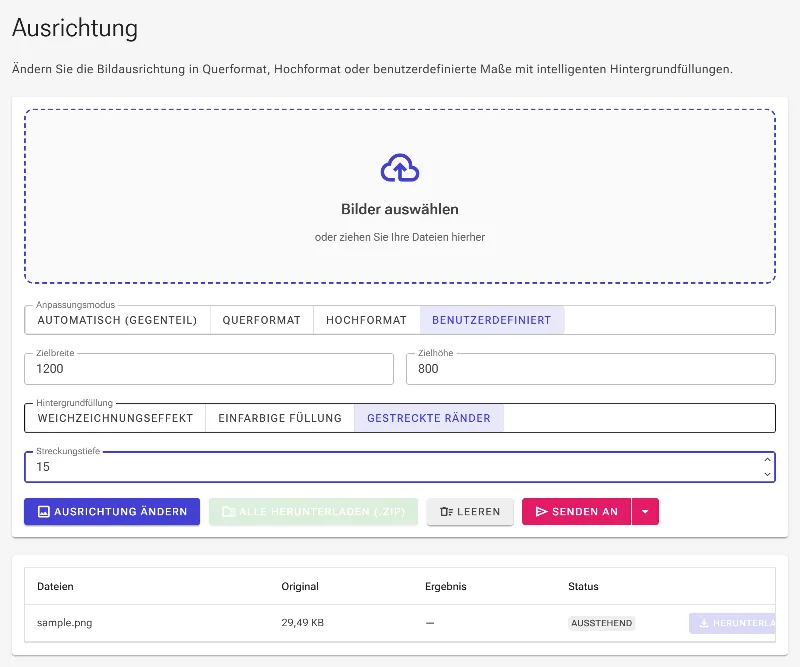
6Konfiguriere das Strecken der Ränder

Für einen nahtlosen und modernen Look wähle den Füllmodus „Ränder strecken“. Diese Option greift die äußersten Pixel deines Bildes und streckt sie linear über die leeren Außenbereiche. Der Parameter „Strecktiefe“ steuert genau, wie viele Pixel tief die Abtastung erfolgt, was dir die volle Kontrolle über den Randstil gibt.

Konfiguriere das Strecken der Ränder
Auswahl von „Ränder strecken“ und Eingabe der gewünschten Strecktiefe.

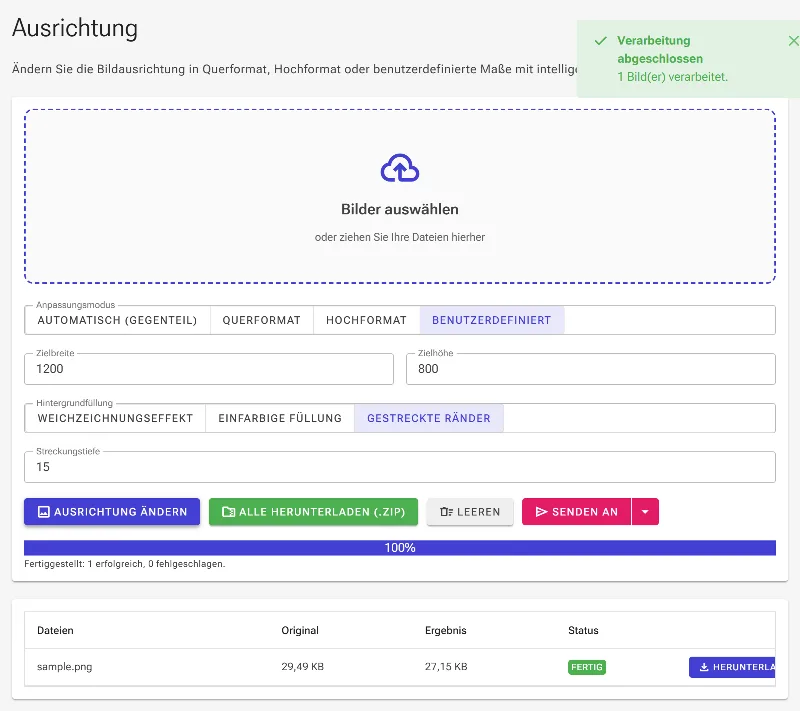
7Bild verarbeiten und herunterladen

Klicke auf die Schaltfläche „Ausrichtung ändern“, um dein neues Bild sofort mit den konfigurierten Abmessungen und dem Hintergrund zu erstellen. Sobald der Vorgang abgeschlossen ist, kannst du dein neu formatiertes Bild direkt aus der Aufgabenliste herunterladen oder alle Ergebnisse in einem einzigen ZIP-Archiv exportieren.

Bild verarbeiten und herunterladen
Klick auf die Verarbeitungstaste, um das neu gestaltete Bild zu rendern und herunterzuladen.