Hochformat-Bilder online sofort & sicher in Querformat umwandeln
Dateien auswählen
oder ziehen Sie Ihre Bilder hierher
Müssen Sie ein Hochformat-Foto in einen Querformat-Rahmen einpassen, ohne wichtige Details zu verlieren oder unschöne Zuschnitte vorzunehmen? Unser kostenloses, browserbasiertes Tool ermöglicht es Ihnen, Hochformat-Bilder sofort in Querformat umzuwandeln, mit professionellen Layout-Optionen wie weichgezeichneten Seitenbereichen, individuellen Hintergrundfarben oder einer intelligenten Rand-Erweiterung.
Da alles lokal auf Ihrem Gerät abläuft, verlassen Ihre Fotos niemals Ihren Rechner – das garantiert absolute Privatsphäre und sofortige Ergebnisse.
Was uns besonders macht
100% privat durch lokale Verarbeitung
Ihre Dateien werden vollständig in Ihrem Browser verarbeitet. Es werden keine Bilder auf externe Server hochgeladen, wodurch Ihre persönlichen Daten und sensiblen Fotos sicher bleiben.
Vollständig kostenlos und ohne Einschränkungen
Genießen Sie unbegrenzte Konvertierungen ohne Bezahlschranken, Registrierung, Wasserzeichen oder tägliche Limits.
Intelligente Optionen zur Seitenfüllung
Wählen Sie zwischen anpassbaren weichgezeichneten Rändern, frei wählbaren Hintergrundfarben oder einer nahtlosen Rand-Streckung, um die Querformat-Leinwand auszufüllen.
Präzise automatische & manuelle Größenanpassung
Tauschen Sie das Seitenverhältnis sofort automatisch (Breite und Höhe werden vertauscht) oder geben Sie Ihre gewünschten Zielmaße manuell ein.
So wandeln Sie Hochformat in Querformat um
Bild ladenZiehen Sie Ihr Hochformat-Foto per Drag-and-Drop in den Editor oder klicken Sie, um eine Datei von Ihrem Gerät auszuwählen.
Abmessungen festlegenNutzen Sie den 1-Klick-Automatiktausch für Breite und Höhe oder geben Sie eigene Werte für das Querformat ein.
Hintergrundstil wählenWählen Sie weichgezeichnete Ränder (mit einstellbarem Weichzeichnungsgrad), eine einfarbige Füllung oder Rand-Streckung (mit anpassbarer Pixeltiefe).
Sofort herunterladenKlicken Sie auf Exportieren, um Ihr neu formatiertes Querformat-Bild direkt auf Ihrem Gerät zu speichern.
Für jeden Zweck geeignet
Website-Header & Banner
Wandeln Sie Smartphone-Aufnahmen im Hochformat in breite Banner für Blogs, Shopify oder WordPress-Websites um.
Präsentationen im Breitbildformat
Passen Sie Mobilfotos für saubere, randlose Folien in PowerPoint, Keynote oder Google Slides an.
Social Media & Video-Hintergründe
Passen Sie Hochformat-Fotos perfekt an Querformat-Layouts für YouTube, PC-Monitore oder TV-Bildschirme an, ohne dass wichtige Bildteile abgeschnitten werden.
Verwandeln Sie Ihre Fotos noch heute
Machen Sie aus Ihren Hochformat-Fotos mit nur wenigen Klicks beeindruckende Querformat-Layouts. Probieren Sie den kostenlosen Konverter von Image Studio noch heute aus und erleben Sie eine schnelle, sichere und lokale Bildbearbeitung.
FAQ
Häufig gestellte Fragen
Wie mache ich aus einem Hochformat-Bild ein Querformat-Bild ohne Zuschnitt?
Unser Tool erweitert die Arbeitsfläche auf ein Querformat-Layout und füllt die leeren Seitenbereiche, anstatt Teile Ihres Originalbildes abzuschneiden. Sie können die Seiten mit einer weichgezeichneten Version des Fotos füllen, eine Hintergrundfarbe wählen oder die äußeren Pixel Ihres Bildes strecken, um einen nahtlosen Übergang zu erzielen.
Sind meine Daten sicher, wenn ich diesen Konverter verwende?
Ja, absolut. Im Gegensatz zu herkömmlichen Online-Editoren nutzt Image Studio Client-Side-Webtechnologie. Das bedeutet, dass Ihre Bilder auf Ihrem Gerät bleiben, direkt in Ihrem Browser verarbeitet werden und niemals auf unsere Server hochgeladen werden.
Welche Optionen zur Seitenfüllung bietet das Tool?
Wir bieten drei professionelle Modi: „Weichgezeichnete Seiten“ (erzeugt eine moderne, unscharfe Version Ihres Bildes hinter dem Hauptmotiv), „Einfarbiger Hintergrund“ (ermöglicht die Wahl einer beliebigen Hex-Farbe für die Seitenränder) und „Rand-Streckung“ (streckt die äußersten Randpixel Ihres Bildes, um den Rahmen nahtlos zu füllen).
Kann ich mein Querformat-Bild in einer bestimmten Auflösung exportieren?
Auf jeden Fall. Sie können den automatischen Tausch nutzen, um die relative Größe des Originalbildes beizubehalten, oder Ihre gewünschte Breite und Höhe manuell eingeben, um das Bild in exakten Dimensionen wie 1920x1080 (Full HD) oder 3840x2160 (4K) zu speichern.
So konvertieren Sie vertikale Bilder in das horizontale Format
Verwandeln Sie Ihre Hochformatfotos nahtlos direkt in Ihrem Browser in Querformatbilder. Dieses Tool bietet automatische Größenanpassung, individuelle Dimensionseinstellungen und drei verschiedene Hintergrundfüllmodi – Weichzeichner, Volltonfarben und Randstreckung –, ohne dass Ihre Daten auf externe Server hochgeladen werden.
1Öffnen Sie den Ausrichtungskonverter
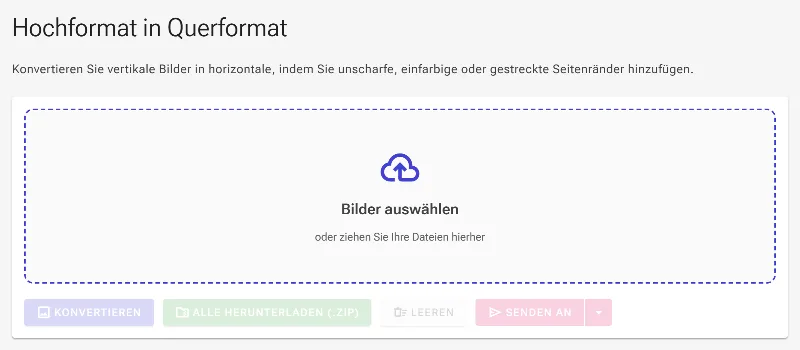
Greifen Sie in Ihrem Browser auf das Tool für den Wechsel von Hoch- zu Querformat zu. Dieses Dienstprogramm wurde entwickelt, um Diskrepanzen im Seitenverhältnis zu beheben, indem es die Seitenränder von Hochformaten ausfüllt und so breite Querformatmedien für Bildschirme, Präsentationen oder Videohintergründe erstellt.
Die Benutzeroberfläche des Konverters vor dem Hochladen einer Bilddatei.
2Laden Sie Ihr Hochformatfoto hoch
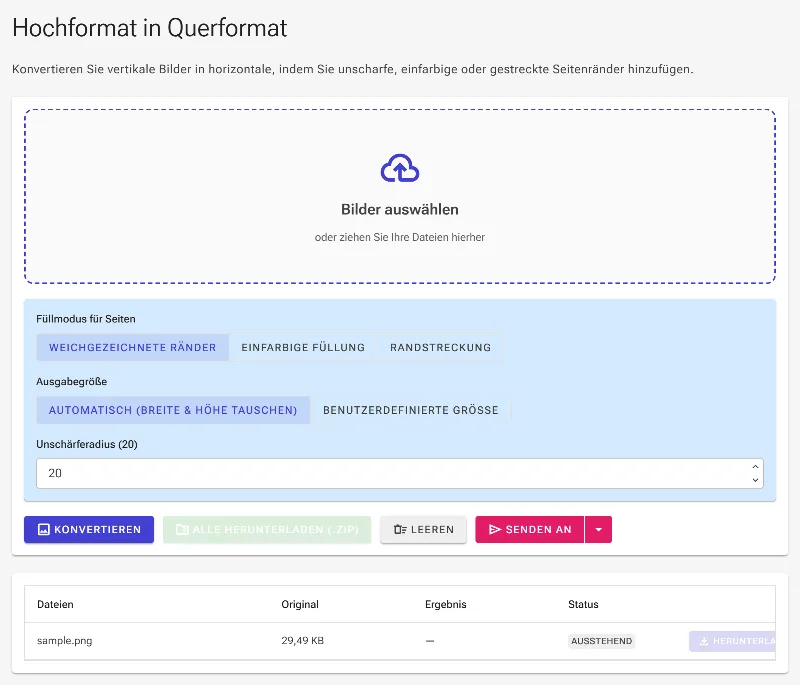
Wählen Sie Ihre vertikale Bilddatei über die Auswahlfunktion aus und laden Sie sie hoch. Standardmäßig aktiviert die Anwendung den Weichzeichner-Hintergrundmodus und die automatische Größenanpassung, die sofort die Querformatgrenzen berechnet, indem sie die ursprüngliche Höhe und Breite tauscht.
Das hochgeladene vertikale Bild wird im aktiven Layout angezeigt.
3Wählen Sie einfarbige Seitenränder
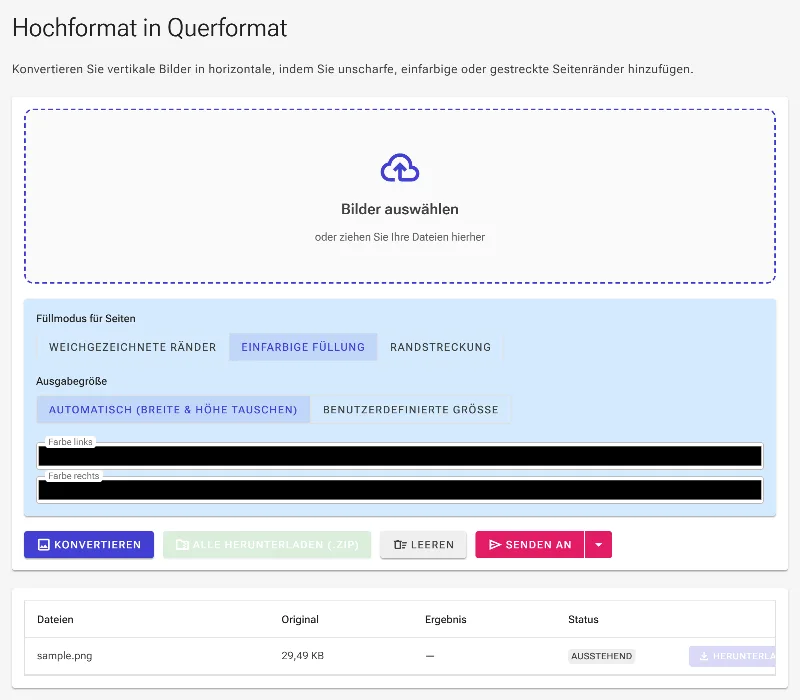
Wechseln Sie den Füllmodus zu „Volltonfarbe“, indem Sie die zweite Option in der Modus-Auswahlleiste wählen. Dies zeigt zwei unabhängige Farbsteuerungen für die linke und rechte Farbe an, mit denen Sie neutrale schwarze Ränder oder markenspezifische farbige Seitenleisten festlegen können.
Wechseln des Füllmodus zu „Volltonfarbe“, um benutzerdefinierte Ränder festzulegen.
4Wenden Sie die Randstreckung an
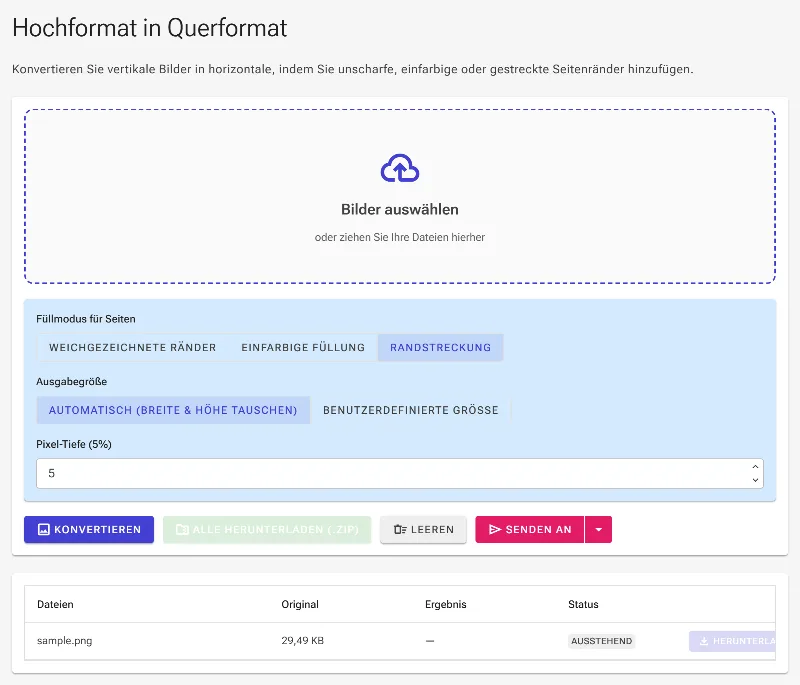
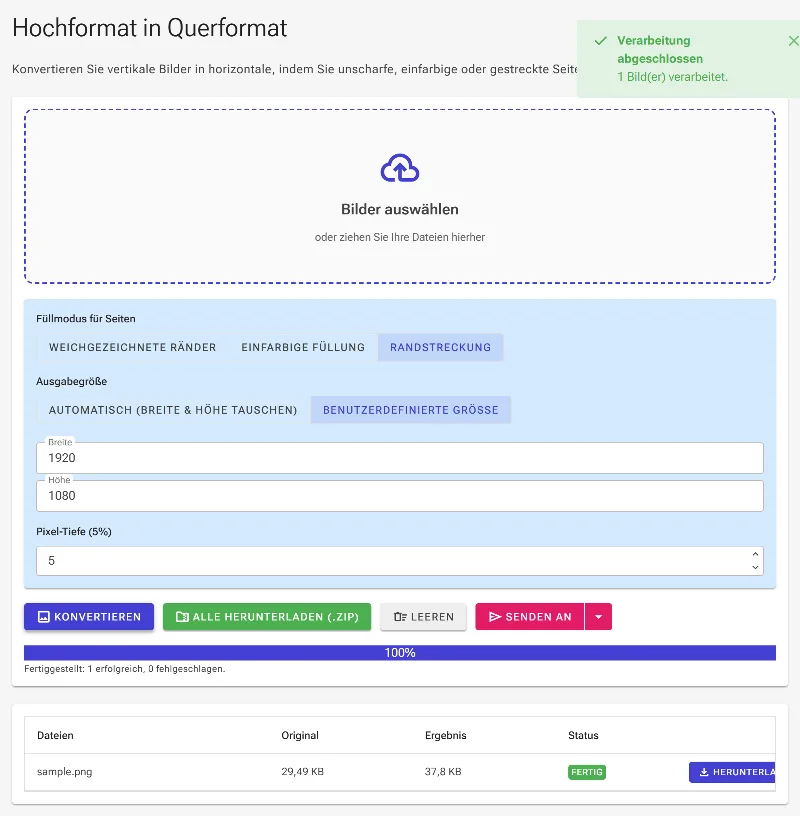
Wählen Sie den Modus „Rand strecken“, um die Seitenränder Ihres ursprünglichen Hochformatbildes nach außen zu erweitern. Sie können den Prozentsatz für den Randbereich anpassen, um festzulegen, wie tief das Tool Pixel aus den Bildrändern ziehen soll – eine streifenfreie Alternative zu Weichzeichner-Hintergründen.
Konfiguration des Modus „Rand strecken“ für eine nahtlose Erweiterung der Begrenzungen.
5Konvertierung ausführen und speichern
Klicken Sie auf die Schaltfläche „Konvertieren“, um Ihr Bild lokal zu verarbeiten. Sobald die Berechnung abgeschlossen ist, steht das generierte Querformatbild im Ergebnisbereich zur Verfügung, wo Sie die Ausrichtung überprüfen, die neuen Dimensionen einsehen und durch Klicken auf „Download“ die verarbeitete Datei speichern können.
Ausführen des Prozesses zum Abschluss der Ausrichtungstransformation.