Bilder online mit professioneller Kontrolle in Graustufen umwandeln
Dateien auswählen
oder ziehen Sie Ihre Bilder per Drag & Drop hierher
Verwandeln Sie Ihre Farbfotos sofort direkt in Ihrem Webbrowser in beeindruckende Schwarz-Weiß-Meisterwerke. Image Studio läuft vollständig auf Ihrem lokalen Gerät, sodass Ihre privaten Bilder niemals Ihren Computer verlassen oder auf einen Server hochgeladen werden. Erleben Sie die perfekte Kombination aus professioneller Farbumwandlung, vollständigem Datenschutz und keinerlei Nutzungseinschränkungen.
Warum es anders ist
100 % privat, lokale Verarbeitung
Ihre Bilder werden direkt in Ihrem Browser verarbeitet. Da wir Ihre Dateien nicht auf externe Server hochladen, bleiben Ihre sensiblen Daten jederzeit sicher und privat.
Mathematische Farbwissenschaft
Gehen Sie über einfache Entsättigung hinaus. Wählen Sie für präzise Tonalität zwischen branchenüblichen Umrechnungsformeln wie ITU-R BT.709 (HDTV), ITU-R BT.601 (PAL/NTSC) oder einem einfachen Farbdurchschnitt.
Benutzerdefinierte RGB-Koeffizienten
Behalten Sie die kreative Kontrolle über das Ergebnis. Passen Sie die Gewichtungsregler für Rot-, Grün- und Blaukanäle manuell an, um bestimmte Farbtöne hervorzuheben und die Stimmung Ihres Fotos zu verändern.
Anpassbares Graustufen-Limit
Reduzieren Sie den Farbraum Ihres Bildes, indem Sie die Anzahl der Graustufen (bis zu 256) begrenzen – ideal für Vintage-, stilisierte oder Poster-Effekte.
So konvertieren Sie ein Bild in Graustufen
Laden Sie Ihr Bild hoch:Ziehen Sie Ihr Foto per Drag & Drop hinein oder klicken Sie, um eine Datei von Ihrem Gerät auszuwählen.
Wählen Sie Ihre Konvertierungsmethode:Wählen Sie Durchschnitt, ITU-R BT.709, ITU-R BT.601 oder benutzerdefinierte Gewichtungen, um zu bestimmen, wie Farben in Grautöne umgesetzt werden.
Details anpassen (optional):Passen Sie einzelne RGB-Gewichtungen an oder begrenzen Sie die Gesamtzahl der Graustufen (bis zu 256), um den gewünschten ästhetischen Effekt zu erzielen.
Speichern Sie Ihr neues Foto:Klicken Sie auf den Download-Button, um Ihr hochauflösendes Graustufenbild sofort lokal zu speichern.
Für jeden Zweck geeignet
Professionelle digitale Kunst & Fotografie
Erreichen Sie den perfekten monochromen Look, indem Sie genau festlegen, wie helle und dunkle Farben in Grauwerte übersetzt werden.
Retro-Gaming & Poster-Kunst
Beschränken Sie Ihr Bild auf eine geringe Anzahl an Graustufen (z. B. 4, 8 oder 16), um stilisierte, gerasterte oder Vintage-Designs zu erstellen.
Optimierung von OCR & Dokumentenscans
Wandeln Sie farbige Dokumentenscans oder Quittungen in kontrastreiche, saubere Graustufenbilder um, um die Ergebnisse Ihrer Texterkennungssoftware erheblich zu verbessern.
Professionelle Monochromie leicht gemacht
Erstellen Sie wunderschöne, individuell angepasste Schwarz-Weiß-Bilder, ohne Ihre Privatsphäre zu gefährden oder sperrige Software herunterladen zu müssen. Probieren Sie unseren browserbasierten Graustufen-Konverter noch heute aus.
FAQ
Häufig gestellte Fragen
Was ist der Unterschied zwischen den Formeln BT.709 und BT.601?
Dies sind Standard-Farbräume zur Berechnung der relativen Helligkeit. ITU-R BT.709 ist für moderne HD-Displays kalibriert, während ITU-R BT.601 den alten Fernsehstandards (PAL/NTSC) entspricht. Jede Formel gewichtet die Farbkanäle anders, um die menschliche Helligkeitswahrnehmung auf dem Bildschirm zu imitieren.
Kann ich steuern, welche Farben auf meinem Schwarz-Weiß-Foto heller erscheinen?
Ja, indem Sie die Option „Benutzerdefinierte Koeffizienten“ wählen. Durch die manuelle Anpassung der Regler für Rot, Grün und Blau können Sie bestimmen, welche Farbwellenlängen im finalen Graustufenbild heller (näher an Weiß) oder dunkler (näher an Schwarz) erscheinen sollen.
Wie hilft mir die Begrenzung der Graustufen bei meinem Design?
Die Begrenzung der Farben reduziert den kontinuierlichen Farbverlauf Ihres Bildes. Wenn Sie das Bild auf eine niedrige Anzahl (z. B. 8 oder 16 Stufen) begrenzen, entsteht ein kontrastreicher, stilisierter „Poster-Look“, der sich ideal für Druckgrafik oder Retro-Digital Art eignet.
Werden meine Bilder auf die Server von Image Studio hochgeladen?
Nein, niemals. Image Studio legt höchsten Wert auf Datenschutz. Die gesamte Bildverarbeitung und mathematische Umwandlung findet ausschließlich lokal auf Ihrem Computer mittels clientseitigem JavaScript statt. Ihre Daten bleiben zu 100 % bei Ihnen.
Bilder mit individuellen Formeln und Abstufungen in Graustufen umwandeln
Wandeln Sie jedes Farbbild direkt in Ihrem Browser in ein monochromes Bild um – mit hochpräzisen Konvertierungsalgorithmen. Steuern Sie das Verhältnis der Graustufenumwandlung mit branchenüblichen Formeln oder individueller Kanalgewichtung und begrenzen Sie die Farbtiefe für einzigartige Low-Fidelity-Effekte.
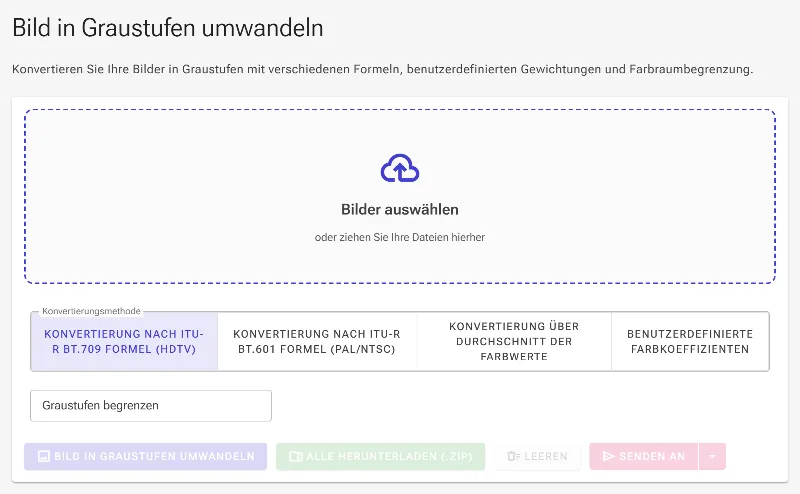
1Den Graustufen-Konverter öffnen
Starten Sie, indem Sie den Arbeitsbereich für die Graustufen-Konvertierung in Ihrem Browser aufrufen. Dieses Tool arbeitet rein clientseitig, das heißt, Ihre Bilder werden lokal in Ihrem Browser verarbeitet und niemals auf einen Server hochgeladen.
Das leere Graustufen-Tool, bereit für den Bild-Upload.
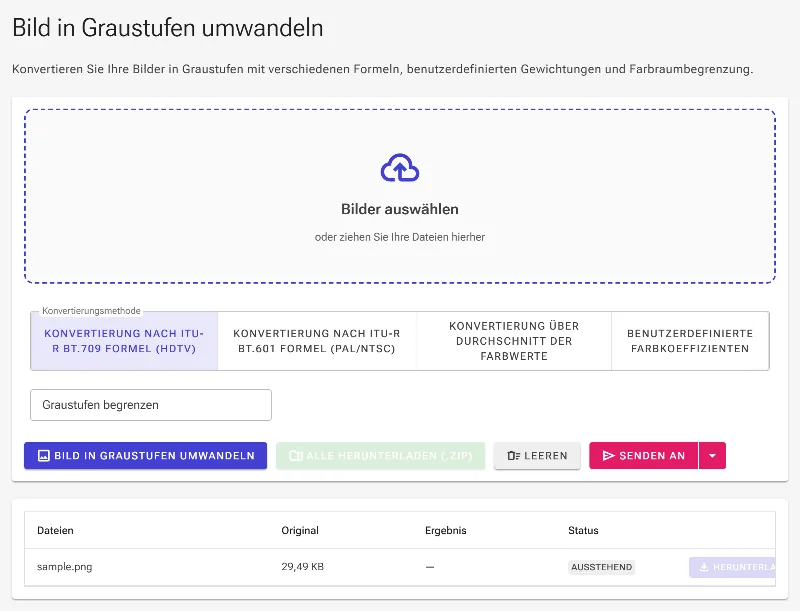
2Zielbild hochladen
Klicken Sie auf den Datei-Auswahldialog oder ziehen Sie ein Bild per Drag-and-Drop hinein. Sobald das Bild geladen ist, werden die Metadaten initialisiert und die Steuerelemente für die Stapelverarbeitung sind bereit für Ihre Einstellungen.
Hochladen eines Farbbildes zur Vorbereitung auf die Graustufen-Umwandlung.
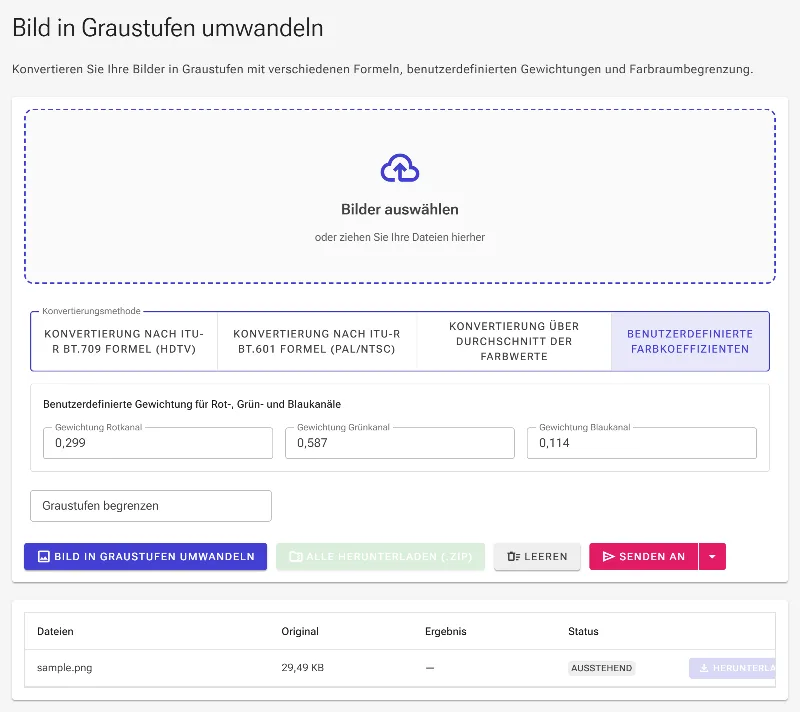
3Wählen Sie eine Methode zur Graustufen-Umwandlung
Legen Sie fest, wie Farben in Helligkeitswerte übersetzt werden. Die BT.709-Option entspricht modernen HD-Bildschirmen, BT.601 lehnt sich an das klassische Fernsehen an und „Durchschnitt“ gewichtet alle Kanäle gleich. Klicken Sie auf „Benutzerdefiniert“, um die erweiterte Steuerung der einzelnen Kanäle freizuschalten.
Auswahl von „Benutzerdefiniert“ im Konfigurationsmenü für die Formeln.
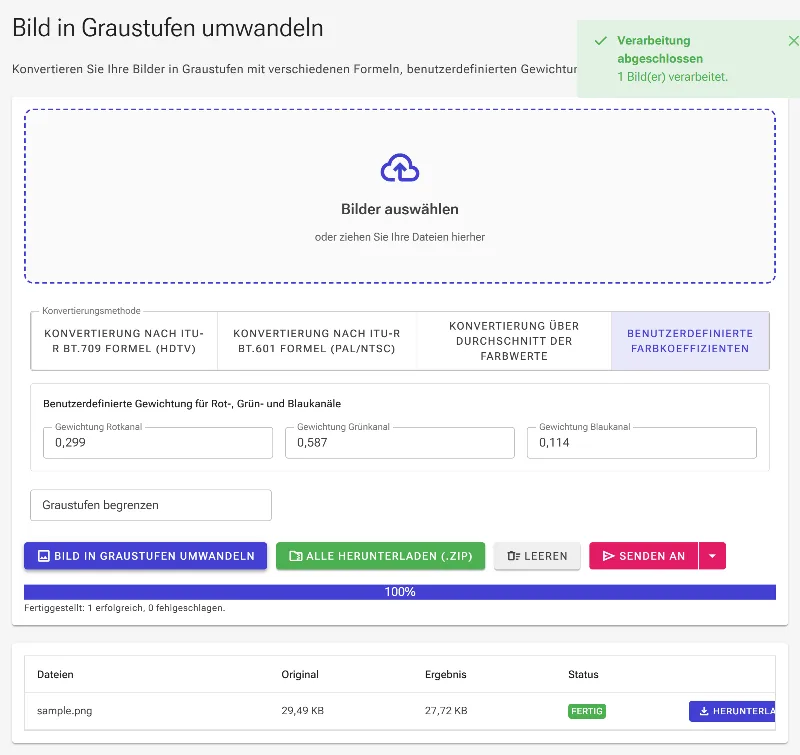
4Konvertierung anwenden und Bild speichern
Klicken Sie auf die Schaltfläche „Graustufen“, um den Render-Prozess zu starten. Das bearbeitete monochrome Bild erscheint im Bereich darunter. Dort können Sie das Ergebnis prüfen und über die Download-Option Ihre neue schwarz-weiße Datei speichern.
Ausführen der Konvertierung, um das angepasste Graustufen-Ergebnis zu erzeugen.