Bilder sicher & präzise online zuschneiden
oder ziehe deine Bilder hierher
Schneide deine Bilder sofort und pixelgenau direkt in deinem Webbrowser zu. Image Studio läuft vollständig lokal auf deinem Gerät, was bedeutet, dass deine sensiblen Fotos niemals einen externen Server erreichen. Genieße ein völlig kostenloses, blitzschnelles und sicheres Tool ohne Anmeldung, ohne Nutzungslimits und mit sofortigen Ergebnissen.
Warum es anders ist
100 % privat & lokale Verarbeitung
Deine Dateien verlassen niemals deinen Computer. Alles läuft lokal in deinem Browser, was für vollständigen Datenschutz und Sicherheit sorgt.
Pixelgenaue Koordinatensteuerung
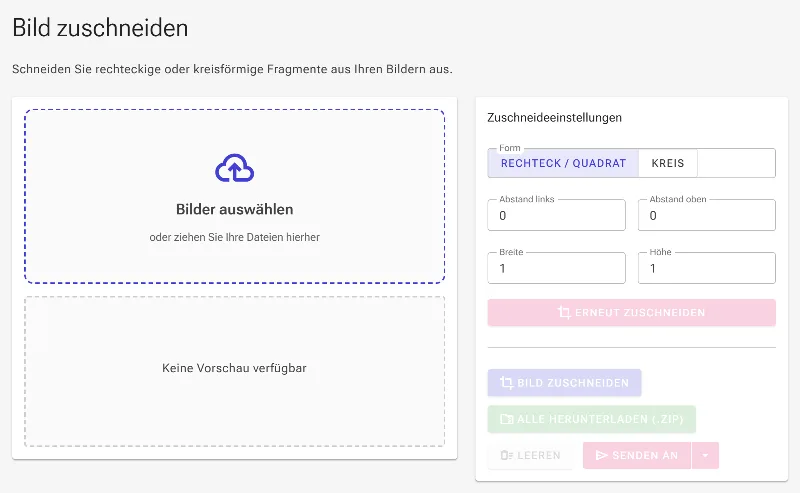
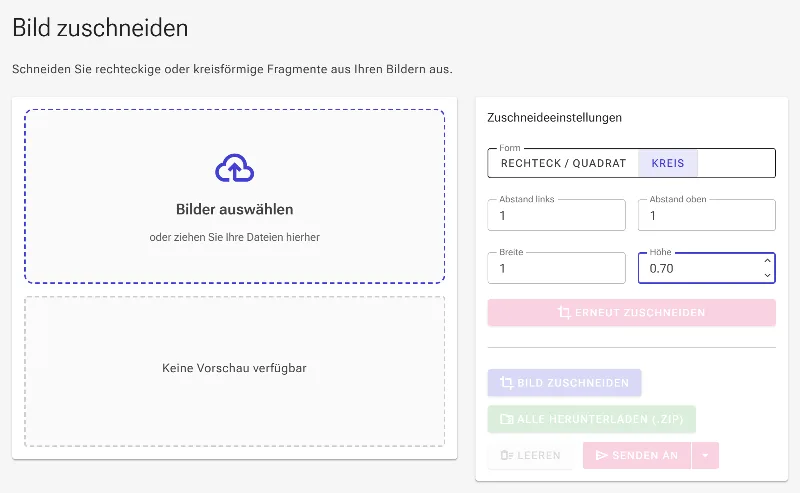
Passe deinen Ausschnitt interaktiv mit den Anfasser-Punkten an oder gib für absolute Präzision exakte Koordinaten (X/Y-Versatz, Breite und Höhe) ein.
Kreis- & Rechteck-Zuschnitte
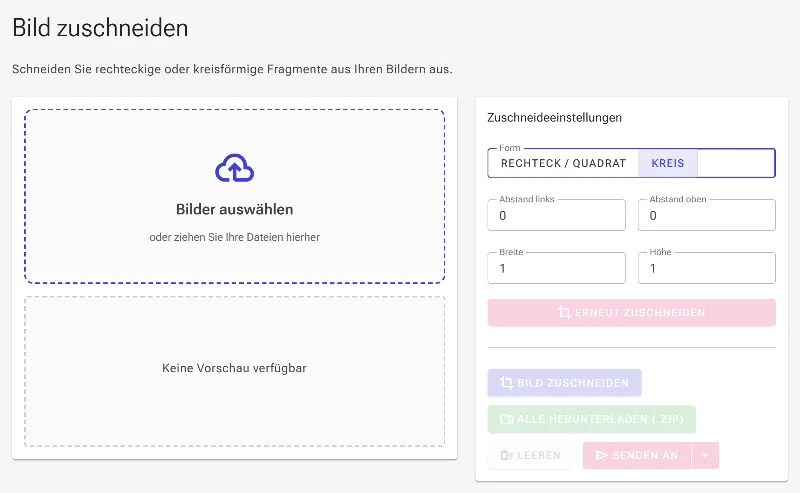
Wechsle nahtlos zwischen klassischen rechteckigen Zuschnitten und kreisförmigen Formen – ideal für die Gestaltung perfekter Social-Media-Profilbilder.
Sofortige Re-Crop-Funktion
Kein Herunterladen und erneutes Hochladen nötig. Nutze unsere innovative „Erneut zuschneiden“-Funktion, um dein Ergebnis sofort als neue Eingabe für weitere Bearbeitungen zu verwenden.
Wie man ein Bild zuschneidet
-
Lade dein Bild hoch
Ziehe deine Bilddatei einfach per Drag-and-Drop hinein oder wähle sie von deinem Gerät aus, um sofort zu starten.
-
Wähle deine Form
Entscheide dich je nach Designanforderung für einen rechteckigen oder kreisförmigen Zuschnitt.
-
Bereich feinjustieren
Ziehe die interaktiven Ecken in der Live-Vorschau oder gib manuell exakte Koordinaten und Maße ein.
-
Herunterladen oder erneut zuschneiden
Speichere dein zugeschnittenes Bild sofort oder klicke auf „Erneut zuschneiden“, um das Ergebnis direkt als Ausgangsbild für weitere Anpassungen zu nutzen.
Nutze es für alles
Perfekte Profilbilder
Erstelle perfekt runde Avatare für LinkedIn, Discord, Slack, Instagram oder Google Workspace-Profile.
Präzise Grafik-Assets
Schneide Website-Screenshots, UI-Mockups und Layout-Elemente pixelgenau mit absoluten Koordinaten zu.
Schnelle Mehrschritt-Workflows
Isoliere schnell mehrere Segmente einer Grafik mithilfe der Re-Crop-Funktion, ohne das Tool neu starten zu müssen.
Jetzt loslegen
Erlebe den schnellsten und sichersten Weg, Bilder ohne Kompromisse zuzuschneiden. Probiere Image Studio jetzt aus, um sofort pixelgenaue Ergebnisse in deinem Browser zu erhalten.
Häufig gestellte Fragen
Ist mein Bild sicher? Wird es auf einen Server hochgeladen?
Absolut. Anders als bei anderen Online-Tools verarbeitet Image Studio deine Bilder vollständig innerhalb deines Browserfensters. Es werden keine Dateien auf unsere Server hochgeladen, wodurch deine privaten Daten zu 100 % sicher bleiben.
Kann ich ein Bild kreisförmig zuschneiden?
Ja! Du kannst mit nur einem Klick zwischen klassischem rechteckigem und kreisförmigem Zuschnitt wechseln, was das Erstellen von sauberen Avataren, Icons und Buttons extrem einfach macht.
Wie schneide ich ein Bild auf exakte Pixelmaße zu?
Wir bieten eine vollständige manuelle Koordinatensteuerung. Du kannst die präzisen Startkoordinaten für Links (X) und Oben (Y) sowie die gewünschte Breite und Höhe eingeben, um absolut pixelgenau zu arbeiten.
Was ist die „Erneut zuschneiden“-Funktion?
Unsere einzigartige Re-Crop-Funktion erlaubt es dir, dein zugeschnittenes Ergebnis sofort als neue Eingabe an die Arbeitsfläche zurückzusenden. Das erspart dir den mühsamen Prozess des Herunterladens, Speicherns und erneuten Hochladens bei aufeinanderfolgenden Bearbeitungsschritten.