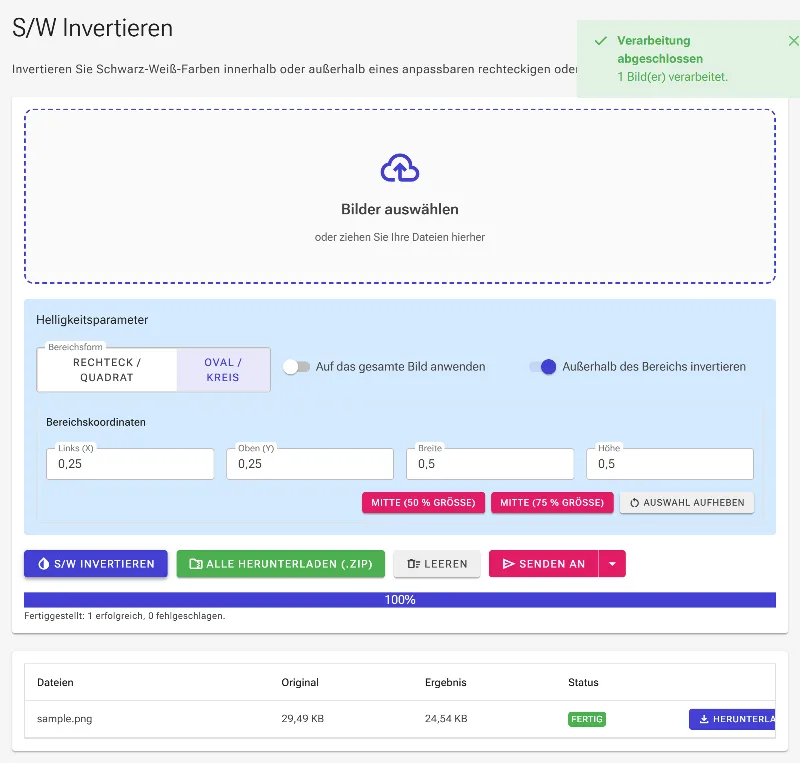
Schwarz-Weiß-Farben online umkehren: Kostenlos, lokal & präzise
oder ziehen Sie Ihre Bilder per Drag & Drop hierher
Kehren Sie die Dunkel- und Hellwerte Ihrer Fotos sofort mit unserem fortschrittlichen, kostenlosen browserbasierten Tool um. Ideal zum Wiederherstellen von Filmnegativen, für kreative Grafikstile oder zum Hervorheben spezifischer Details – dieses Werkzeug verarbeitet alles lokal auf Ihrem Gerät. Keine Uploads, keine Registrierung und absolute Privatsphäre garantiert.
Was uns unterscheidet
100% private & lokale Verarbeitung
Ihre Fotos verlassen niemals Ihren Computer. Im Gegensatz zu anderen Online-Tools erfolgt die gesamte Bildverarbeitung lokal in Ihrem Browser, wodurch Ihre sensiblen Bilder absolut sicher bleiben.
Erweiterte Bereichsauswahl
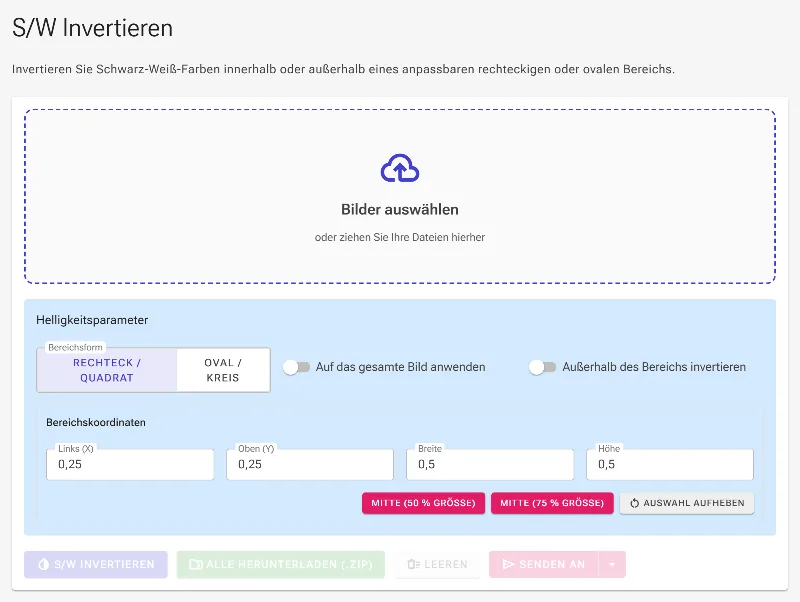
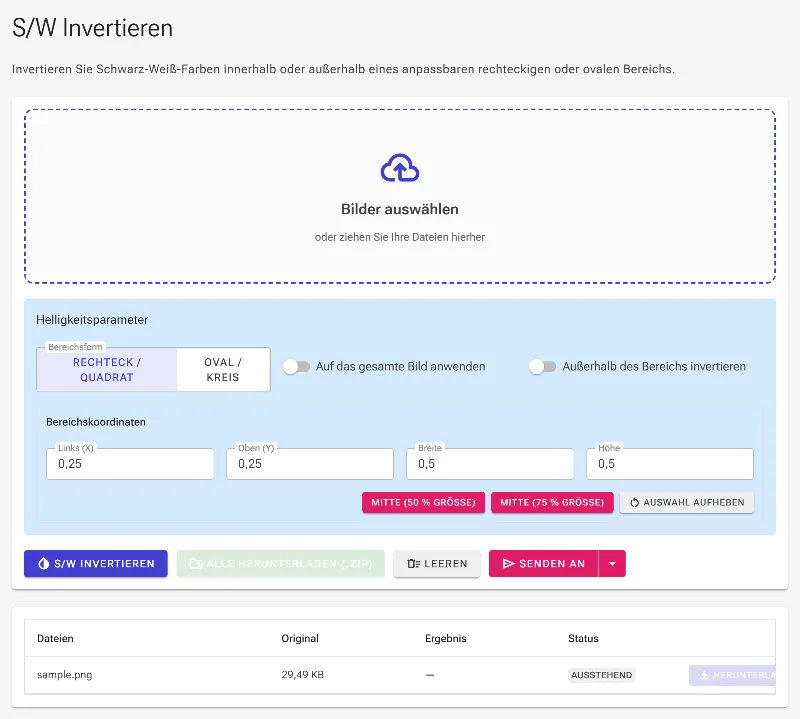
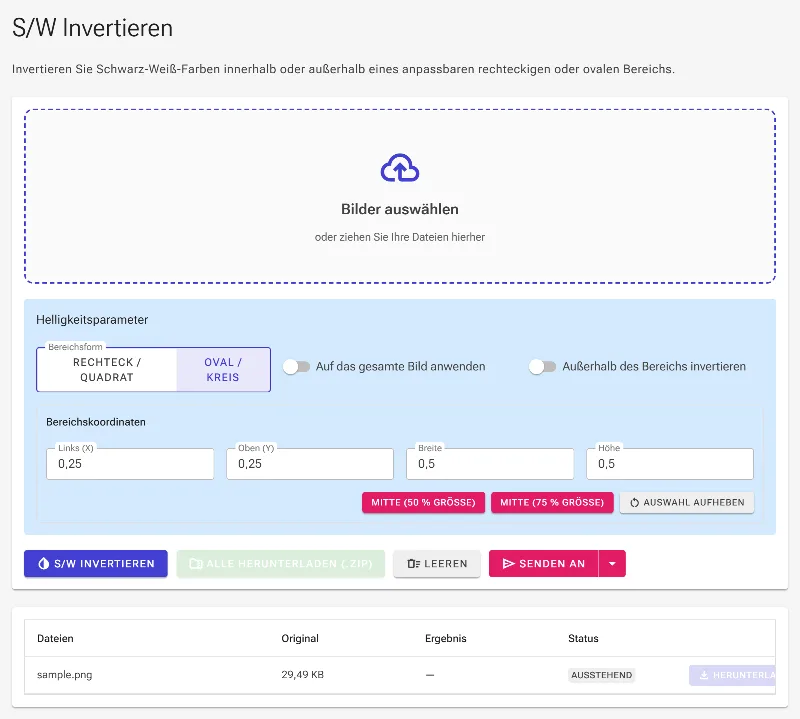
Bestimmen Sie exakt, was Sie umkehren möchten. Wählen Sie zwischen präzisen rechteckigen oder ovalen/kreisrunden Auswahlbereichen oder heben Sie die Auswahl auf, um das gesamte Bild sofort umzukehren.
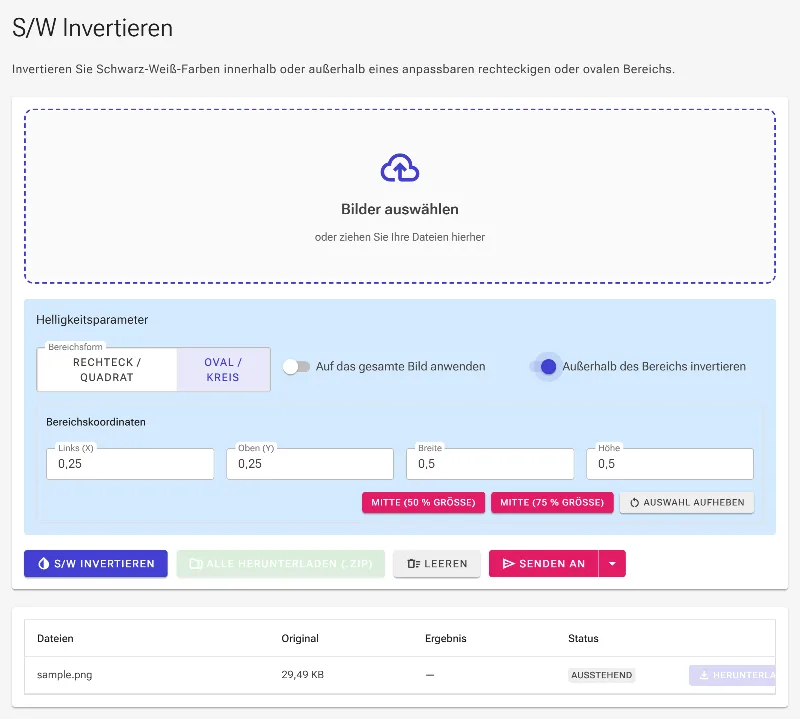
Außerhalb der Auswahl umkehren (Masken-Umkehrung)
Drehen Sie die Logik mit einem Klick um. Unsere einzigartige Funktion „Bereich außerhalb auswählen“ ermöglicht es Ihnen, den ausgewählten Bereich beizubehalten und alles andere umzukehren.
Interaktive & manuelle Steuerung
Ziehen Sie die Ecken und verschieben Sie das Auswahlfeld direkt auf Ihrem Bildschirm oder geben Sie exakte Pixelkoordinaten (Links, Oben, Breite, Höhe) für pixelgenaue Präzision ein.
So kehren Sie Schwarz-Weiß-Farben um
- Laden Sie Ihr Bild hoch: Ziehen Sie Ihr Foto per Drag & Drop oder wählen Sie es aus, um es sofort in Ihrem Browser zu laden – keine Registrierung erforderlich.
- Definieren Sie Ihren Umkehrbereich: Wählen Sie eine rechteckige oder kreisförmige Auswahl oder lassen Sie den Bereich leer, um die Schwarz-Weiß-Farben des gesamten Bildes automatisch umzukehren.
- Grenzen verfeinern: Ziehen Sie die Ecken des interaktiven Rahmens, geben Sie präzise Koordinaten manuell ein oder aktivieren Sie die Option „Bereich außerhalb auswählen“.
- Sofort herunterladen: Klicken Sie auf Exportieren, um Ihr hochauflösendes, umgekehrtes Bild ohne Qualitätsverlust direkt auf Ihrem Gerät zu speichern.
Vielseitig einsetzbar
Digitale Filmnegative entwickeln
Kehren Sie gescannte Schwarz-Weiß-Filmnegative direkt in Ihrem Browser in klare, positive Fotos um.
Kreative Fotobearbeitung
Isolieren Sie spezifische Motive mit ovalen oder rechteckigen Masken, um eindrucksvolle künstlerische Kontrasteffekte zu erzielen.
Dokumente & Blaupausen lesen
Kehren Sie dunkle Schaltpläne, Blaupausen oder Textdokumente um, um die Lesbarkeit zu verbessern, die Augen zu entlasten oder sie für den Druck vorzubereiten.
Erleben Sie die ultimative Kontrolle über Ihre Bildtöne, ohne Kompromisse beim Datenschutz. Beginnen Sie noch heute damit, Ihre Schwarz-Weiß-Bilder sicher und sofort umzukehren.
Häufig gestellte Fragen
Wird mein Bild zur Farbumkehr auf einen Server hochgeladen?
Nein. Image Studio arbeitet vollständig clientseitig. Ihre Bilder werden direkt in Ihrem Browser unter Verwendung der Hardware Ihres lokalen Geräts verarbeitet, was bedeutet, dass keinerlei Daten jemals hochgeladen oder auf unseren Servern gespeichert werden.
Kann ich nur einen bestimmten Teil meines Schwarz-Weiß-Bildes umkehren?
Ja! Sie können einen rechteckigen oder ovalen/kreisförmigen Auswahlbereich über jeden beliebigen Teil Ihres Bildes legen. Sie können zudem wählen, ob nur der Bereich innerhalb der Auswahl oder alles außerhalb davon umgekehrt werden soll.
Wie kann ich den umgekehrten Bereich präzise anpassen?
Sie können den Bereich interaktiv anpassen, indem Sie die Ecken ziehen und den Mittelpunkt des Auswahlwerkzeugs auf der Arbeitsfläche verschieben. Für chirurgische Präzision können Sie die exakten X/Y-Koordinaten sowie Breite und Höhe manuell in Pixeln eingeben.
Gibt es ein Limit für die Anzahl der Bilder, die ich umkehren kann?
Nein, es gibt absolut keine Nutzungsbegrenzungen, täglichen Kontingente oder Premium-Paywalls. Sie können so viele hochauflösende Bilder bearbeiten, wie Sie möchten – völlig kostenlos.