Professioneller Online-Bildschärfer — 100% kostenlos & lokal
Dateien auswählen
oder Bilder per Drag & Drop hierher ziehen
Korrigieren Sie sofort unscharfe Fotos und bringen Sie beeindruckende Details zum Vorschein mit unserem professionellen, kostenlosen Online-Bildschärfer. Im Gegensatz zu anderen Tools läuft Image Studio vollständig in Ihrem Webbrowser, was bedeutet, dass Ihre Bilder Ihren Computer niemals verlassen. Erleben Sie Schärfungsalgorithmen auf Desktop-Niveau – einschließlich Unscharf maskieren, Intelligentes Schärfen und Dekonvolution – komplett kostenlos, ohne Registrierung oder Einschränkungen.
Der Image Studio Vorteil
Warum unser Bildschärfer anders ist
100% private & lokale Verarbeitung
Ihre Fotos werden direkt in Ihrem Browser verarbeitet. Es werden keine Dateien auf Server hochgeladen, wodurch Ihre sensiblen Bilder absolut sicher bleiben.
Feinabstimmung auf Profi-Niveau
Gehen Sie über einfache Regler hinaus mit präzisen Steuerelementen für Stärke, Radius, Schwellenwert (Maskierung) und dedizierter Rauschunterdrückung, um unerwünschtes Korn zu vermeiden.
Drei Elite-Schärfungsmodi
Wählen Sie zwischen klassischem Unscharf maskieren, haloschonendem Intelligenten Schärfen oder Linsen-Dekonvolution, um Bewegungsunschärfe und Fokusfehler aktiv umzukehren.
Völlig kostenlos und ohne Limits
Genießen Sie unbegrenzte, hochauflösende Verarbeitung ohne Wasserzeichen, ohne Ratenbegrenzungen und absolut ohne Registrierung.
Kurzanleitung
So schärfen Sie ein Bild
Schritt 1
Laden Sie Ihr Bild hoch
Ziehen Sie Ihr Foto per Drag & Drop in den Arbeitsbereich. Es lädt sofort, da es zu 100% lokal bleibt.
Schritt 2
Wählen Sie Ihren Algorithmus
Wählen Sie Unscharf maskieren für klassischen Glanz, Intelligentes Schärfen zur Vermeidung von Halos oder Dekonvolution zur Korrektur physikalischer Unschärfe.
Schritt 3
Passen Sie die Regler an
Justieren Sie die Stärke und den Radius. Nutzen Sie die Einstellungen für Schwellenwert und Rauschunterdrückung, um glatte Flächen frei von digitalem Bildrauschen zu halten.
Schritt 4
Optimieren und herunterladen
Aktivieren Sie die Clipping-Ansicht, um überschärfte Pixel zu prüfen, nutzen Sie selektive Maskierung und speichern Sie Ihr scharfes, hochauflösendes Bild sofort.
Vielseitigkeit
Einsatzmöglichkeiten
Wiederherstellung unscharfer Fotos
Retten Sie wertvolle, leicht unscharfe Familienfotos oder Schnappschüsse mit verwackelten Details durch leistungsstarke Dekonvolutions-Algorithmen.
Produktfotografie & E-Commerce
Lassen Sie Produktdetails hervorstechen, Texte lesbar werden und Texturen klarer erscheinen, um das Kundenvertrauen und die Konversionsraten zu steigern.
Porträt-Retusche
Schärfen Sie Augen, Haare und Wimpern, während die Haut dank unserer fortschrittlichen Maskierung für Schwellenwert und Rauschunterdrückung natürlich bleibt.
Ultimative Qualität, keine Kompromisse beim Datenschutz
Geben Sie sich nicht mit weichen, unscharfen Bildern zufrieden oder riskieren Sie Ihre Privatsphäre auf zwielichtigen Cloud-Servern. Erleben Sie noch heute die Geschwindigkeit, Sicherheit und Kraft der professionellen Schärfungstools von Image Studio direkt in Ihrem Browser.
FAQ
Häufig gestellte Fragen
Wie funktioniert die lokale Verarbeitung?
Image Studio nutzt moderne Webtechnologien (WebAssembly und GPU-Beschleunigung), um Bilder direkt in Ihrem Browser zu verarbeiten. Da Ihr Gerät die Berechnungen durchführt, werden Ihre Fotos niemals auf einen externen Server hochgeladen, was absolute Privatsphäre und rasend schnelle Leistung garantiert.
Was ist der Unterschied zwischen Unscharf maskieren, Intelligentem Schärfen und Dekonvolution?
Unscharf maskieren ist die klassische Methode, die den Kantenkontrast verstärkt. Intelligentes Schärfen geht einen Schritt weiter, indem Kanten erkannt werden, um Halos automatisch zu minimieren. Dekonvolution ist ein mathematisches Modell, das versucht, physikalische Linsenunschärfe oder Verwacklungen umzukehren – perfekt für die Korrektur von Bildern, die tatsächlich außerhalb des Fokus liegen.
Wie vermeide ich unschönes Rauschen oder Halos in meinen geschärften Fotos?
Um einen körnigen Look zu vermeiden, verwenden Sie den Schwellenwert-Regler, um flache Bereiche (wie Haut oder Himmel) von der Schärfung auszuschließen. Sie können auch die Rauschunterdrückung erhöhen, um glatte Regionen zu glätten, und halten Sie den Radius klein (unter 1,5 Pixel), um dicke, unnatürlich wirkende Halos um Kanten zu vermeiden.
Was bewirkt die Clipping-Ansicht?
Die Clipping-Ansicht ist eine diagnostische Überlagerung, die in Echtzeit (meist in Magenta oder Schwarz) hervorhebt, wo Pixel zu reinem Weiß oder Schwarz getrieben werden. Dies hilft Ihnen, Überschärfung sofort zu erkennen, sodass Sie die Einstellungen anpassen können, bevor wertvolle Texturen und Details verloren gehen.
So schärfen Sie Bilder in Ihrem Browser
Verbessern Sie unscharfe Fotos, stellen Sie feine Details wieder her und bekämpfen Sie digitales Rauschen mit fortschrittlichen Algorithmen. Dieses sichere Tool verarbeitet Bilder direkt auf Ihrem Gerät – so stellen wir sicher, dass Ihre Dateien Ihren Browser niemals verlassen.
1Öffnen Sie das Schärfungs-Tool
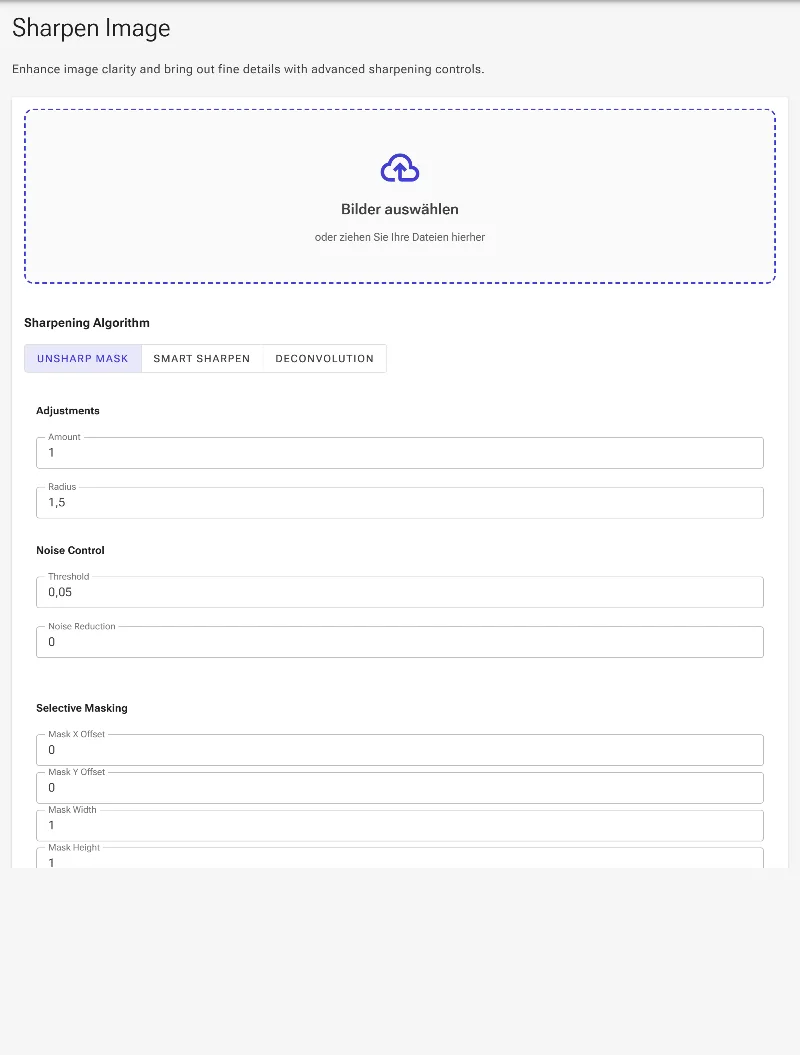
Beginnen Sie damit, das webbasierte Tool zur Bildschärfung zu öffnen. Sie finden eine übersichtliche Arbeitsoberfläche mit einer Dateiauswahl, verschiedenen Algorithmen sowie präzisen Reglern für Intensität, Radius, Schwellenwert, Rauschunterdrückung und Diagnose-Tools.
Die anfänglich leere Arbeitsfläche des Browser-Bildschärfungs-Tools.
2Bild zur Bearbeitung hochladen
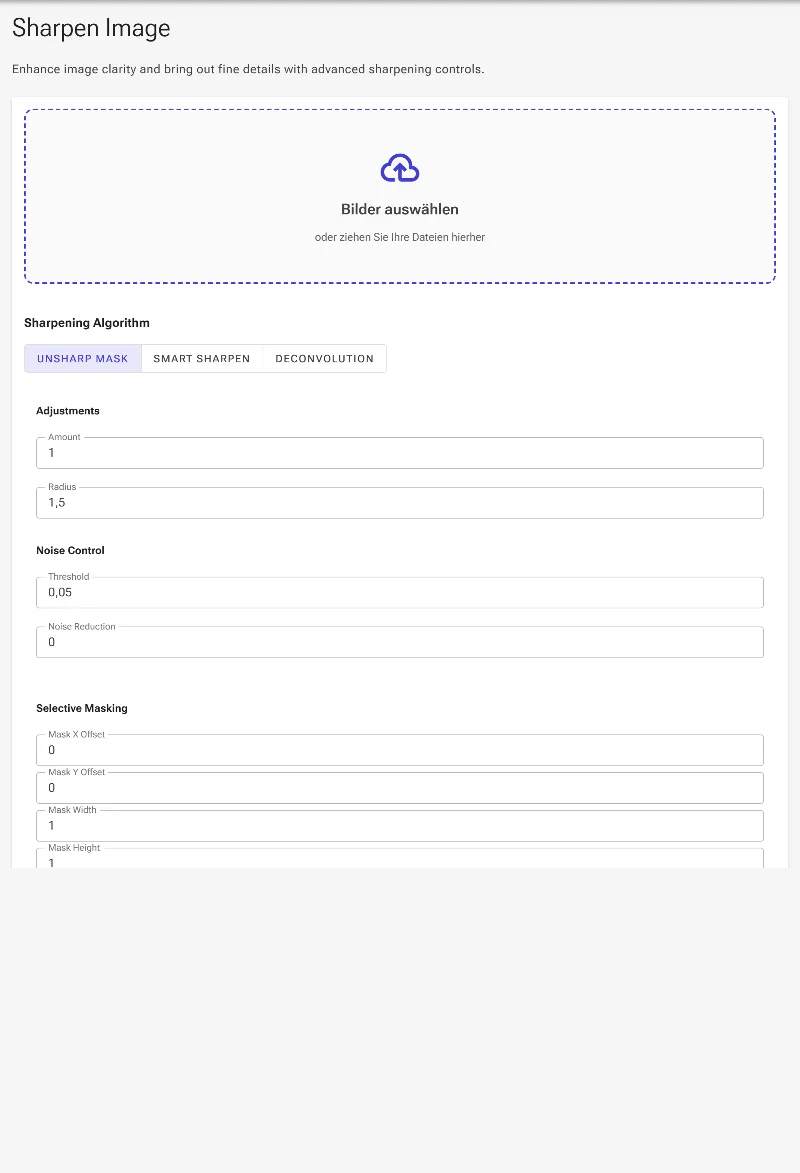
Wählen Sie das Bild aus, das Sie schärfen möchten, und laden Sie es hoch. Das Tool lädt Ihre Datei sofort und bereitet sie für die Verarbeitung vor, wodurch alle Feineinstellungen für das gewählte Bild aktiviert werden.
Hochladen eines Fotos, um mit der Detailverbesserung zu beginnen.
3Wählen Sie den idealen Schärfungs-Algorithmus
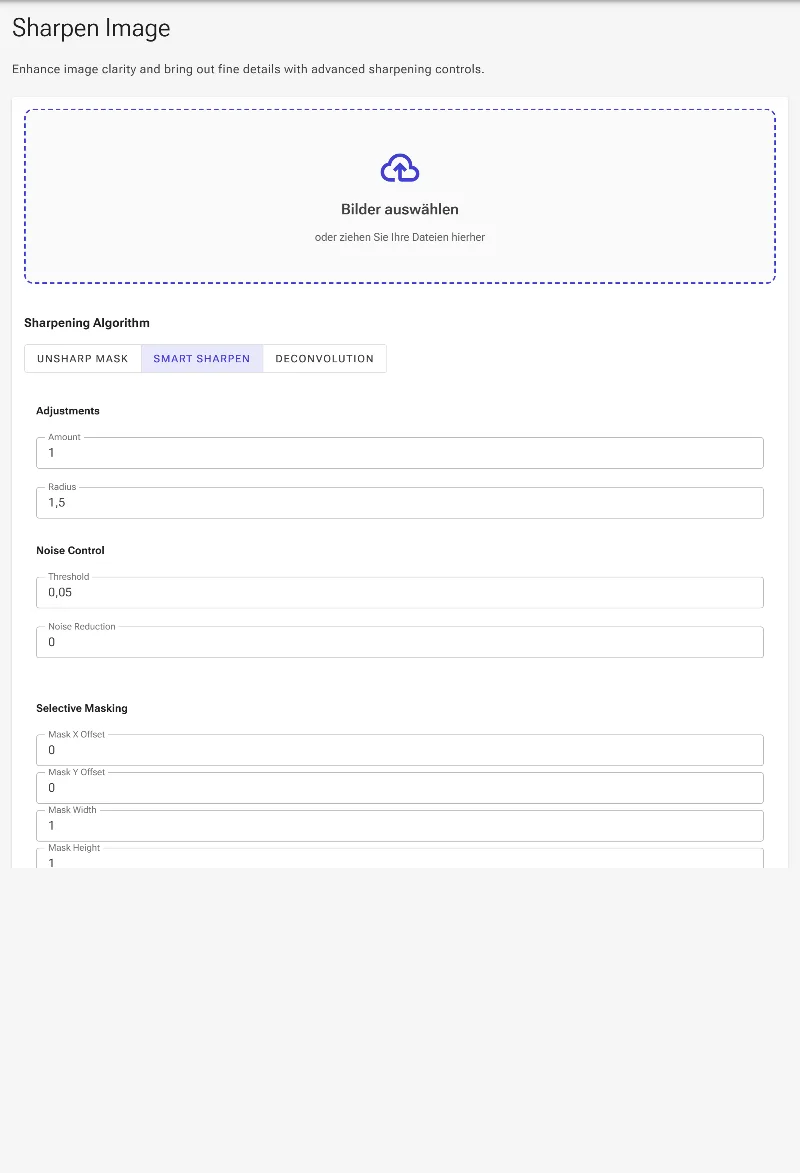
Wählen Sie aus drei verschiedenen Verarbeitungsmethoden: „Unscharf maskieren“ ist der klassische Standard für hohen Kontrast; „Intelligentes Schärfen“ begrenzt Halos durch Einschränkung lokaler Pixelgrenzen; und „Dekonvolution“ nutzt fortschrittliche Mathematik, um Kameraverwacklungen und physikalische Linsenunschärfe rückgängig zu machen.
Auswahl der Option „Intelligentes Schärfen“, um Halos zu reduzieren.
4Details mit der Clipping-Ansicht analysieren
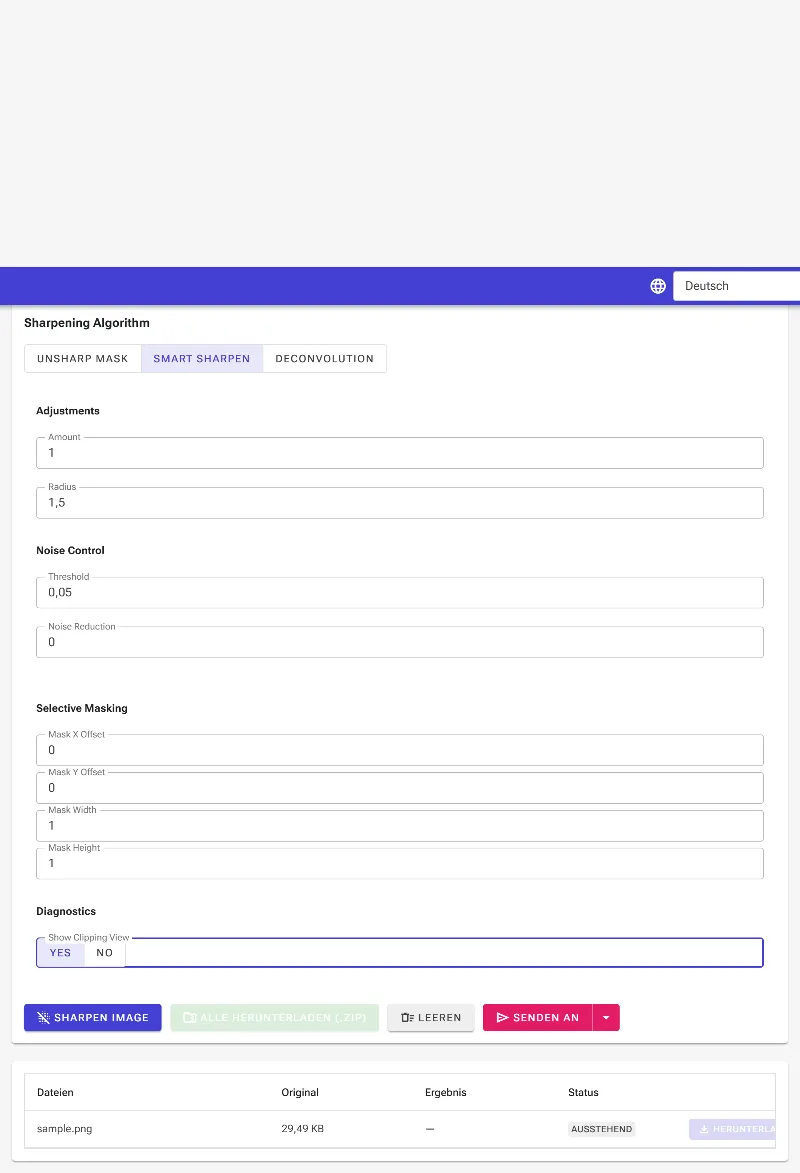
Aktivieren Sie die Diagnosefunktion „Clipping anzeigen“. Wenn diese Funktion aktiviert ist, werden alle Pixel, die durch zu starke Schärfung Details verlieren (Clipping), mit einer leuchtend magentafarbenen Überlagerung markiert. So können Sie Ihre Einstellungen bei Bedarf schnell wieder reduzieren.
Aktivieren der diagnostischen Clipping-Ansicht, um übersteuerte Pixel zu finden.
5Bild verarbeiten und speichern
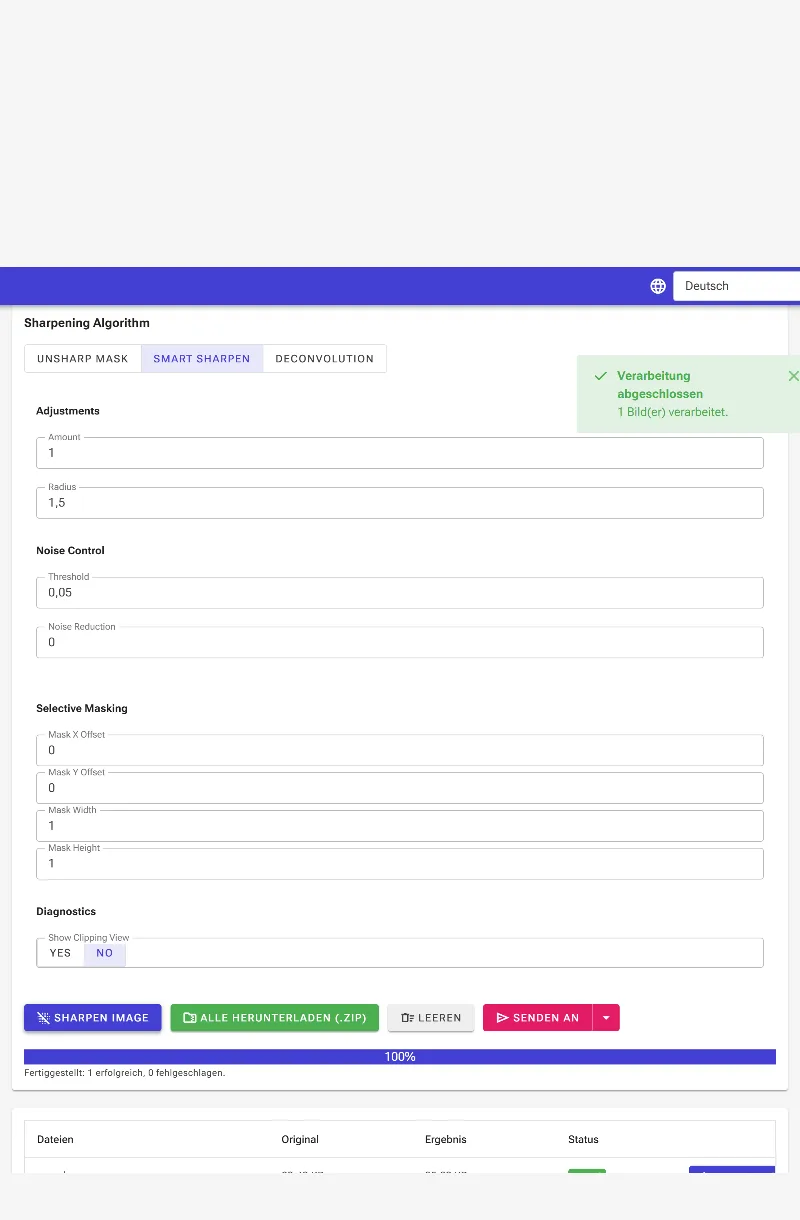
Schalten Sie die Clipping-Ansicht aus, sobald Sie mit den Einstellungen zufrieden sind, und klicken Sie dann auf die Haupt-Schaltfläche, um die Verarbeitung zu starten. Ihr neu geschärftes, hochwertiges Bild wird lokal verarbeitet und steht sofort zum Download bereit.
Anwenden der endgültigen Einstellungen, um das geschärfte Bild zu generieren und herunterzuladen.