oder ziehen Sie Ihre Bilder per Drag-and-Drop hierher
Zerschneiden, zuschneiden und segmentieren Sie Ihre Bilder direkt in Ihrem Browser. Image Studio läuft vollständig lokal auf Ihrem Rechner; das bedeutet, Ihre Fotos verlassen niemals Ihr Gerät, was 100 % Datenschutz und blitzschnelle Bearbeitung ohne Upload-Limits garantiert.
Funktionen
Was uns besonders macht
100 % Privatsphäre & lokale Verarbeitung
Ihre Daten verlassen nie Ihren Computer. Unsere Browser-Technologie verarbeitet jedes Bild lokal, sodass Ihre sensiblen Fotos vollständig geschützt bleiben.
Pixelgenaue Koordinaten
Passen Sie Links, Oben, Breite und Höhe manuell an für professionelle Präzision oder lassen Sie den Bildausschnitt automatisch an die Ränder anpassen, falls keine Maße angegeben sind.
Runde & Ovale Masken
Lösen Sie sich von starren Rastern. Wechseln Sie mühelos zwischen rechteckigen/quadratischen Ausschnitten und kreisförmigen/ovalen Masken, um perfekte Avatare, Sticker und Badges zu erstellen.
Workflow für sofortiges Nachschneiden
Verfeinern Sie Ihre Zuschnitte in Echtzeit. Unsere „Nachschneiden“-Funktion leitet Ihr Ergebnis automatisch als neue Eingabe in den Editor zurück für nahtlose, mehrstufige Bearbeitung.
Anleitung
So schneiden Sie ein Bild zu
Bild laden:Ziehen Sie Ihr Bild per Drag-and-Drop in den Arbeitsbereich. Es wird sofort ohne Ladezeiten geladen.
Bereich definieren:Ziehen Sie an den interaktiven Griffen in der Live-Vorschau oder geben Sie präzise Pixelwerte für Links, Oben, Breite und Höhe ein.
Form wählen:Wählen Sie je nach Bedarf zwischen einem klassischen Rechteck/Quadrat oder einem sauberen Kreis/Oval.
Speichern oder Nachschneiden:Laden Sie Ihr zugeschnittenes Bild sofort herunter oder klicken Sie auf „Nachschneiden“, um eine weitere Bearbeitungsrunde zu starten.
Anwendungsbereiche
Vielseitig einsetzbar
Profilbilder & Avatare
Erstellen Sie perfekt zentrierte, runde oder quadratische Profilbilder für LinkedIn, Twitter und Instagram.
Web-UI & Asset-Zuschnitt
Extrahieren Sie präzise Komponenten, Icons oder Banner aus größeren Design-Mockups mithilfe exakter Pixelkoordinaten.
Schneller Foto-Zuschnitt
Entfernen Sie störende Hintergründe und fokussieren Sie sich auf das Motiv – ganz ohne Qualitätsverlust durch Kompression.
Jetzt loslegen
Erstellen Sie in Sekundenschnelle saubere, hochpräzise Bildausschnitte, ohne Ihre Privatsphäre zu gefährden. Ziehen Sie Ihr Bild jetzt hinein und erleben Sie professionelles lokales Arbeiten.
FAQ
Häufig gestellte Fragen
Sind meine Bilddaten bei Image Studio sicher?
Ja, absolut. Wir nutzen Client-Side-Technologie, um Ihre Bilder direkt in Ihrem Browser zu verarbeiten. Ihre Dateien werden niemals auf einen Server hochgeladen, was Ihre Privatsphäre zu 100 % garantiert.
Kann ich ein Bild kreisförmig oder oval zuschneiden?
Auf jeden Fall. Sie können mit einem Klick zwischen rechteckigem/quadratischem und rundem/ovalem Modus umschalten, um ganz einfach eigene maskierte Grafiken zu erstellen.
Wie funktionieren die manuellen Koordinaten-Regler?
Sie können exakte Pixelwerte für die Position Links, Oben sowie Breite und Höhe eingeben. Wenn Sie die Werte leer lassen, erweitert das Tool den Auswahlbereich automatisch bis an die Kanten des Bildes.
Gibt es Dateigrößenbeschränkungen oder tägliche Limits?
Nein. Da die Verarbeitung lokal auf Ihrem Rechner erfolgt, fallen für uns keine Serverkosten an. Sie können unbegrenzt viele Bilder jeder Größe völlig kostenlos zuschneiden, ganz ohne Anmeldung oder Wasserzeichen.
Bilder online zuschneiden und slicen
Erfahren Sie, wie Sie Ihre Bilder präzise zuschneiden und in Form bringen – mithilfe von relativen Koordinaten und benutzerdefinierten Formen. Dieses browserbasierte Tool ermöglicht es Ihnen, Bilder in rechteckige oder ovale Formate zu unterteilen, direkt in Ihrem Webbrowser und ganz ohne Server-Uploads.
1Öffnen Sie das Image Slicer-Tool
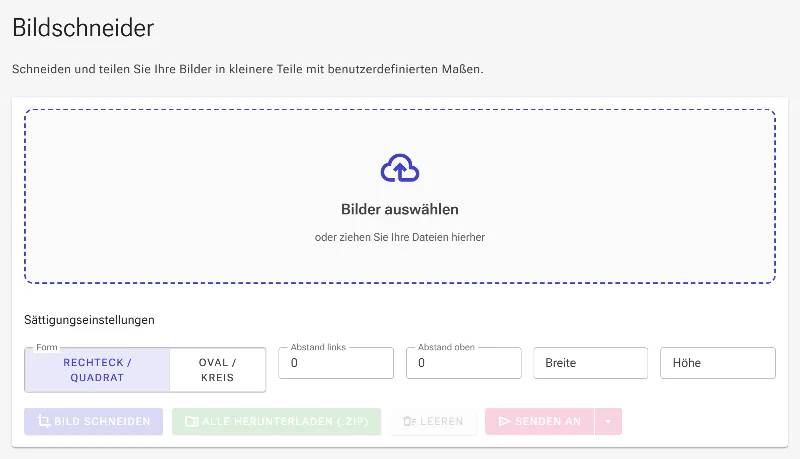
Starten Sie, indem Sie das Image Slicer-Tool öffnen. Dieses Dienstprogramm bietet ein spezielles Bedienfeld, mit dem Sie die Koordinaten und Formeinstellungen für Ihren Zuschnitt festlegen können. Da die Verarbeitung clientseitig via WebAssembly erfolgt, werden Ihre Quelldateien sofort im Browser bearbeitet, wodurch Ihre Daten jederzeit privat bleiben.
Die Benutzeroberfläche des browserbasierten Image Slicing-Tools.
2Laden Sie Ihr Quellbild hoch
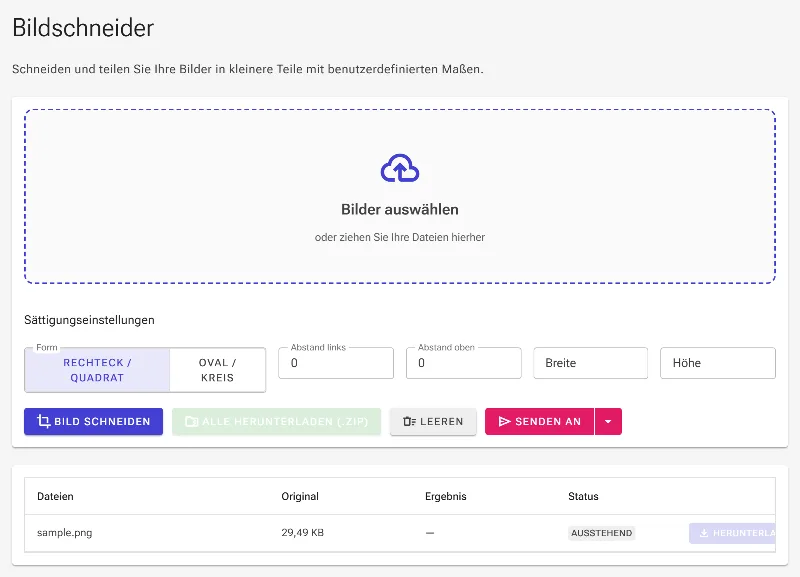
Klicken Sie auf den Datei-Upload-Bereich oder ziehen Sie Ihr Bild per Drag-and-Drop direkt in den Auswahlbereich. Sobald das Bild geladen ist, wird es im Arbeitsbereich registriert und die Konfigurationsfelder werden freigeschaltet, sodass Sie die Grenzen für den Zuschnitt festlegen können.
Wählen Sie Ihre Bilddatei aus oder ziehen Sie sie per Drag-and-Drop in das Tool.
3Wählen Sie die Form des Ausschnitts
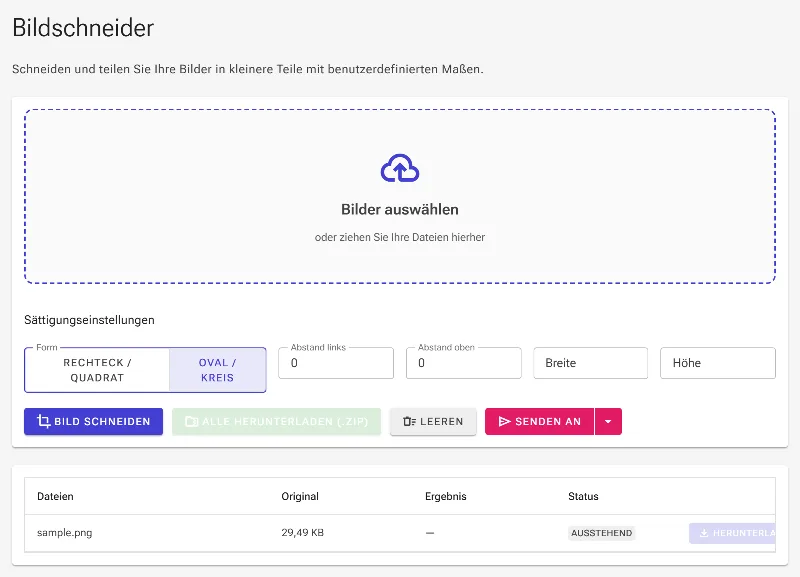
Suchen Sie das Auswahlmenü für die Form. Sie können zwischen einem Standard-Rechteck oder einer ovalen Form wählen. Die Auswahl der ovalen Form weist die zugrunde liegende Pipeline an, eine geglättete (anti-aliased) ovale Maske anzuwenden. Das Ausgabeformat wechselt dabei automatisch zu PNG mit 32-Bit-RGBA-Transparenz, um transparente Ecken entlang der geschwungenen Schnittkante zu unterstützen.
Ändern Sie die Formeinstellung, um Ihr Bild oval zuzuschneiden.
4Bild verarbeiten und herunterladen
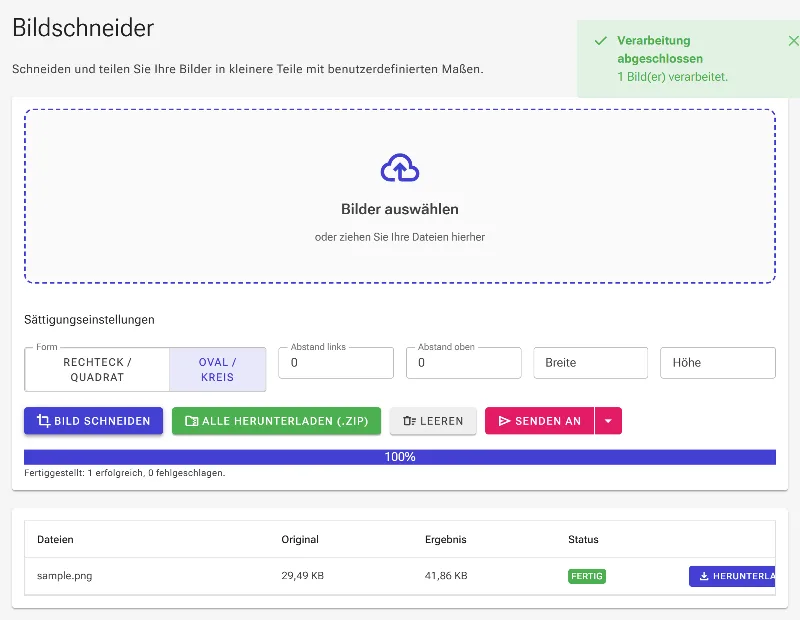
Klicken Sie auf den Button zum Ausführen des Zuschnitts. Die verarbeitete Vorschau wird sofort im Bildraster darunter angezeigt und zeigt die exakten Pixelmaße an. Von dort aus können Sie Ihren Ausschnitt direkt herunterladen, in ein ZIP-Archiv exportieren oder das „Senden an“-Menü nutzen, um das Ergebnis direkt als neue Quelldatei erneut zu bearbeiten.
Führen Sie den Schnittvorgang aus, um das Ergebnis anzusehen, zu exportieren oder weiterzubearbeiten.