Añade un filtro de arcoíris a tus fotos online
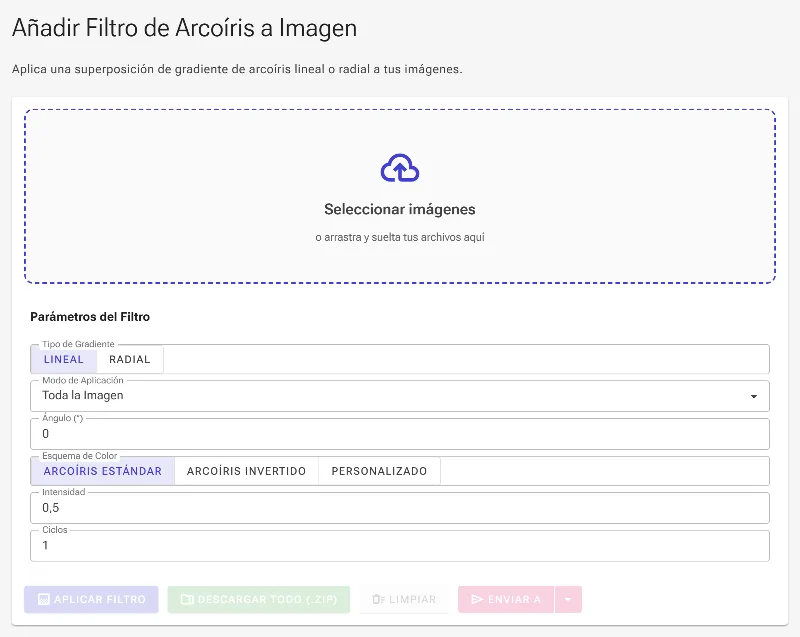
o arrastra y suelta tus imágenes aquí
Transforma tus fotos con un efecto de arcoíris impresionante y totalmente personalizable en segundos. Image Studio funciona completamente en tu navegador local, lo que significa que tus imágenes nunca salen de tu dispositivo: sin registros, sin subidas a servidores y sin límites. Disfruta de la herramienta creativa definitiva que prioriza tu privacidad para añadir gradientes de colores vibrantes a tus fotos favoritas.
Por qué es diferente
Procesamiento 100% privado y local
Tus fotos se procesan directamente en tu dispositivo. Nunca subimos tus imágenes a un servidor, manteniendo tus datos personales completamente seguros.
Gradientes lineales y radiales
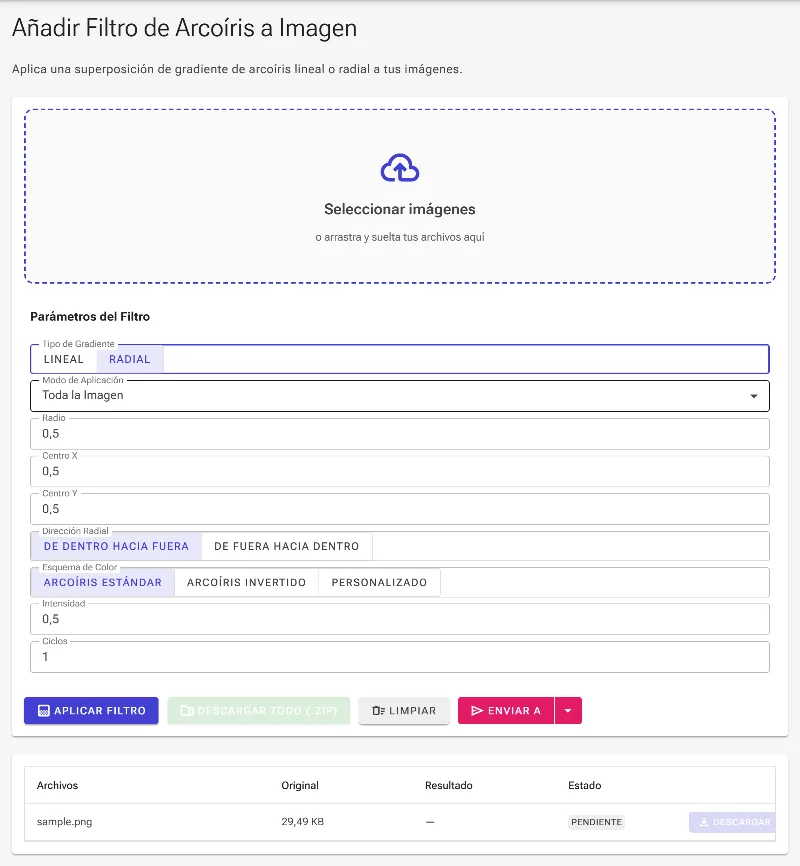
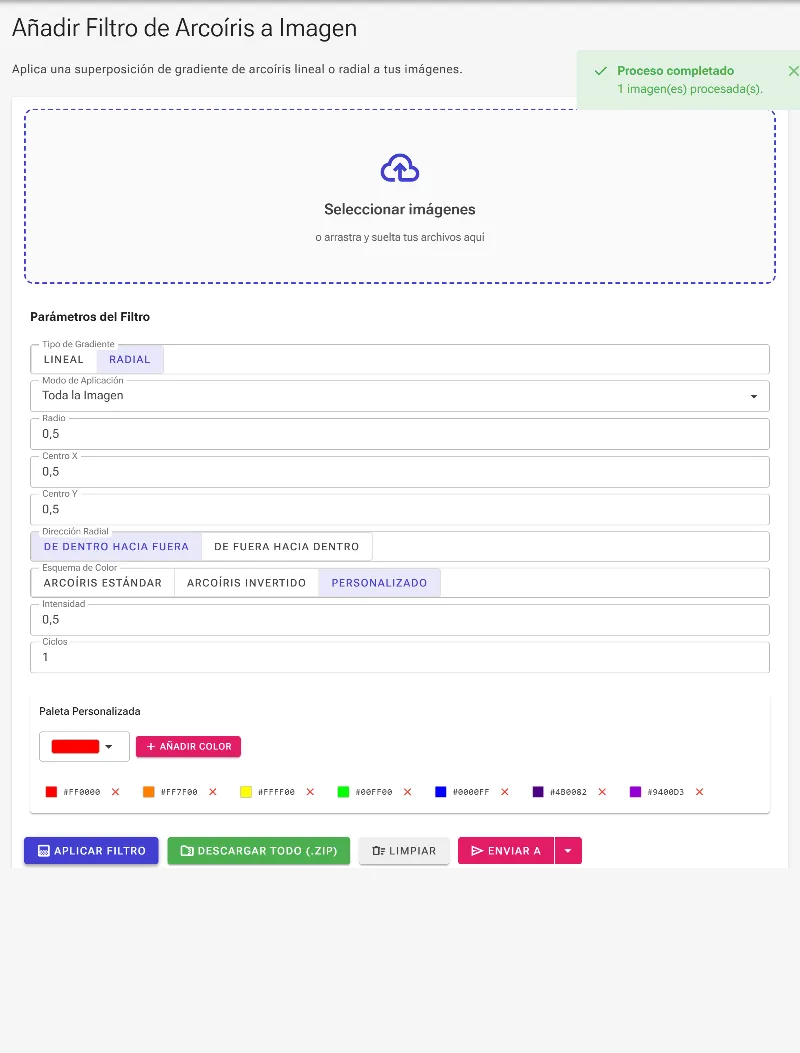
Rota los gradientes lineales 360 grados o señala el centro exacto, el radio y la dirección (de adentro hacia afuera o viceversa) de los arcos radiales de forma interactiva con el ratón.
Selección inteligente de color y paletas personalizadas
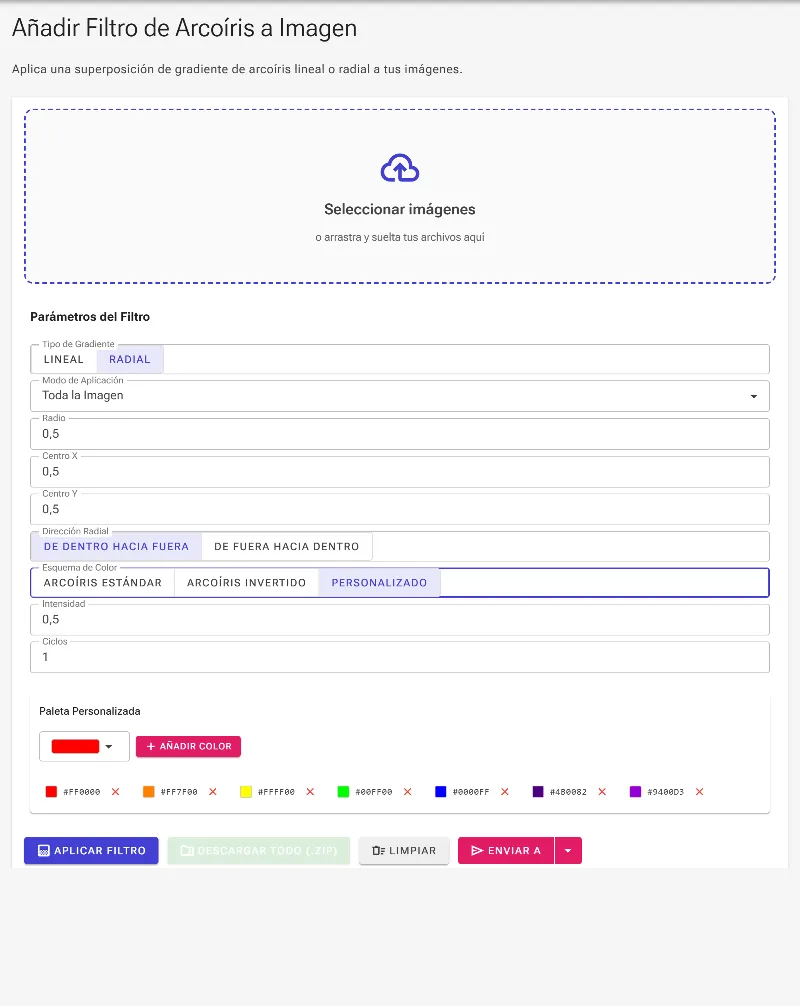
Elige el esquema tradicional, invertido o crea una paleta totalmente personalizada con nuestro selector de colores integrado.
Modos de fusión avanzados
Elige aplicar un halo de arcoíris luminoso sobre toda la imagen o aislar el efecto en los píxeles de color mientras proteges los blancos, grises y negros naturales.
Cómo añadir un filtro de arcoíris a tu foto
-
1
Carga tu imagen
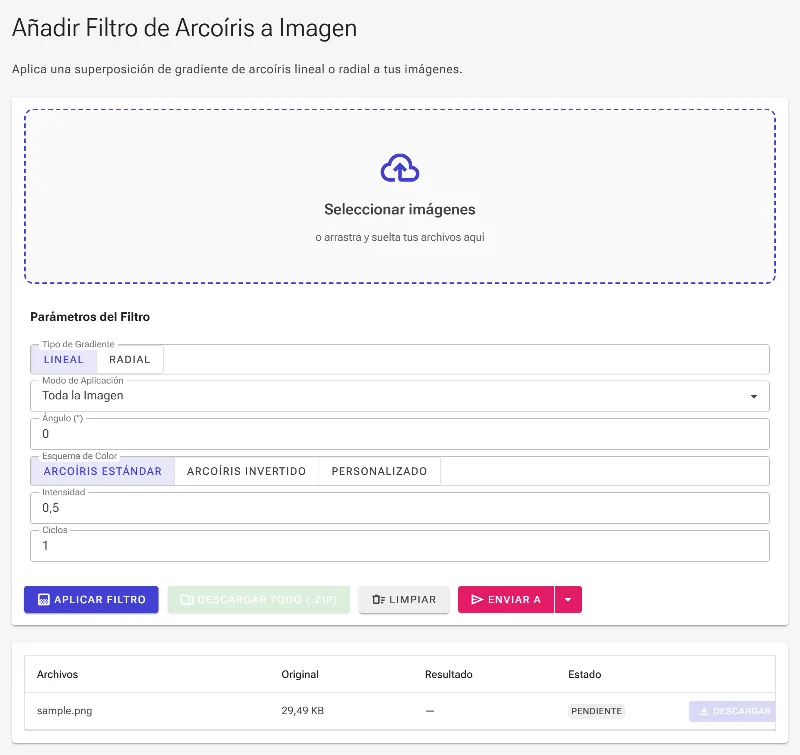
Arrastra y suelta tu foto en el área de edición; se mantendrá de forma segura en tu navegador.
-
2
Elige tu estilo
Selecciona un gradiente lineal o radial y ajusta el ángulo, radio, punto central o dirección.
-
3
Personaliza colores y ciclos
Elige colores estándar, invertidos o personalizados, y luego ajusta la intensidad y las repeticiones del arcoíris.
-
4
Descarga al instante
Refina tus ajustes y haz clic en guardar para descargar tu imagen en alta resolución y sin marcas de agua.
Úsalo para lo que quieras
Edición de retratos de ensueño
Añade un sutil y nostálgico destello de arcoíris a retratos y selfies en exteriores.
Gráficos para celebraciones y orgullo
Crea diseños vibrantes y coloridos para celebrar el Orgullo o expresar alegría en redes sociales.
Paisajes artísticos
Mejora cielos o fondos apagados con un arco de arcoíris radial de estilo realista o fantástico.
Superposiciones de arcoíris instantáneas
Da vida a tus fotos con la mejor herramienta de filtro de arcoíris totalmente privada. ¡Pruébalo ahora y añade un toque de color a tus imágenes en segundos!
Preguntas frecuentes
¿Está segura mi foto subida?
Absolutamente. Image Studio es una aplicación web que prioriza la privacidad. Todo el renderizado de imágenes y el filtrado del arcoíris ocurre directamente dentro de tu navegador web. Tus fotos nunca se suben a servidores externos, garantizando una privacidad total.
¿Puedo personalizar los colores del arcoíris?
¡Sí! Puedes usar nuestro esquema estándar de siete colores, invertir el orden de los colores o crear tu propia paleta personalizada desde cero usando nuestro selector de colores integrado.
¿Cuál es la diferencia entre la superposición completa y el modo de píxeles coloridos?
La superposición completa aplica un hermoso halo de arcoíris sobre toda tu foto manteniendo su luminosidad natural. El modo de píxeles coloridos aplica el efecto de manera inteligente solo a los píxeles con color, manteniendo tus áreas blancas, grises y negras limpias y sin cambios.
¿Puedo ajustar el ángulo, la posición y las repeticiones del arcoíris?
Sí, tienes control creativo total. Puedes introducir valores manualmente o arrastrar de forma interactiva para ajustar el ángulo de los gradientes lineales, hacer clic para posicionar el centro de los gradientes radiales, establecer la dirección radial y ajustar el número de ciclos del arcoíris para obtener el aspecto exacto que deseas.