Añade un filtro sepia a tus imágenes online: Gratis, preciso y 100% privado
o arrastra y suelta tus imágenes aquí
Dale a tus fotos modernas una estética vintage atemporal al instante con nuestro filtro sepia online gratuito. Al funcionar completamente en tu navegador local, Image Studio procesa tus imágenes en milisegundos sin subir ni un solo byte a servidores externos. Es la forma más rápida y segura de personalizar la intensidad del sepia, aplicar bases en escala de grises o aislar el efecto retro en áreas específicas de tu foto.
Por qué es diferente
Procesamiento 100% local y privado
Tus fotos nunca salen de tu dispositivo. Todo el procesamiento ocurre localmente en tu navegador, garantizando una seguridad absoluta de tus datos sin riesgos de subidas a la nube o almacenamiento en servidores.
Intensidad ajustable y preajuste de escala de grises
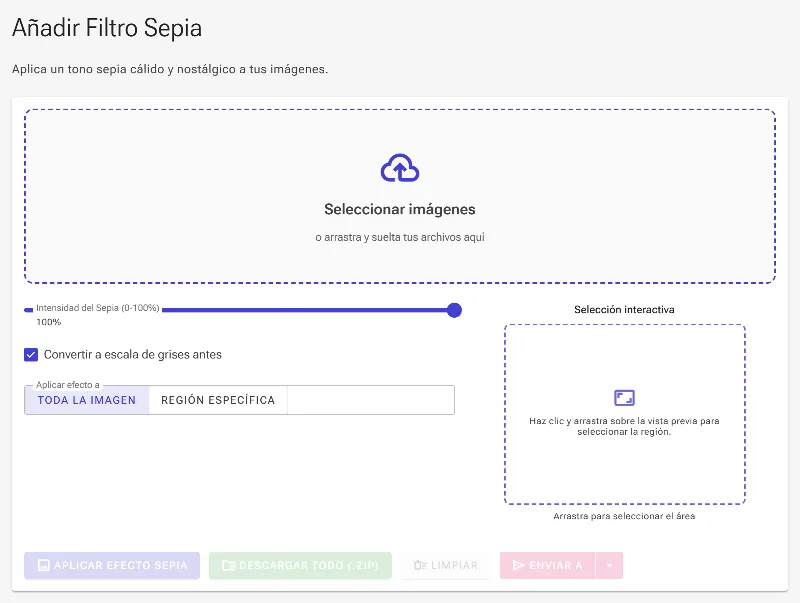
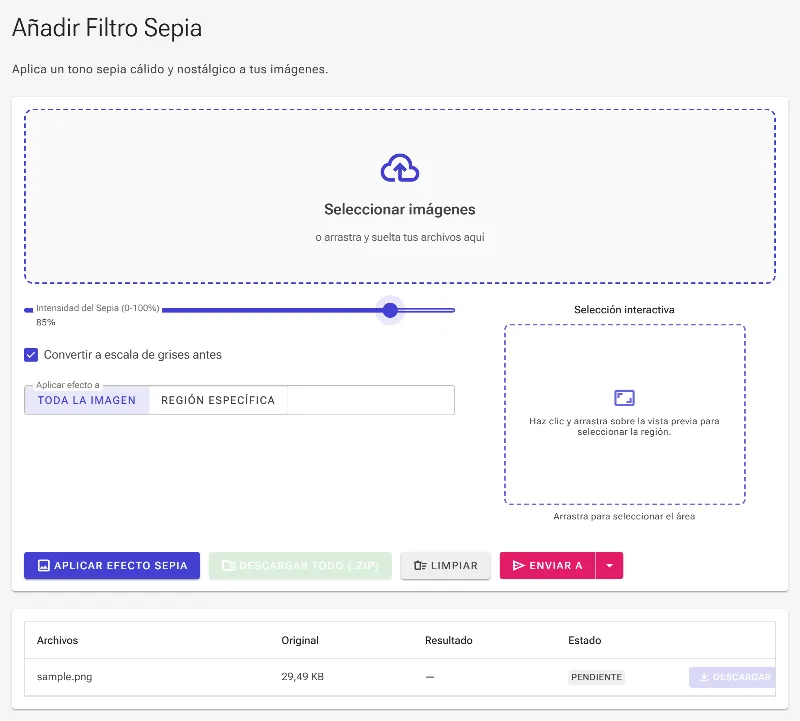
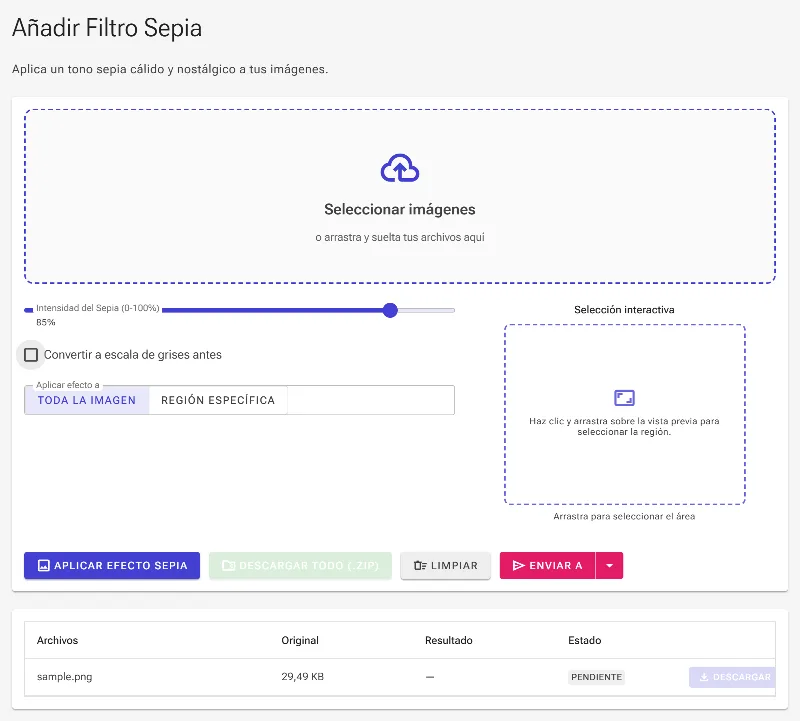
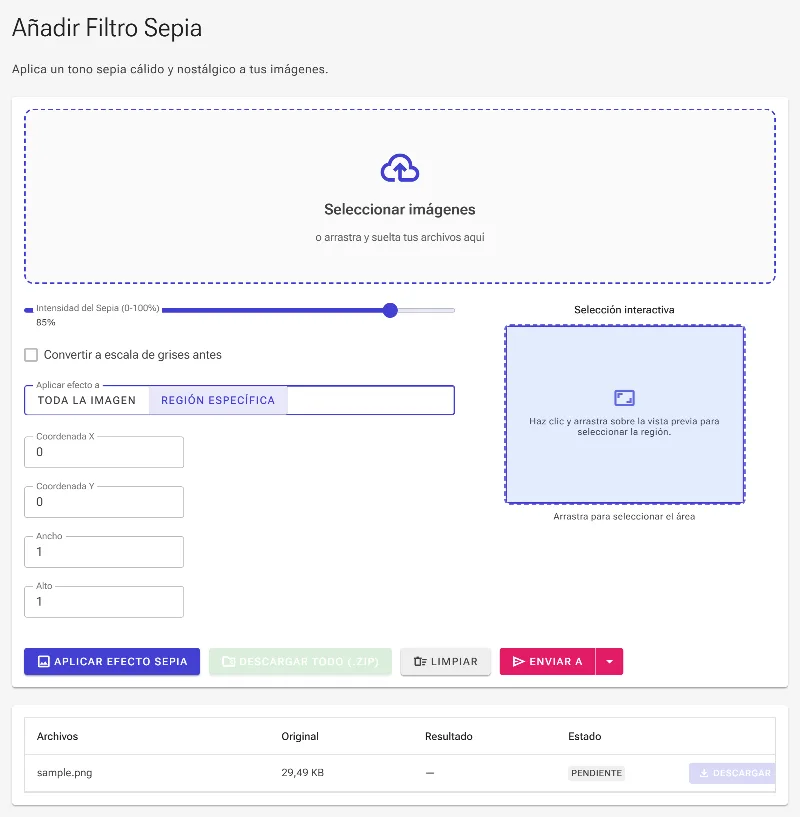
Ajusta la intensidad del sepia del 0% al 100% para encontrar el tono cálido perfecto. También puedes activar una conversión previa a escala de grises para eliminar los colores originales y lograr un aspecto monocromático auténtico y profundo.
Selección de área específica
Aplica el tono sepia a toda la imagen o aísla una región rectangular específica. Dibuja tu selección de forma interactiva en la vista previa con el ratón o define el área exacta mediante coordenadas de píxeles (X, Y, ancho y alto).
Completamente gratis y sin restricciones
Disfruta de funciones de edición premium sin muros de pago, marcas de agua, registros ni límites diarios. Edita tantas fotos de alta resolución como requieran tus proyectos.
Cómo aplicar un filtro sepia a tu imagen
- Carga tu foto: Arrastra y suelta tu imagen directamente en el editor o busca el archivo en tu dispositivo.
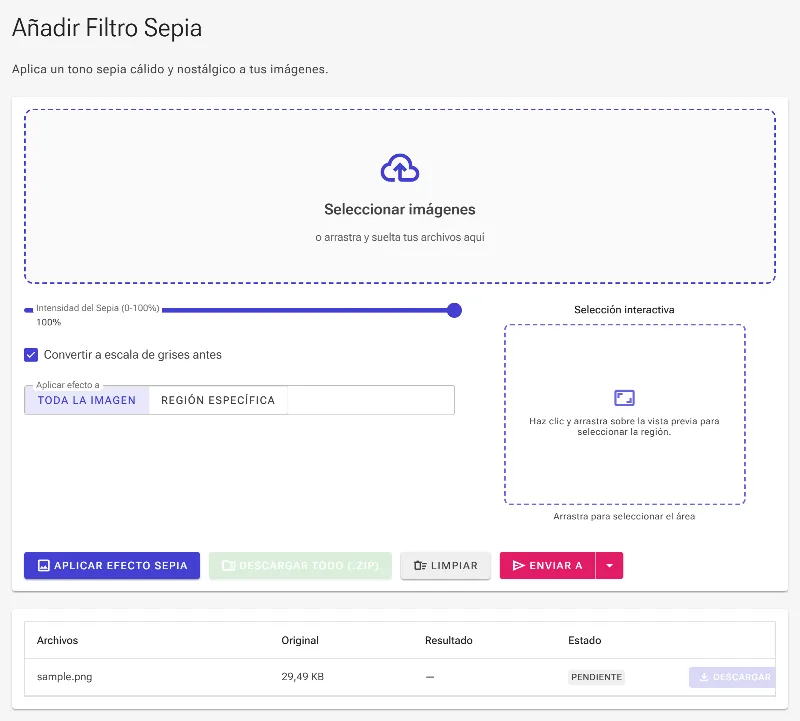
- Configura el efecto sepia: Desliza la barra de intensidad de 0% a 100% y elige si deseas aplicar primero una conversión a escala de grises para mejorar el contraste tonal.
- Define el área objetivo (Opcional): Deja el filtro en toda la imagen o dibuja un recuadro personalizado en la vista previa para aplicar el efecto a una zona específica. También puedes ingresar coordenadas y dimensiones manualmente.
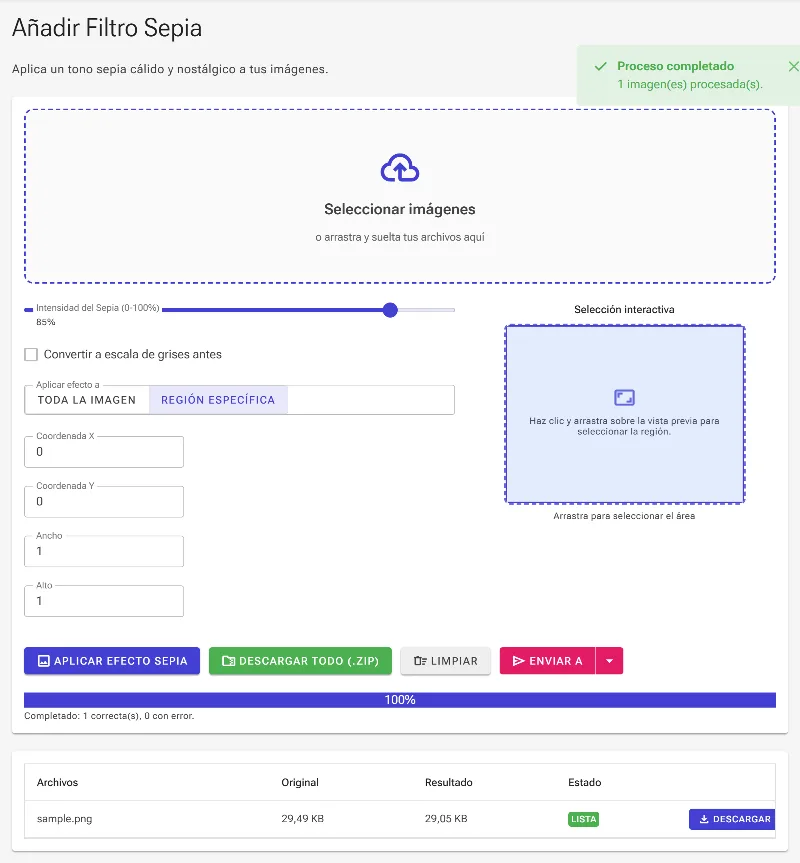
- Descarga tu obra maestra vintage: Haz clic en descargar para guardar al instante tu imagen procesada en alta resolución, renderizada directamente por tu navegador.
Úsalo para todo
Creación de fotografía vintage auténtica
Transforma al instante capturas digitales nítidas y modernas en fotografías clásicas con tonos marrones cálidos y un aspecto histórico.
Filtros de área selectiva
Mantén la mayor parte de tu imagen a todo color mientras conviertes una zona focal específica en una ventana nostálgica de tono sepia para crear contrastes artísticos únicos.
Diseños profesionales y web
Unifica el estilo de tus redes sociales, banners de blogs retro o álbumes digitales usando niveles de calidez consistentes y personalizables en todos tus archivos.
Eleva tus fotos con calidez vintage profesional y totalmente personalizada en solo un par de clics. ¡Experimenta la combinación perfecta de velocidad, precisión y privacidad probando nuestro filtro sepia en el navegador hoy mismo!
Preguntas frecuentes
¿Están seguros mis datos al usar este filtro sepia online?
Sí, totalmente. A diferencia de los editores tradicionales que suben tus archivos privados a servidores remotos, Image Studio procesa todo localmente en tu navegador web. Tus imágenes nunca salen de tu ordenador, manteniendo tus datos personales completamente privados y seguros.
¿Puedo aplicar el efecto sepia solo a una parte de mi foto?
Absolutamente. Puedes usar nuestra herramienta de selección interactiva para dibujar un rectángulo sobre la vista previa o ingresar manualmente las coordenadas X/Y y las dimensiones para aislar el filtro sepia en una región específica.
¿Qué hace la opción 'Escala de grises primero'?
Convertir tu imagen a escala de grises antes de aplicar el efecto sepia elimina los valores de color subyacentes. Esto produce un tono sepia histórico más limpio, auténtico y rico en comparación con simplemente superponer tonos cálidos sobre los colores originales.
¿Hay algún límite de tamaño de archivo o restricción de uso diario?
No. Debido a que nuestra herramienta se ejecuta localmente en el hardware de tu dispositivo, no tenemos limitaciones de ancho de banda de servidor. Esto te permite procesar una cantidad ilimitada de imágenes de alta resolución de forma gratuita, sin necesidad de registro.