Ajusta el brillo y la exposición de tus imágenes al instante
Seleccionar archivos
o arrastra y suelta tus imágenes aquí
Aclara fotos oscuras y recupera imágenes subexpuestas al instante con nuestra herramienta profesional de ajuste de brillo. Al funcionar completamente en tu navegador, Image Studio procesa las imágenes localmente, por lo que tus fotos nunca salen de tu dispositivo. Logra una iluminación perfecta, ajusta el contraste y equilibra luces y sombras sin registros, pagos ni límites de uso.
Por qué somos diferentes
100% privado y procesamiento local
Tus imágenes nunca se suben a un servidor. Toda la edición se realiza directamente en tu navegador, manteniendo tus fotos personales totalmente seguras y privadas.
Controles de iluminación avanzados
Ve más allá del brillo básico con herramientas profesionales de exposición, contraste y recuperación de luces y sombras para obtener resultados increíblemente naturales.
Completamente gratis y sin límites
Sin marcas de agua, sin límites diarios y sin suscripciones ocultas. Edita tantas imágenes de alta resolución como necesites, cuando quieras.
Ajustes instantáneos sin esperas
Como no hay carga ni descarga en un servidor remoto, verás los ajustes de iluminación en tiempo real a medida que mueves los controles.
Cómo ajustar el brillo y la exposición de una imagen
Sube tu imagen: Arrastra y suelta tu foto en el editor, o haz clic para buscar y seleccionar archivos de tu dispositivo.
Ajusta el brillo y el contraste: Usa el control de brillo estándar para aclarar los tonos medios, luego utiliza el control de contraste para mantener colores vibrantes y evitar un aspecto lavado.
Perfecciona la exposición y los detalles: Ajusta la exposición para un realce de luz natural, y utiliza los controles de luces y sombras para recuperar detalles ocultos en áreas oscuras o sobreexpuestas.
Descarga tu foto editada: Una vez que estés satisfecho con la iluminación, haz clic en descargar para guardar tu imagen perfectamente equilibrada y de alta calidad al instante.
Úsalo para todo
Corrige fotos subexpuestas
Recupera fácilmente fotos oscuras, a contraluz o con mala iluminación tomadas en entornos con poca luz.
Mejora la fotografía de producto
Haz que los productos de tu tienda destaquen iluminando los fondos y resaltando los detalles con claridad.
Equilibra fotos inmobiliarias
Iguala el brillo de ventanas iluminadas (luces) y rincones oscuros (sombras) para crear anuncios de propiedades atractivos y profesionales.
¿Listo para mejorar la luz de tus fotos?
Consigue resultados de iluminación profesional en segundos sin sacrificar tu privacidad. Arrastra tu imagen al editor y mira lo fácil que es iluminar tus fotos a la perfección.
Preguntas frecuentes
Preguntas frecuentes
¿Está mi foto segura al ajustar el brillo aquí?
Sí, absolutamente. A diferencia de otros editores online, Image Studio utiliza tecnología del lado del cliente para procesar tus imágenes directamente en tu navegador. Tus fotos nunca se suben a nuestros servidores, manteniendo tus datos 100% privados.
¿Cuál es la diferencia entre brillo y exposición?
Mientras que el brillo mueve todos los píxeles de la imagen uniformemente hacia el blanco o el negro, la exposición simula la entrada de luz física de la lente de una cámara. El control de exposición ajusta los tonos medios y las luces de forma más dinámica, logrando un resultado mucho más natural.
¿Por qué debería usar el control de contraste junto con el brillo?
Aumentar el brillo general de una imagen a veces puede hacer que se vea apagada, gris o lavada. Aplicar un poco de contraste ayuda a restaurar la profundidad, manteniendo los negros intensos y los colores vibrantes.
¿Hay límites de tamaño de archivo o marcas de agua?
No. Creemos en ofrecer herramientas potentes y accesibles para todos. No hay límites de tamaño, no hay compromiso de compresión y no se añaden marcas de agua a tus imágenes descargadas.
Cómo ajustar el brillo y la exposición de una imagen, paso a paso
Perfecciona la iluminación de tus imágenes directamente en el navegador con nuestra herramienta de ajustes precisos. Puedes modificar la exposición, el contraste, las sombras y las luces de forma no destructiva sin necesidad de subir tus archivos a ningún servidor externo.
1Abre la herramienta de ajuste de brillo
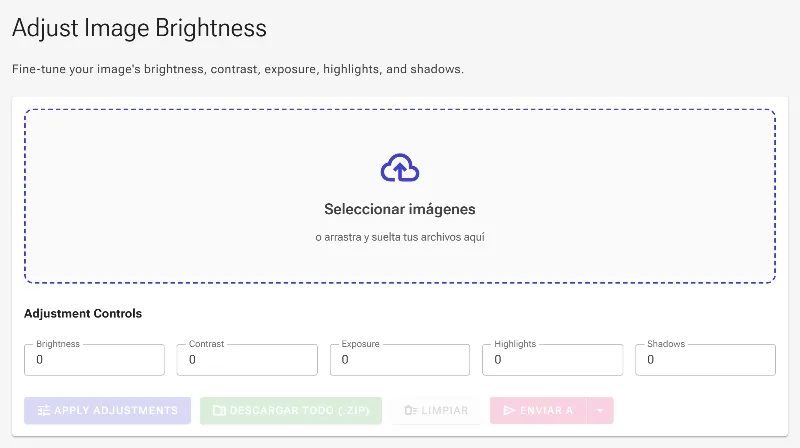
Comienza accediendo a la herramienta de Ajustar Brillo en tu navegador. La interfaz cuenta con un diseño limpio y profesional, pensado para un control tonal multifactorial, que incluye campos específicos para el brillo, el contraste, la exposición, las iluminaciones y las sombras.
Estado inicial de la interfaz de ajuste de brillo.
2Sube tu imagen original
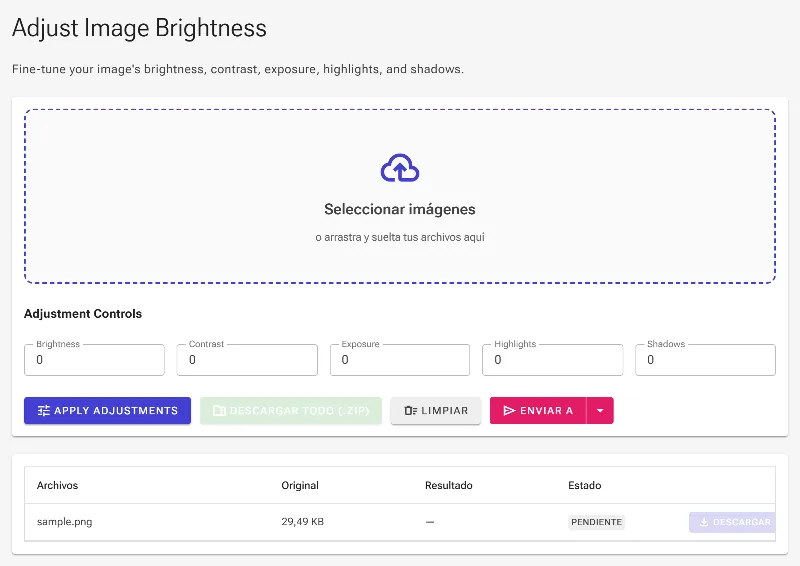
Haz clic en el área de selección de archivos o arrastra y suelta una imagen en el contenedor de carga punteado. Dado que nuestro proceso ocurre completamente en el lado del cliente, tu imagen se cargará al instante en la memoria de tu navegador para su procesamiento local inmediato.
Cargando una foto para prepararla para las modificaciones de luz.
3Ajusta los valores de brillo y contraste
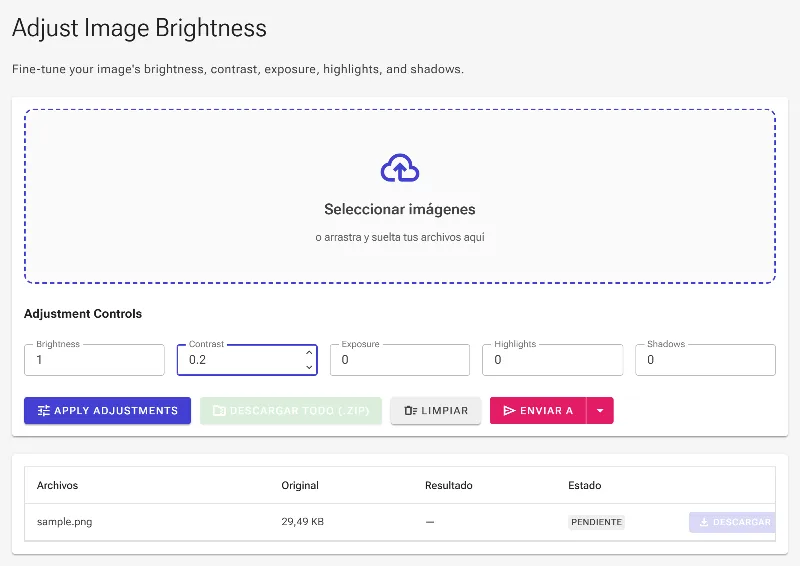
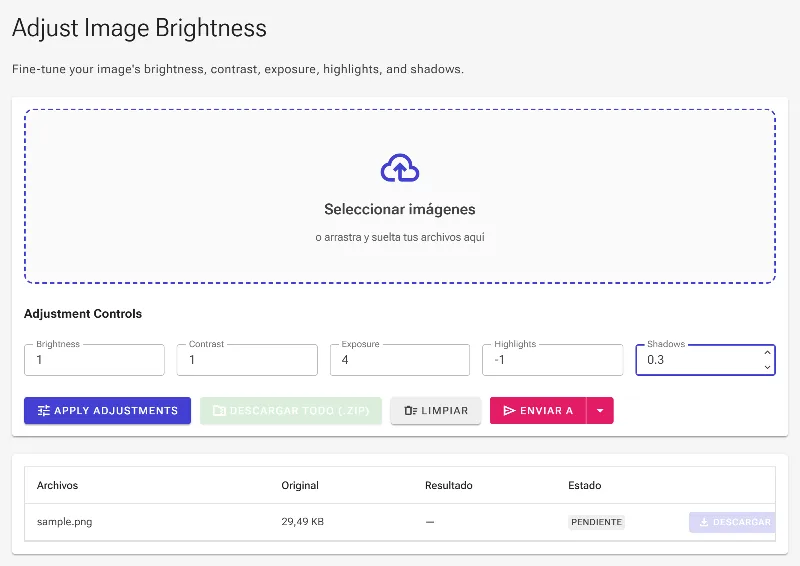
El parámetro de brillo desplaza los valores de los píxeles de forma lineal para aclarar u oscurecer la imagen general. Como aumentar el brillo puede hacer que la imagen se vea lavada o grisácea, te recomendamos aumentar también el contraste para ampliar el rango dinámico y recuperar los tonos negros profundos.
Configuración de los parámetros básicos de brillo y contraste.
4Define el factor de exposición simulado
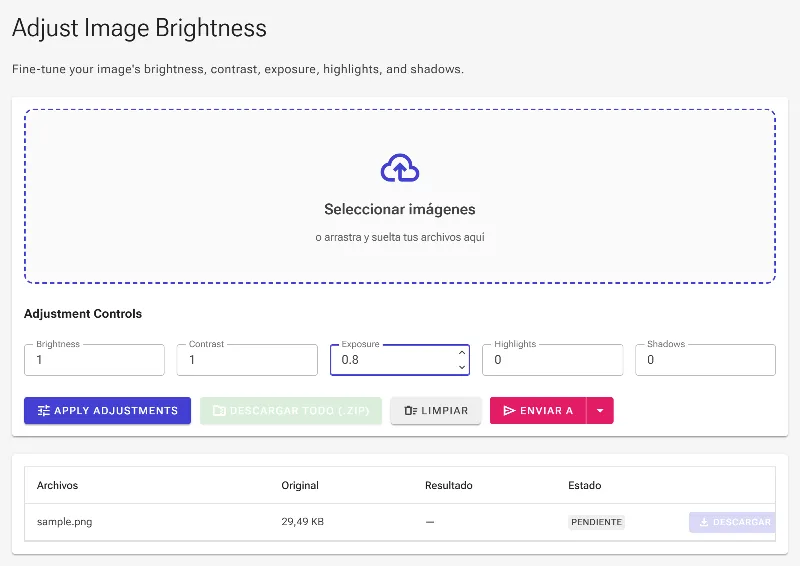
A diferencia de los cambios de brillo planos, el control deslizante de exposición simula el comportamiento real de la lente de una cámara al escalar los tonos medios y las iluminaciones de forma no lineal. Aumenta este valor para iluminar tomas exteriores oscuras o redúcelo para recuperar detalles en fotos demasiado brillantes sin aplanar los tonos.
Ingresando un nuevo valor de exposición para simular los niveles de luz de una cámara.
5Ajusta las iluminaciones y las sombras
Usa el campo de iluminaciones para ajustar solo las zonas más claras de tu foto; es perfecto para recuperar detalles en cielos sobreexpuestos. El campo de sombras aclara u oscurece selectivamente los tonos oscuros, permitiéndote rescatar detalles ocultos en las zonas sombreadas sin afectar a las áreas blancas.
Ajuste fino de las iluminaciones y sombras para equilibrar el contraste local.
6Aplica los ajustes y guarda
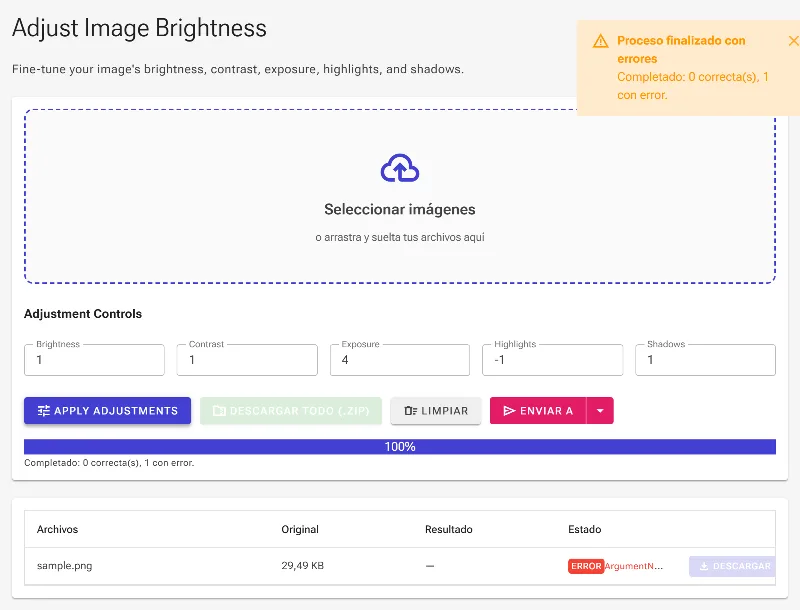
Haz clic en el botón Aplicar Ajustes para ejecutar la transformación de la tabla de color SkiaSharp localmente en tu dispositivo. Una vez completado el procesamiento, podrás ver tu imagen equilibrada en la cuadrícula y hacer clic en descargar para guardar el archivo final.
Aplicando las modificaciones tonales y generando la imagen resultante.