Herramienta online gratuita de contraste con selección de área
Selecciona archivos
o arrastra y suelta tus imágenes aquí
Mejora tus fotos al instante con nuestra herramienta profesional de contraste que funciona totalmente dentro de tu navegador web. Sin registros, sin subidas de archivos y sin límites de uso: solo procesamiento local puro que mantiene tus imágenes privadas 100% seguras. Ajusta fácilmente toda la imagen o selecciona un área específica para lograr un equilibrio visual perfecto en segundos.
Innovación
Por qué es diferente
Procesamiento local 100% privado
Tus fotos nunca salen de tu equipo. Todos los ajustes de contraste se calculan localmente en tu navegador, garantizando una privacidad absoluta para tus archivos personales o profesionales.
Control de contraste localizado
No te limites a ediciones globales. Usa nuestro exclusivo "Rectángulo de Contraste" para aplicar ajustes precisos en un área determinada mientras mantienes el resto de la imagen intacta.
Coordenadas con precisión de píxel
Perfecciona tu selección localizada con precisión absoluta usando controles numéricos de coordenadas (X, Y) y dimensiones personalizadas (ancho, alto).
Sin restricciones
Disfruta de funciones de edición premium sin marcas de agua, límites de tamaño, cuotas diarias ni registros obligatorios.
Flujo de trabajo
Cómo ajustar el contraste de una imagen
Carga tu imagen:Arrastra y suelta tu archivo en el área de trabajo, o haz clic para elegir una imagen desde tu dispositivo.
Define el contraste global:Usa el deslizador principal para aumentar o reducir el contraste general de tu imagen en una escala del 0% al 200%.
Aísla un área específica:Activa el "Rectángulo de Contraste" y usa los tiradores interactivos sobre la vista previa para arrastrar, cambiar el tamaño y enmarcar la zona exacta que deseas ajustar.
Ajusta las coordenadas (opcional):Para lograr una simetría perfecta o cumplir con requisitos técnicos, introduce los valores exactos en los campos de X, Y, ancho y alto.
Descarga al instante:Visualiza tus cambios en tiempo real y luego haz clic en descargar para guardar tu imagen optimizada directamente en tu dispositivo.
Aplicaciones
Úsalo para cualquier propósito
Comercio electrónico y fotos de producto
Haz que tus productos resalten aumentando selectivamente el contraste en el objeto mientras mantienes el fondo suave.
Legibilidad de documentos y texto
Aumenta el contraste en recibos escaneados, documentos desgastados o notas manuscritas para hacer que el texto ilegible sea claramente visible.
Fotografía atmosférica
Rescata fotos de paisajes subexpuestas enfocándote en las zonas de sombras oscuras y restaurando el equilibrio de los tonos medios.
Comienza ahora
Toma el control total sobre las luces y sombras de tus fotos con el editor de contraste más preciso y privado de la web. Prueba Image Studio hoy y experimenta una edición rápida, local y profesional sin ataduras.
Preguntas frecuentes
Preguntas frecuentes
¿Cómo funciona la herramienta de contraste selectivo?
A diferencia de los editores estándar que solo ajustan la foto completa, nuestra herramienta te permite dibujar un "Rectángulo de Contraste" sobre un área específica. Puedes redimensionar y mover este cuadro visualmente en tu pantalla, o ingresar coordenadas de píxeles exactas para aislar y ajustar el contraste en un punto preciso.
¿Son mis imágenes subidas seguras y privadas?
Absolutamente. Image Studio es una plataforma centrada en la privacidad. Tus imágenes nunca se suben a servidores externos; todo el renderizado y procesamiento ocurre localmente en el navegador de tu ordenador.
¿Puedo disminuir el contraste de una imagen?
Sí. Puedes reducir el contraste hacia el 0% para suavizar luces y sombras intensas, o aumentarlo hasta el 200% para crear visuales llamativos y de alto contraste.
¿Hay un límite en cuántas imágenes puedo procesar?
No. Como la herramienta funciona localmente en tu equipo, no tenemos costes de ancho de banda. Esto nos permite ofrecer ajustes de contraste gratuitos e ilimitados sin límites diarios ni requisitos de registro.
Cómo ajustar el contraste de una imagen paso a paso
Mejora o suaviza el contraste de una imagen, ya sea de forma global o dentro de un área delimitada. Esta herramienta basada en navegador te permite ajustar con precisión los tonos de la imagen mediante valores porcentuales exactos y coordenadas localizadas, todo procesado directamente en tu equipo.
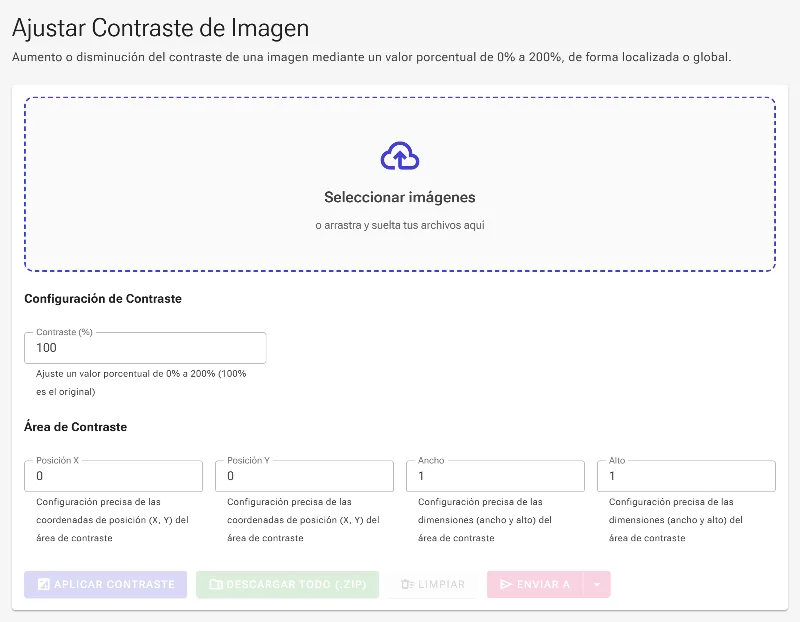
1Abre la herramienta de ajuste de contraste
Comienza abriendo la utilidad para ajustar el contraste de la imagen. La interfaz se carga directamente en tu navegador, lo que garantiza que tus archivos se procesen de forma segura en tu equipo sin necesidad de subirlos a ningún servidor externo.
La herramienta vacía de ajuste de contraste lista para seleccionar un archivo
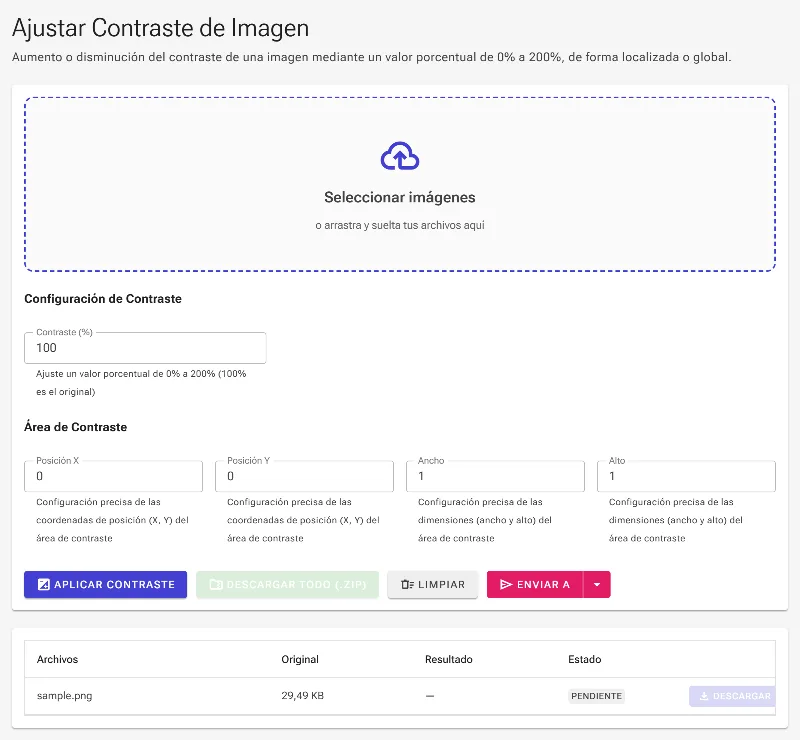
2Sube tu imagen
Haz clic en el selector de archivos o arrastra y suelta tu imagen en el área designada. Una vez seleccionada, la imagen se cargará en el espacio de trabajo, activando los controles deslizantes y los ajustes de posición.
Una imagen cargada correctamente en el espacio de trabajo
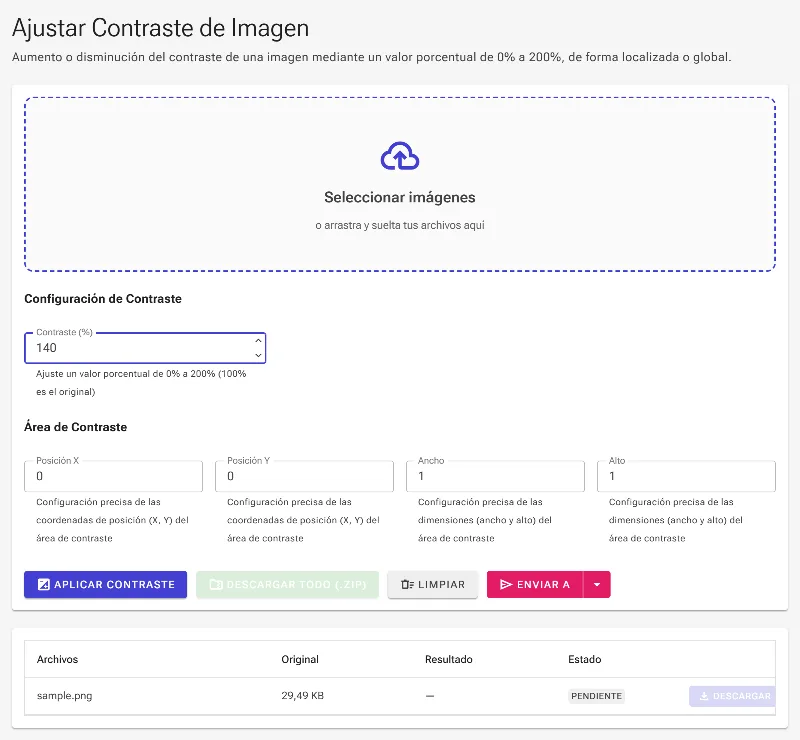
3Ajusta el porcentaje de contraste
Localiza el campo de entrada del porcentaje de contraste. Ajustar este valor por debajo del 100 % aplana los tonos de la imagen hacia un gris neutro, lo cual es ideal para crear fondos suaves. Aumentarlo hasta el 200 % amplía drásticamente la diferencia entre luces y sombras, dándole a tu imagen un aspecto audaz y de alto impacto.
Ajustando el control de intensidad del porcentaje de contraste al 140 %
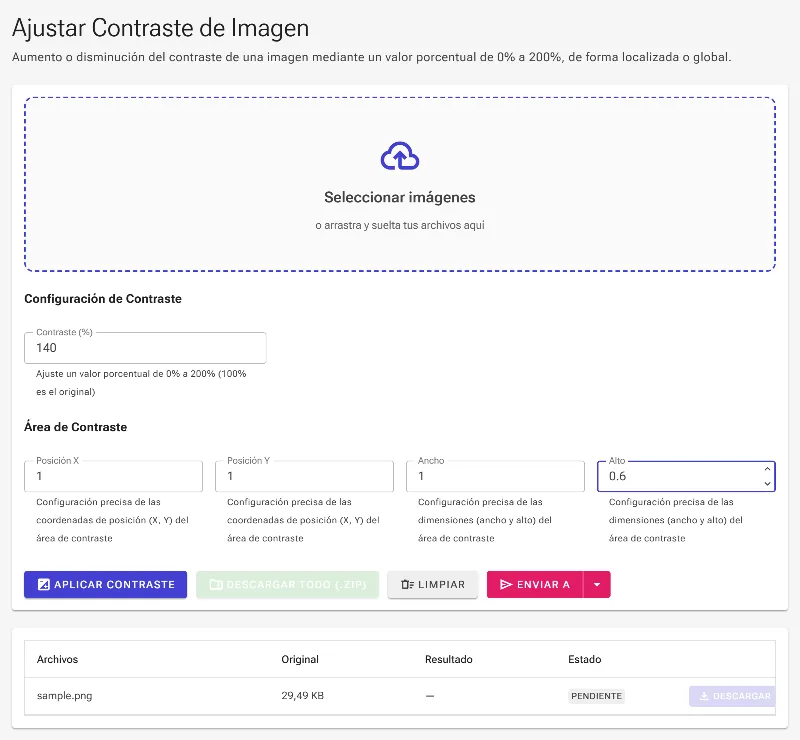
4Define un área objetivo localizada
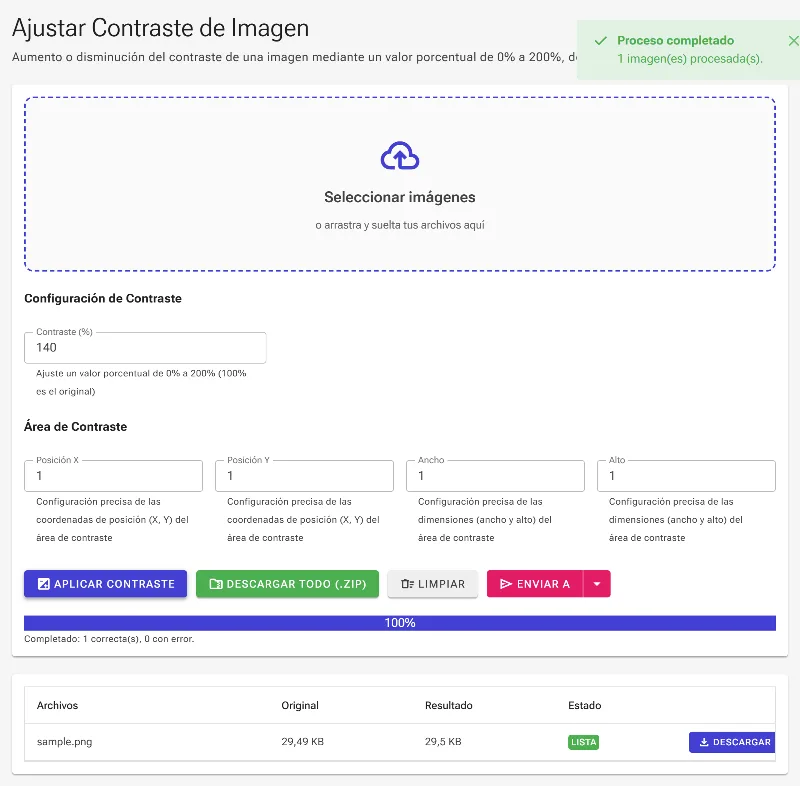
En lugar de aplicar el contraste globalmente, puedes especificar un 'rectángulo de contraste' preciso usando coordenadas normalizadas de 0 a 1. Utiliza los campos X e Y para desplazar la esquina superior izquierda, y ajusta los valores de Ancho y Altura para restringir el filtro de contraste estrictamente dentro de esa región delimitada.
Configuración de coordenadas localizadas para aplicar el contraste a un rectángulo central de la imagen
5Aplica el contraste y descarga tu imagen
Haz clic en el botón Aplicar contraste para procesar la imagen localmente con los ajustes especificados. Una vez completado el renderizado, visualiza el resultado en la cuadrícula de imágenes y haz clic en descargar o exportar tus resultados como un práctico archivo ZIP.
Aplicando los ajustes y mostrando el resultado final con contraste localizado