Ajusta el tono de fotos online con precisión HSL profesional
o arrastra y suelta tus imágenes aquí
Transforma los colores de tus fotos al instante con el avanzado ajustador de tono de Image Studio, que funciona directamente en tu navegador. Disfruta de una edición HSL selectiva de nivel profesional con total privacidad: tus imágenes se procesan íntegramente en tu dispositivo, lo que significa que no hay subidas, ni registros y cero limitaciones. Tanto si deseas aplicar un ajuste de color creativo a toda la imagen como si quieres retocar un color específico, nuestra herramienta ofrece resultados impecables y de alta fidelidad en segundos.
Por qué es diferente
Procesamiento 100% local y privado
Tus fotos nunca salen de tu ordenador. Todo se ejecuta directamente en tu navegador web, lo que garantiza una seguridad de datos total y una renderización ultrarrápida sin esperas de servidor.
Edición selectiva precisa
No te limites a cambiar todos los colores a la vez. Aísla gamas de colores específicas (como rojos, azules o verdes) mediante nuestro motor HSL avanzado para alterar solo los tonos precisos que desees.
Cuentagotas de precisión y máscara de vista previa
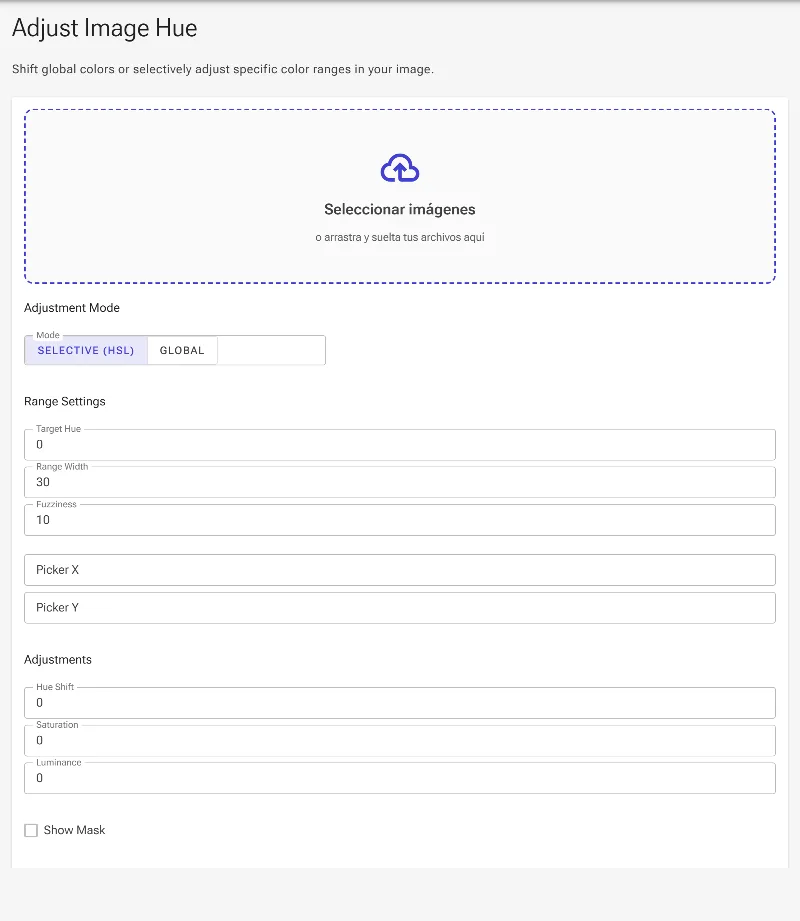
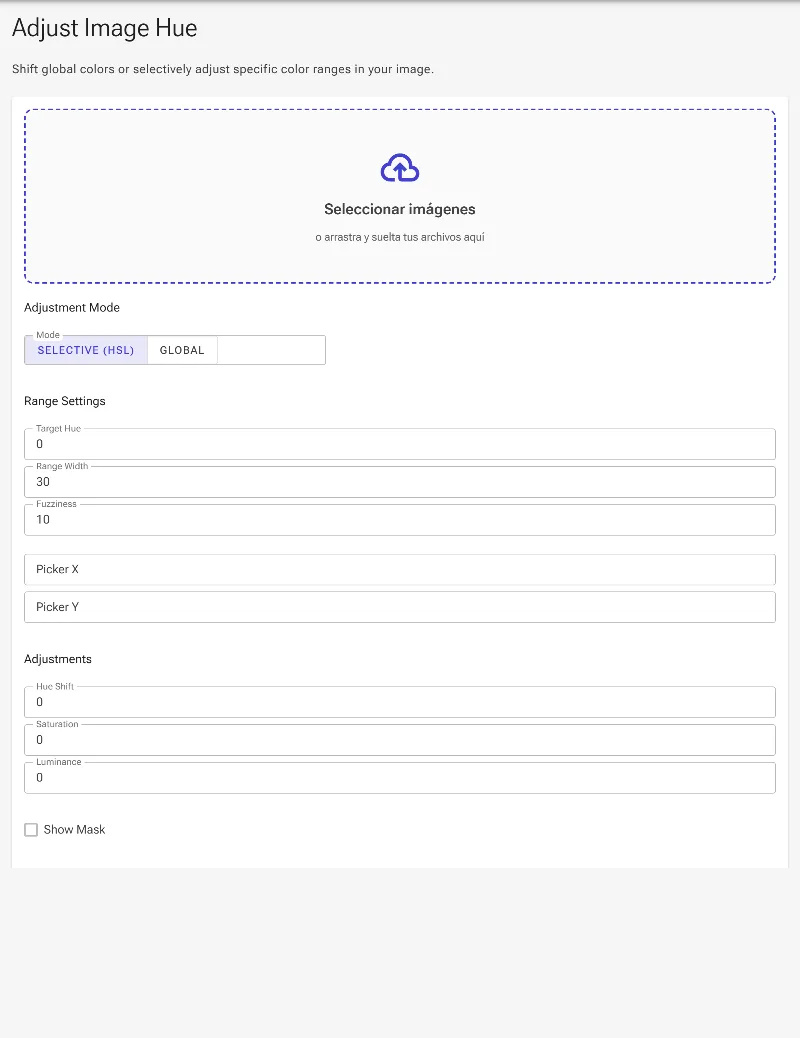
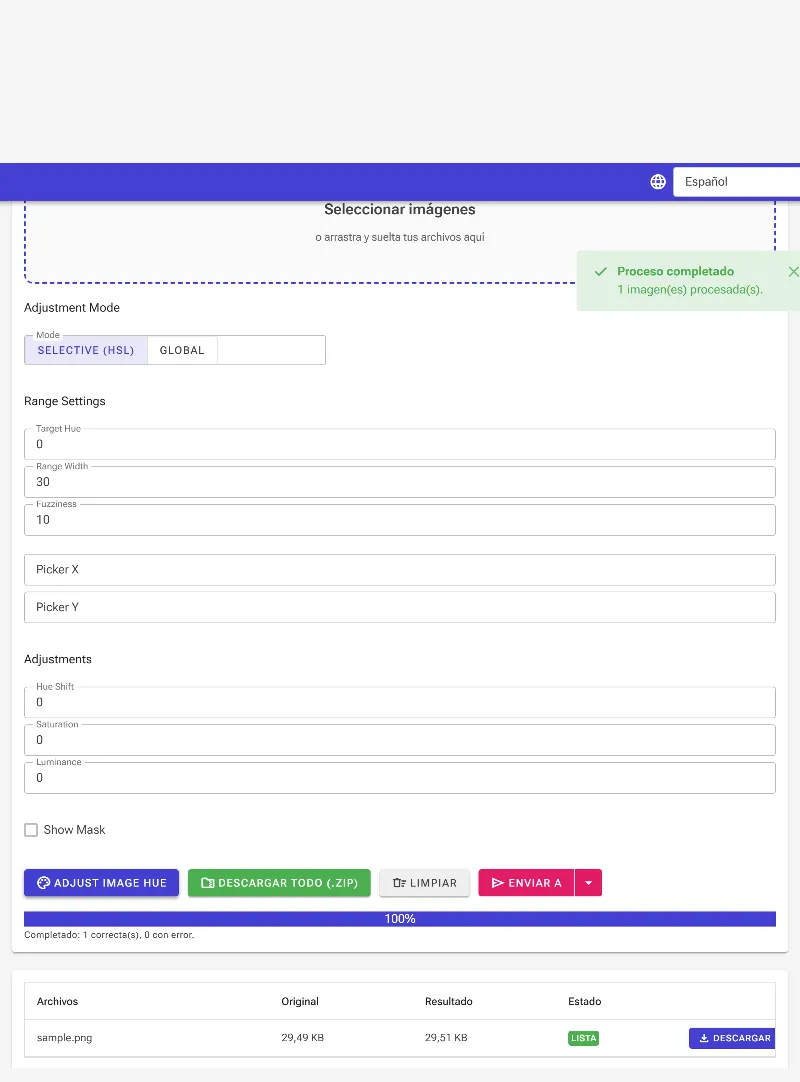
Usa el selector de color para muestrear cualquier tono directamente de tu imagen y activa la máscara de visualización para ver exactamente qué píxeles se están editando en tiempo real.
Control de suavizado (Fuzziness) impecable
Evita bordes duros y artefactos digitales (posterización) con deslizadores de desvanecimiento ajustables que crean degradados suaves y naturales entre las zonas modificadas y las originales.
Cómo ajustar el tono de una imagen
-
Sube tu imagen
Arrastra y suelta tu foto en el editor; se cargará de forma instantánea y segura en tu navegador.
-
Elige entre modo global o selectivo
Desplaza toda la rueda de color para lograr un efecto artístico, o selecciona un canal de color específico (como naranja o cian) para aislarlo.
-
Perfecciona con el cuentagotas y la máscara
Haz clic directamente en tu imagen para seleccionar un tono específico y activa la máscara de visualización para ver el área afectada en blanco y negro.
-
Ajusta Tono, Saturación y Luminancia
Refina tu rango de tono, ajusta el suavizado para lograr transiciones uniformes, y equilibra la saturación y el brillo para obtener un acabado totalmente natural antes de guardar.
Úsalo para lo que necesites
Cambio de color para productos de comercio electrónico
Cambia al instante el color de ropa, coches, envases o productos en tus fotos para mostrar diferentes variantes sin necesidad de realizar nuevas sesiones de fotos.
Corrección de color creativa
Dale a tus fotos de paisajes y retratos un toque cinematográfico único alterando las temperaturas y tonos de color generales.
Correcciones dirigidas
Aísla y perfecciona gamas específicas, como dar calidez a tonos de piel pálidos o profundizar el azul de un cielo desvaído, sin afectar al resto de la imagen.
Eleva tus imágenes al instante
Toma el control creativo total sobre la paleta de colores de tus fotos con herramientas de nivel profesional que funcionan íntegramente en tu navegador. ¡Empieza a ajustar el tono de tus imágenes con total privacidad y sin restricciones hoy mismo!
Preguntas frecuentes
¿Están seguros mis datos al usar este ajustador de tono?
Sí, totalmente. A diferencia de otros editores de imágenes online que suben tus archivos a servidores remotos, Image Studio procesa tus imágenes localmente en tu navegador. Tus datos nunca salen de tu dispositivo, lo que garantiza una privacidad y seguridad absolutas.
¿Cuál es la diferencia entre los ajustes de tono globales y selectivos?
Los ajustes globales desplazan todos los colores de tu foto simultáneamente a lo largo de la rueda de color, lo cual es ideal para una corrección de color creativa general. Los ajustes selectivos te permiten aislar un canal de color específico (como "Rojos" o "Amarillos") para que solo se modifiquen esos tonos determinados, dejando el resto de la imagen intacta.
¿Cómo evito bordes duros o pixelados al cambiar un color?
Nuestra herramienta cuenta con un control de "Suavizado" (o desvanecimiento) ajustable. Este deslizador suaviza los límites de tu rango de color seleccionado, creando una transición degradada entre el color nuevo y la imagen original, evitando así la posterización.
¿Puedo ajustar la saturación y la luminancia junto con el tono?
Por supuesto. Cambiar el tono por sí solo a veces puede parecer poco natural. Nuestra herramienta incluye deslizadores integrados de Saturación y Luminancia (brillo) para el rango de color seleccionado, lo que te permite ajustar la intensidad y profundidad del nuevo color para obtener resultados realistas.