Censura y oculta partes de tus imágenes de forma segura y gratuita
o arrastra y suelta tus imágenes aquí
Protege tus datos personales difuminando, pixelando o tachando al instante partes sensibles de tus fotos. La herramienta de censura gratuita de Image Studio funciona completamente en tu navegador local, lo que significa que tus archivos privados nunca tocan un servidor en la nube. Oculta de forma segura rostros, credenciales, matrículas y documentos privados con total tranquilidad.
¿Por qué es diferente?
Procesamiento 100% privado y local
Tus imágenes nunca salen de tu ordenador. Todo el procesamiento ocurre en tu navegador, garantizando una seguridad total de los datos y cero riesgo de filtraciones.
Múltiples efectos de censura
Elige entre tachado de color sólido, desenfoque gaussiano suave o pixelado retro para adaptarte a tu estilo y necesidades de seguridad.
Precisión milimétrica
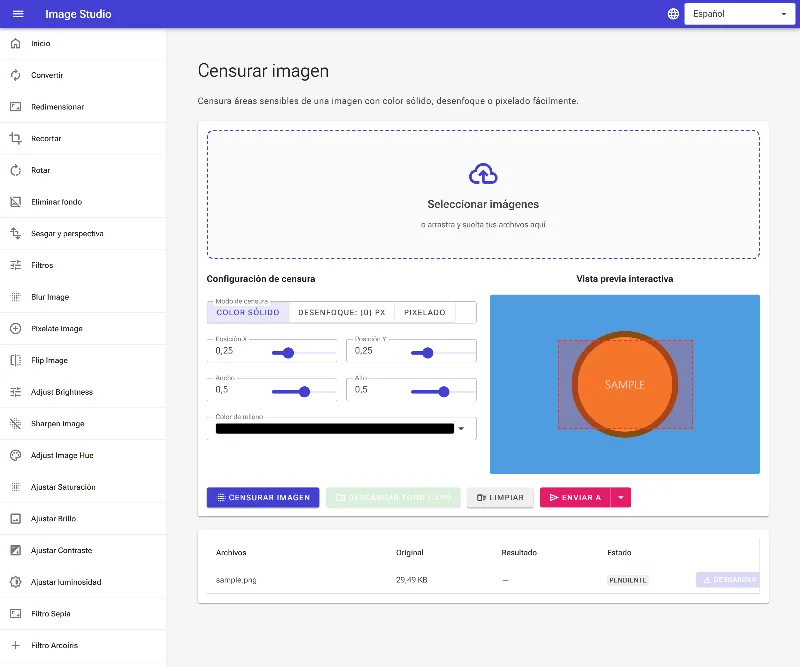
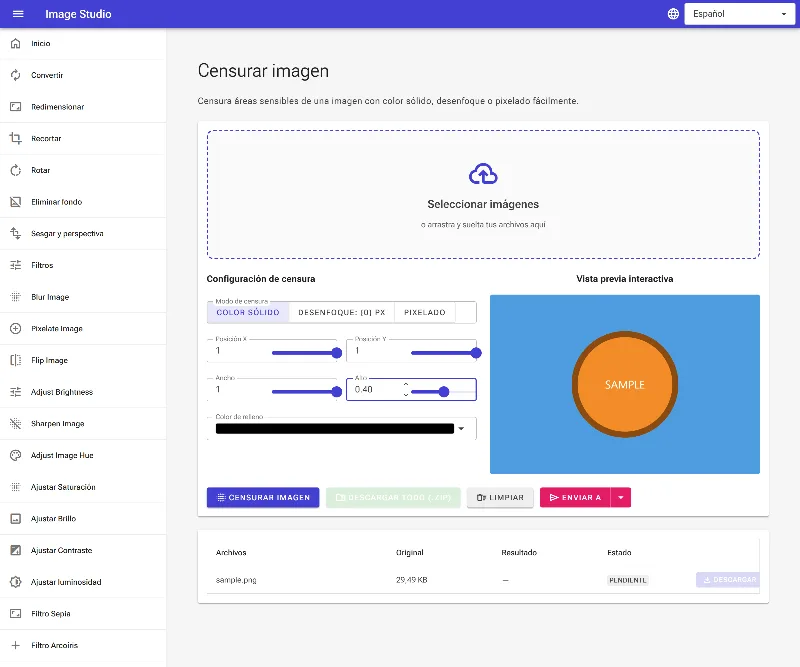
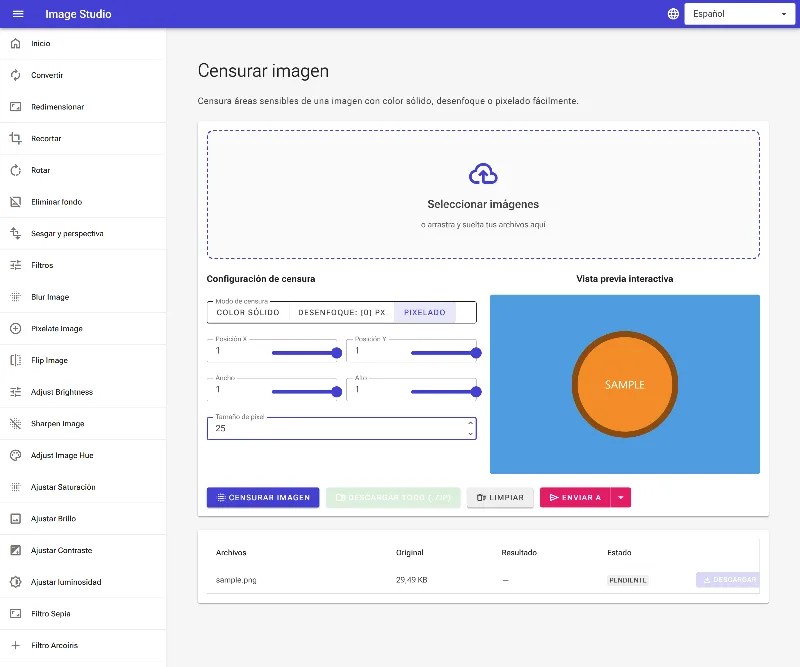
Ajusta el área censurada dinámicamente sobre el lienzo, o introduce coordenadas (X, Y) y dimensiones (ancho, alto) exactas para una precisión profesional.
Sin registros, sin límites
Disfruta de un servicio completamente gratuito sin necesidad de registrarte, sin marcas de agua y sin límites diarios de carga.
Cómo censurar una imagen
Carga tu imagen
Arrastra y suelta tu imagen en la herramienta. Se abrirá al instante y permanecerá de forma segura en tu navegador.
Selecciona tu estilo de censura
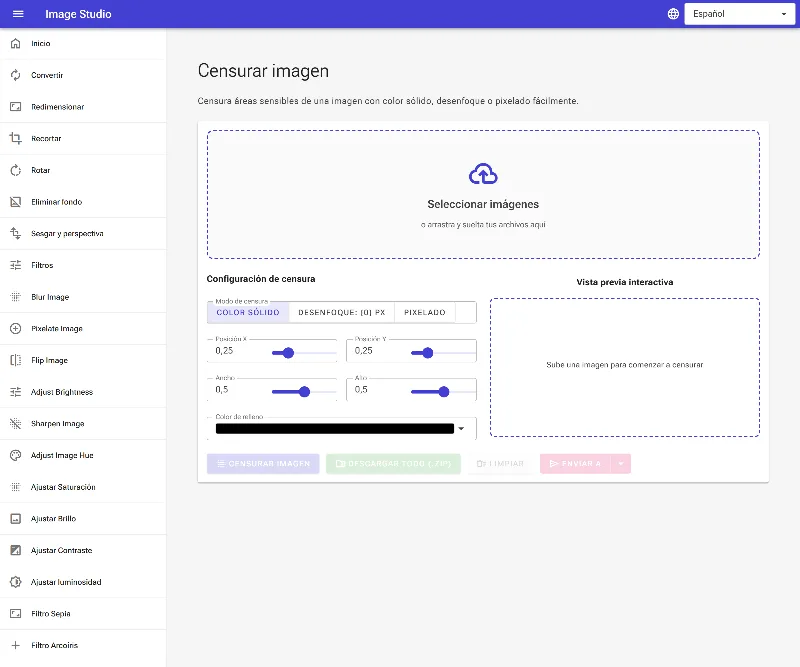
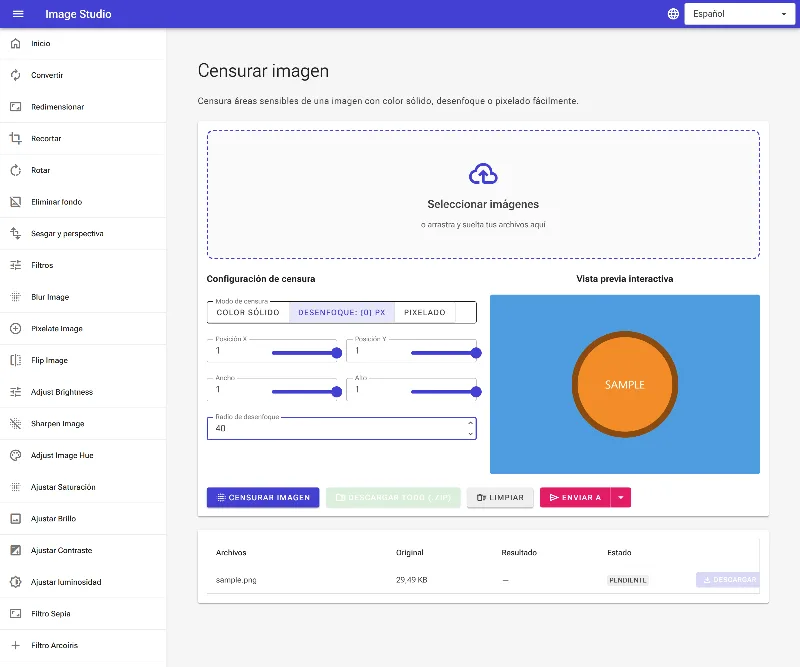
Elige Color sólido (con un selector personalizado), Desenfocar (con un control deslizante de radio) o Pixelar (con un control deslizante de tamaño de píxel).
Posiciona la censura
Haz clic y arrastra el cuadro sobre el área sensible en la vista previa, o escribe las coordenadas y dimensiones exactas manualmente.
Descarga de forma segura
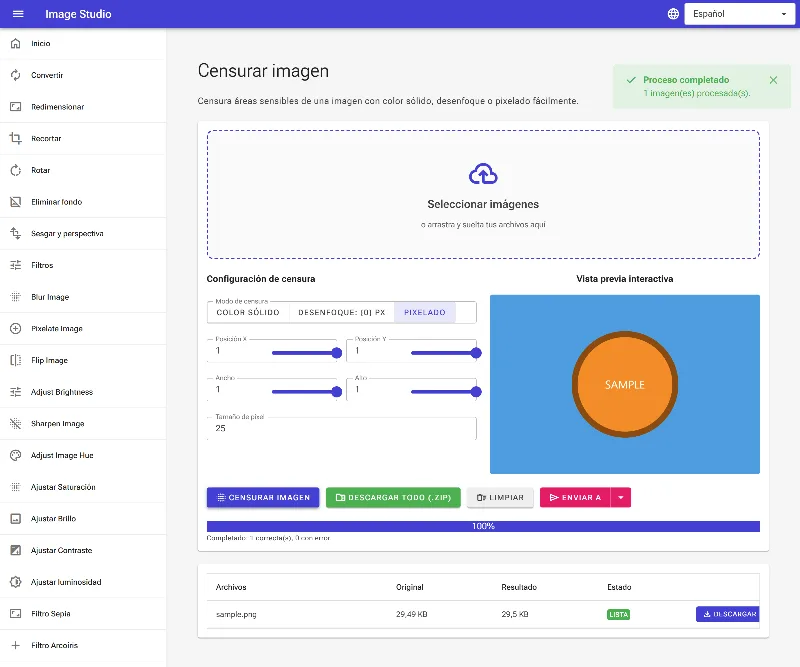
Haz clic en el botón de exportar para guardar tu imagen censurada permanentemente directamente en tu dispositivo.
Úsalo para cualquier cosa
Ocultar documentos sensibles
Tacha de forma segura números de tarjetas de crédito, direcciones, firmas e identificaciones oficiales en documentos o capturas de pantalla.
Anonimizar rostros e identidades
Protege la privacidad de menores, transeúntes o clientes difuminando o pixelando rostros antes de publicar fotos en línea.
Ocultar matrículas y datos GPS
Censura matrículas de vehículos, nombres de calles y lugares emblemáticos para evitar el rastreo y preservar la privacidad de tu ubicación.
Cero riesgo, total privacidad
Deja de arriesgar tu privacidad con herramientas basadas en servidores que almacenan tu contenido multimedia sensible. Oculta tus fotos personales de forma segura, local e instantánea con Image Studio hoy mismo.
Preguntas frecuentes
¿Se sube mi imagen a sus servidores cuando la censuro?
No, nunca. Image Studio funciona completamente en el lado del cliente. Tus fotos se procesan directamente dentro de tu navegador utilizando el hardware de tu dispositivo, asegurando que tus datos privados permanezcan totalmente fuera de línea y seguros.
¿Puede alguien deshacer el desenfoque o el pixelado para revelar mi imagen original?
No. Una vez que aplicas la censura y exportas la imagen, los píxeles subyacentes se sobrescriben permanentemente y se aplanan. A diferencia de las filtraciones de metadatos en PDF, los datos originales censurados se destruyen por completo y no se pueden recuperar.
¿Cuál es la diferencia entre las opciones de color sólido, desenfoque y pixelado?
El color sólido rellena el área seleccionada con un color plano de tu elección (ideal para ocultar información por completo). El desenfoque suaviza el área con un radio ajustable, mientras que el pixelado agrupa los píxeles en bloques más grandes. Ambos permiten ocultar detalles manteniendo una apariencia natural.
¿Puedo alinear con precisión el área censurada en mi imagen?
Sí. Puedes arrastrar y cambiar el tamaño del cuadro delimitador directamente sobre la vista previa de la imagen. Para una precisión absoluta, también puedes introducir manualmente las coordenadas X e Y exactas junto con el ancho y alto deseados en píxeles.