Cambia la orientación de tu imagen al instante: de vertical a horizontal y viceversa

Seleccionar archivos

o arrastra y suelta tus imágenes aquí

Cambia fácilmente la orientación de cualquier foto: de vertical a horizontal, de horizontal a vertical, o a un tamaño personalizado sin recortar a tu sujeto principal. Al ejecutarse completamente en tu navegador web, Image Studio procesa las imágenes de forma local, lo que significa que tus archivos nunca pasan por un servidor, garantizando 100% de privacidad, velocidad y sin límites. Lo mejor de todo es que es totalmente gratuito y no requiere registro.

Características

Por qué somos diferentes

Procesamiento 100% privado y local

Tus imágenes nunca salen de tu dispositivo. Todo se ejecuta del lado del cliente en tu navegador, manteniendo tus datos visuales confidenciales totalmente seguros.

Opciones inteligentes de extensión de bordes

En lugar de recortar bruscamente a tu sujeto, expande el lienzo sin problemas usando un efecto de desenfoque ajustable, rellenos de colores sólidos personalizados o estiramiento avanzado de píxeles en los bordes.

Ajustes preestablecidos y tamaños personalizados

Cambia la orientación automáticamente al subir la foto, alterna entre formatos estándar o ingresa dimensiones precisas manualmente.

Completamente gratis y sin límites

Sin suscripciones, sin registros, sin marcas de agua y sin límites diarios de subida. Edita tantas fotos de alta resolución como necesites, cuando quieras.

Guía

Cómo cambiar la orientación de una imagen

1

Sube tu imagen

Arrastra y suelta o selecciona tu foto desde tu dispositivo para cargarla automáticamente en la herramienta.

2

Selecciona tu orientación

Elige vertical, horizontal, inversión automática o ingresa tu propia anchura y altura personalizada.

3

Define el estilo de los márgenes

Rellena el espacio del lienzo recién extendido utilizando un radio de desenfoque ajustable, colores sólidos personalizados o píxeles estirados.

4

Descarga al instante

Guarda tu imagen perfectamente reajustada directamente en tu dispositivo en alta resolución y sin pérdida de calidad.

Casos de uso

Úsalo para lo que necesites

Formato para redes sociales

Convierte fotos horizontales en diseños verticales optimizados para historias de Instagram, TikTok o Pinterest sin perder detalles importantes.

Fondos de pantalla para escritorio y móvil

Convierte fotos verticales de móvil en fondos de pantalla panorámicos para tu PC, o transforma fotos horizontales en pantallas de bloqueo.

Comercio electrónico y diseño web

Estandariza las imágenes de tus productos para que se ajusten a banners o cuadrículas, usando rellenos de bordes profesionales para mantener una estética limpia y consistente.

Ajusta tus imágenes al instante

¿Listo para ajustar tus imágenes al formato perfecto? Experimenta cambios de orientación rápidos, seguros y de calidad profesional con Image Studio hoy mismo: totalmente gratis y directamente en tu navegador.
FAQ

Preguntas frecuentes

¿Cómo cambio una foto vertical a horizontal sin recortar al sujeto?
Image Studio te permite expandir el lienzo de vertical a horizontal sin recortar ninguna parte de tu imagen original. Puedes elegir rellenar el espacio lateral creado con un elegante efecto de desenfoque, colores sólidos personalizables o un estiramiento continuo de los píxeles del borde.
¿Image Studio sube mis fotos a un servidor externo?
No. A diferencia de otros editores de imágenes en línea, Image Studio funciona completamente de forma local dentro de tu navegador. Tus imágenes se procesan directamente en tu ordenador, lo que significa que tus fotos privadas nunca se suben, almacenan ni son visibles para nadie más.
¿Qué opciones de estilo de fondo hay para los márgenes extendidos?
Ofrecemos tres potentes opciones de estilo: un Efecto de desenfoque configurable para suavizar los bordes, Relleno de color para definir colores distintos en los laterales, y Bordes estirados que extiende los píxeles exteriores de tu imagen para crear una extensión fluida.
¿Hay límites de tamaño de archivo o de uso diario?
En absoluto. Dado que todo el procesamiento ocurre localmente en tu propio hardware, no hay costes de ancho de banda. Puedes cambiar la orientación de imágenes ilimitadas, de cualquier tamaño, de forma totalmente gratuita y sin necesidad de registrarte nunca.

Cómo cambiar la orientación de una imagen, paso a paso

Esta herramienta de navegador offline te permite transformar fácilmente tus imágenes verticales a horizontales (y viceversa) o definir dimensiones completamente personalizadas. Rellena los bordes vacíos de forma limpia usando desenfoques profesionales, degradados sólidos personalizados o estirando los píxeles de los bordes, directamente desde tu navegador.

1Abre la herramienta de orientación

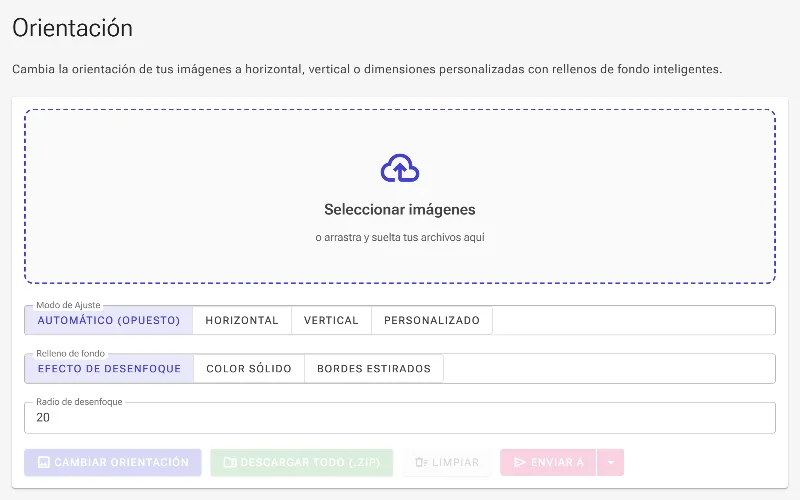
Empieza abriendo la herramienta para cambiar la orientación de imágenes. Todo el proceso se ejecuta localmente en tu navegador web, manteniendo tus archivos de imagen privados y seguros. Esta utilidad gestiona los cambios de orientación de forma eficiente, calculando automáticamente las dimensiones objetivo y preparando las áreas de relleno.

Abre la herramienta de orientación
La interfaz de la herramienta de cambio de orientación antes de subir los archivos.

2Sube tus imágenes de origen

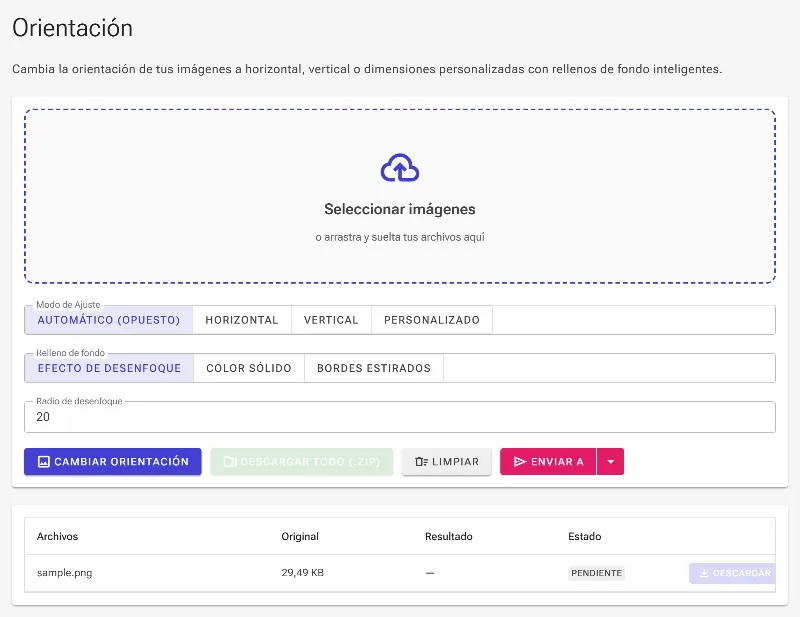
Haz clic en el área de selección de archivos o arrastra y suelta tus fotos en la herramienta. Al cargarlas, el modo predeterminado de la aplicación es 'Auto Opuesto', que invierte automáticamente el ancho y el alto de cualquier imagen para cambiar formatos de horizontal a vertical y viceversa.

Sube tus imágenes de origen
Una imagen subida a la cola de procesamiento.

3Elige tu orientación objetivo

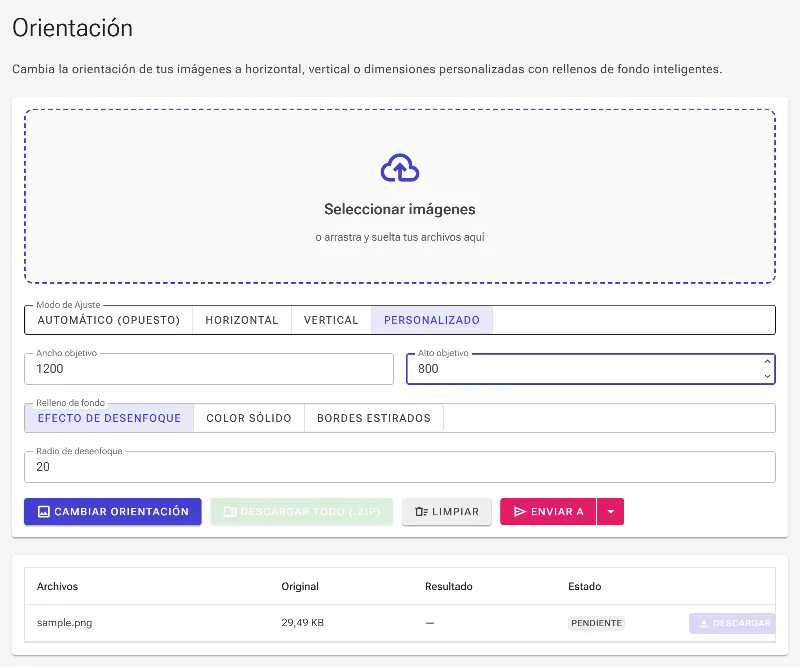
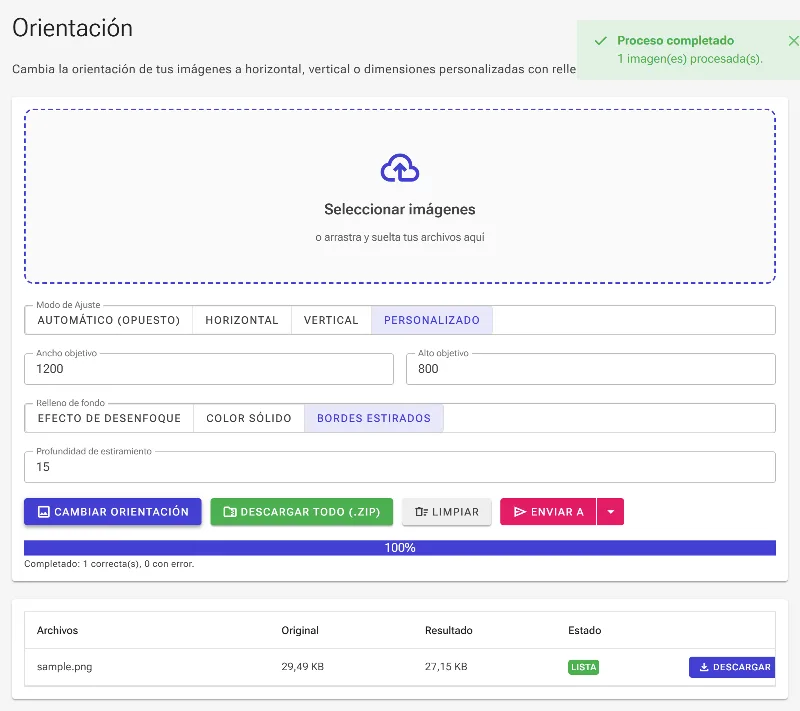
Selecciona tu estrategia de orientación. Puedes forzar formatos estándar horizontal o vertical, o elegir 'Personalizado' para definir manualmente las medidas deseadas. En la opción personalizada, puedes ingresar las dimensiones exactas en píxeles en los campos de ancho y alto para ajustarlas a un contenedor específico.

Elige tu orientación objetivo
Configuración del modo de orientación personalizada con entradas manuales de ancho y alto.

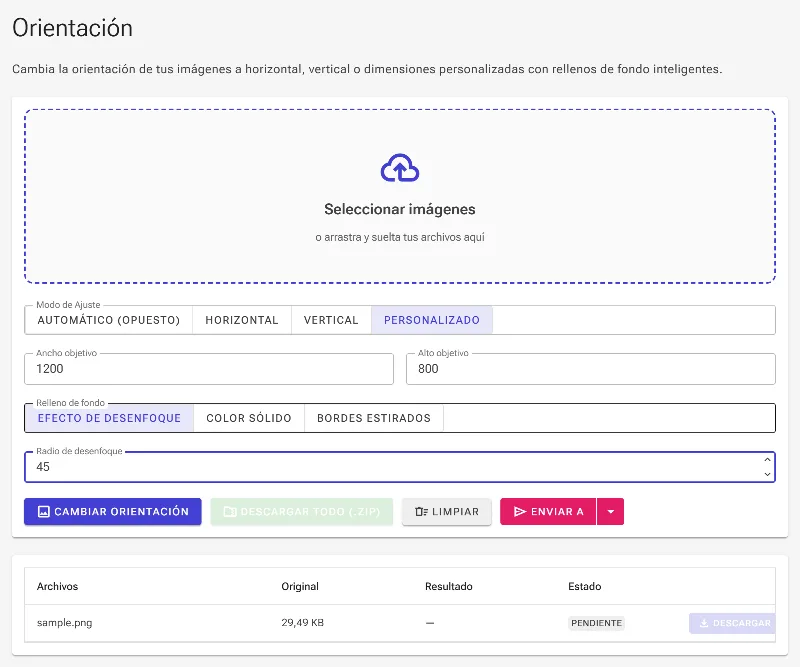
4Ajusta el radio de desenfoque del fondo

Al transformar la relación de aspecto, el espacio vacío se rellena para ajustarse al tamaño deseado. En el modo de relleno, selecciona 'Desenfoque' para generar una versión ampliada y suave de tu foto detrás del original centrado. Puedes aumentar o disminuir el valor del radio de desenfoque para controlar qué tan detallada o difusa aparece esta extensión del fondo.

Ajusta el radio de desenfoque del fondo
Configuración del valor del radio de desenfoque para la extensión del fondo.

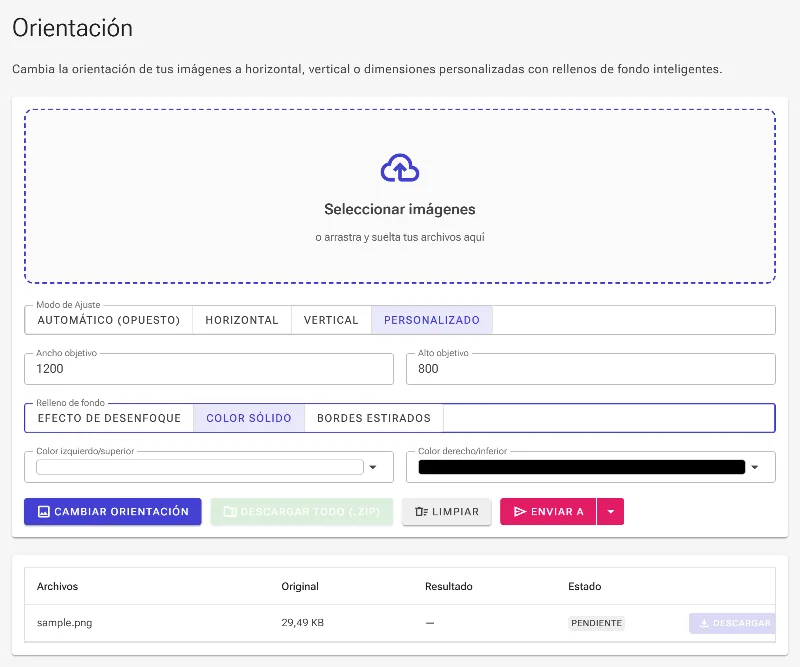
5Aplica degradados de color sólido

Para enmarcar tus fotos con bordes de color en lugar de un desenfoque, cambia el modo de relleno a 'Color sólido'. Esto revelará parámetros de degradado dual, permitiéndote elegir un color para la parte superior/izquierda y otro para la parte inferior/derecha, creando un degradado moderno y elegante en los nuevos márgenes de tu lienzo.

Aplica degradados de color sólido
Activación del modo de color sólido para acceder al estilo de degradado del fondo.

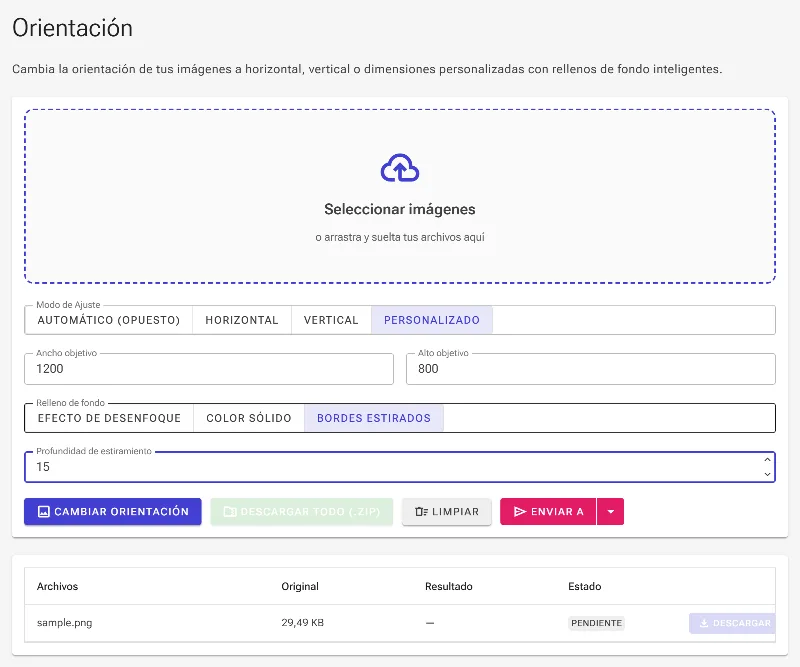
6Configura la extensión de bordes estirados

Para un aspecto moderno y fluido, elige el modo de relleno 'Estirar bordes'. Esta opción toma los píxeles más externos de tu imagen y los estira linealmente sobre las áreas vacías. El parámetro de profundidad de estiramiento controla exactamente cuántos píxeles se muestrean, dándote control total sobre el estilo del borde.

Configura la extensión de bordes estirados
Selección de 'Estirar bordes' e ingreso de la profundidad de estiramiento deseada.

7Procesa y descarga tu imagen

Haz clic en el botón 'Cambiar orientación' para generar tu nueva imagen al instante con las dimensiones y el fondo configurados. Una vez terminado, descarga tu imagen horizontal o vertical recién formateada directamente desde la lista de trabajos o exporta todo en un único archivo ZIP.

Procesa y descarga tu imagen
Clic en el botón de proceso para renderizar y descargar la imagen rediseñada.