Convierte imágenes a escala de grises en línea con control profesional
Seleccionar archivos
o arrastra y suelta tus imágenes aquí
Transforma tus fotos en color en impresionantes obras maestras en blanco y negro al instante desde tu navegador. Image Studio funciona completamente en tu dispositivo, asegurando que tus fotos privadas nunca salgan de tu computadora ni se suban a un servidor. Disfruta de una combinación perfecta de conversión basada en ciencia del color profesional, privacidad total de datos y sin límites de uso.
Por qué somos diferentes
Procesamiento 100% local y privado
Tus imágenes se procesan directamente en tu navegador. Como no subimos tus archivos a servidores externos, tu información sensible permanece totalmente segura y privada.
Ciencia del color matemática
Ve más allá de la simple desaturación. Elige entre fórmulas estándar de la industria como ITU-R BT.709 (HDTV), ITU-R BT.601 (PAL/NTSC) o un promedio de color simple para obtener una tonalidad precisa.
Coeficientes RGB personalizados
Toma el control creativo de tu resultado. Ajusta manualmente los controles deslizantes de los canales Rojo, Verde y Azul para resaltar tonos específicos y cambiar el ambiente de tu foto.
Límite de sombras de gris ajustable
Reduce el espacio de color de tu resultado estableciendo un límite estricto en la cantidad de tonos de gris (hasta 256) para efectos vintage, estilizados o de posterización de baja profundidad de bits.
Cómo convertir una imagen a escala de grises
Sube tu imagen: Arrastra y suelta tu foto o haz clic para seleccionar un archivo desde tu dispositivo.
Elige tu método de conversión: Selecciona Promedio, ITU-R BT.709, ITU-R BT.601 o valores personalizados para determinar cómo se convierten los colores a gris.
Ajusta los detalles (opcional): Ajusta los pesos RGB individuales o limita la cantidad total de tonos de gris (hasta 256) para lograr la estética que deseas.
Guarda tu nueva foto: Haz clic en el botón de descarga para guardar al instante tu imagen en escala de grises de alta resolución en tu almacenamiento local.
Úsalo para todo
Arte digital y fotografía profesional
Logra el look monocromático perfecto personalizando exactamente cómo se traducen los colores claros y oscuros a valores de gris.
Videojuegos retro y arte posterizado
Restringe tu imagen a un número bajo de niveles de gris (como 4, 8 o 16) para crear diseños estilizados, tramados o con un estilo vintage de impresión.
Optimización de OCR y escaneos de documentos
Convierte escaneos de documentos a color o recibos en escala de grises limpia y de alto contraste para mejorar drásticamente los resultados del software de reconocimiento de texto.
Monocromo profesional simplificado
Crea hermosas imágenes en blanco y negro altamente personalizadas sin comprometer tu privacidad ni descargar software pesado. Prueba nuestro avanzado convertidor de escala de grises basado en navegador hoy mismo y disfruta de un control total sobre tus medios digitales.
Preguntas frecuentes
Preguntas frecuentes
¿Cuál es la diferencia entre las fórmulas BT.709 y BT.601?
Estos son estándares de espacio de color utilizados para calcular la luminancia relativa. ITU-R BT.709 está calibrado para pantallas modernas de alta definición, mientras que ITU-R BT.601 coincide con los estándares de televisión antiguos (PAL/NTSC). Cada fórmula pondera los canales rojo, verde y azul de forma distinta para imitar cómo el ojo humano percibe naturalmente el brillo en la pantalla.
¿Puedo controlar qué colores aparecen más brillantes en mi foto en blanco y negro?
Sí, eligiendo la opción "Coeficientes personalizados". Ajustar manualmente los controles de los canales Rojo, Verde y Azul te permite decidir qué longitudes de onda de color aparecen más brillantes (más cerca del blanco) o más oscuras (más cerca del negro) en la imagen final en escala de grises.
¿Cómo ayuda a mi diseño limitar la cantidad de tonos de gris?
Limitar los colores de salida (hasta 256 tonos) reduce el degradado de color continuo de tu imagen. Si restringes la imagen a un número bajo (como 8 o 16 tonos), creas un aspecto "posterizado" de alto contraste, ideal para impresión, trazado vectorial o arte digital retro.
¿Mis imágenes se suben a los servidores de Image Studio?
No, nunca. Image Studio es una utilidad web centrada en la privacidad. Todo el renderizado de imágenes, las conversiones matemáticas y el procesamiento de archivos ocurren completamente en tu computadora local usando JavaScript del lado del cliente. Tus datos son totalmente tuyos.
Cómo convertir una imagen a escala de grises con fórmulas y tonos personalizados
Convierte cualquier imagen en color a monocromo directamente en tu navegador usando algoritmos de conversión de alta fidelidad. Controla las proporciones de conversión de color a gris con fórmulas estándar de la industria o mediante el ajuste de canales, y limita los tonos para lograr estilos únicos de baja fidelidad.
1Abre el convertidor a escala de grises
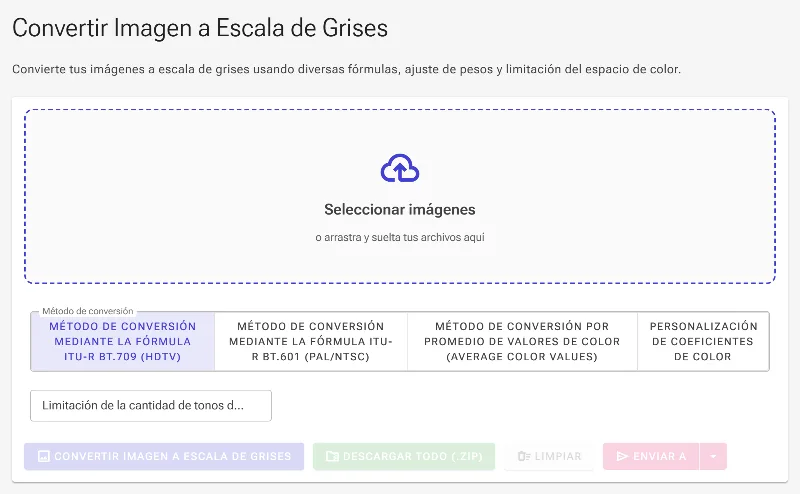
Comienza accediendo al espacio de trabajo de conversión a escala de grises en tu navegador web. Esta herramienta funciona totalmente en el lado del cliente, lo que significa que tus imágenes se procesan localmente en tu navegador y nunca se suben a ningún servidor.
La herramienta de escala de grises vacía lista para cargar la imagen.
2Sube tu imagen
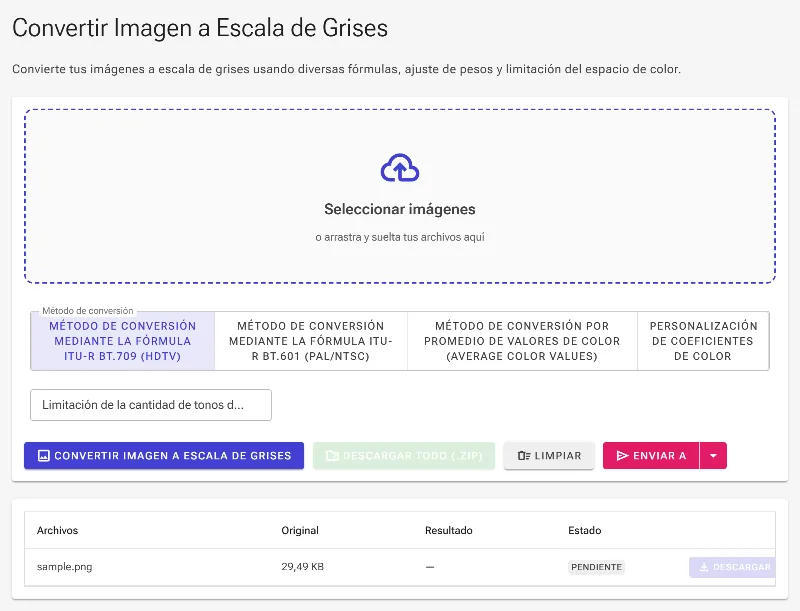
Haz clic en el selector de archivos o arrastra y suelta una imagen para subirla. Una vez cargada, se inicializan los metadatos de la imagen y los controles de procesamiento por lotes quedan listos para su configuración.
Subiendo una imagen en color para prepararla para el renderizado en escala de grises.
3Selecciona un método de conversión a escala de grises
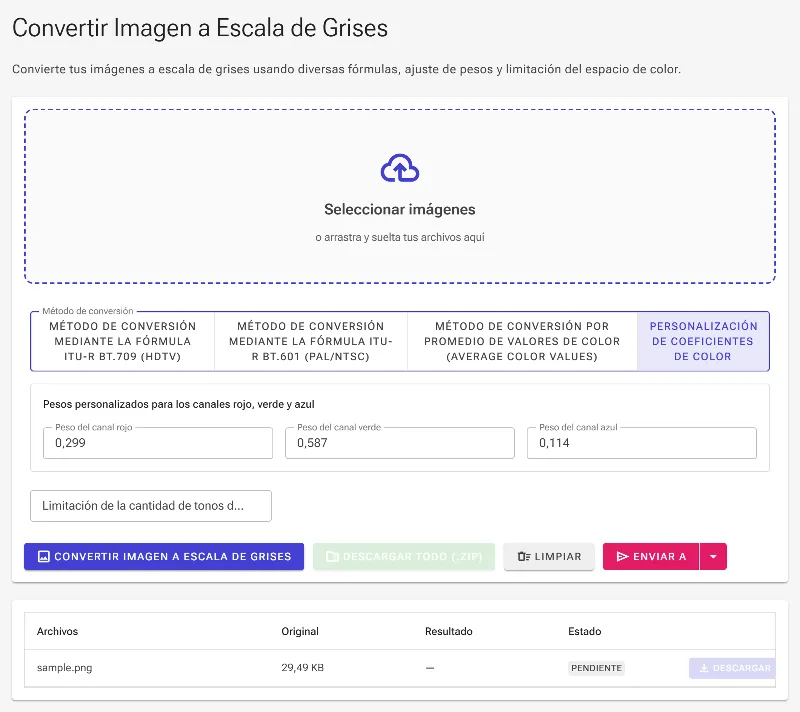
Elige cómo se traducen los colores a brillo. La opción BT.709 imita las pantallas modernas de alta definición, BT.601 coincide con la televisión de transmisión antigua, y el Promedio divide los canales de forma equitativa. Haz clic en el botón Personalizado para desbloquear el control avanzado de cada canal por separado.
Seleccionando Personalizado en el selector de fórmulas de conversión.
4Aplica la conversión y guarda tu imagen
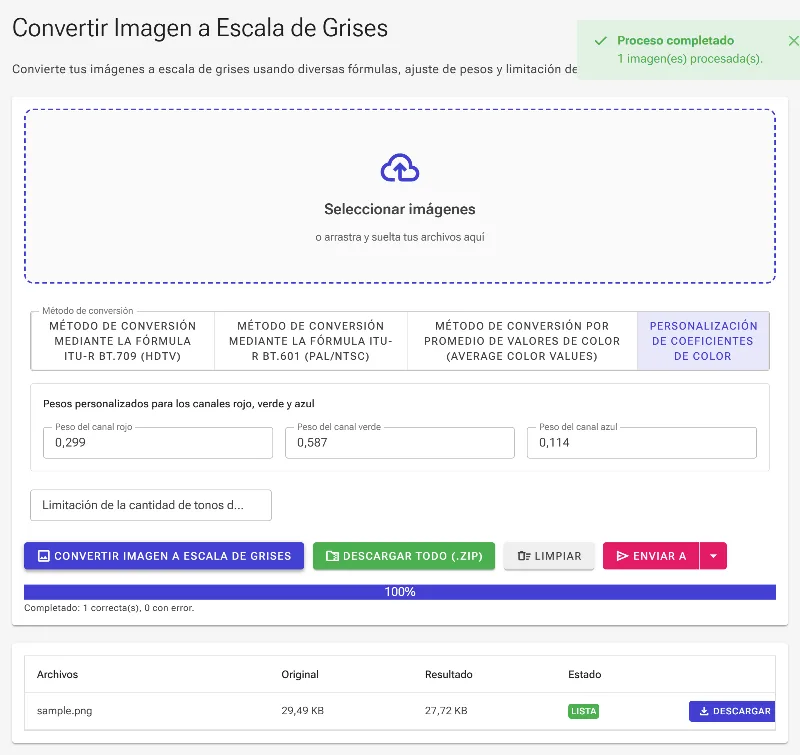
Haz clic en el botón principal Escala de grises para ejecutar el proceso de renderizado. La imagen monocromática procesada aparecerá en la cuadrícula de abajo, donde podrás revisar los cambios y hacer clic en la opción de descarga para guardar tu nuevo recurso en blanco y negro.
Ejecutando el proceso para producir el resultado personalizado en escala de grises.