Oculta rostros en fotos online: herramienta de censura 100% privada
o arrastra y suelta tus imágenes aquí
Protege tu privacidad al instante con la herramienta gratuita de censura facial basada en el navegador de Image Studio. Tus imágenes nunca salen de tu computadora: todo el proceso de censura, desenfoque y pixelado ocurre de forma local en tu navegador. Oculta sin esfuerzo detalles confidenciales, identidades o matrículas en segundos, sin necesidad de cargar archivos ni registrarte.
Por qué es diferente
Privacidad 100% en el lado del cliente
Tus fotos se procesan íntegramente en tu navegador. Como no se sube nada a un servidor externo, tus imágenes confidenciales permanecen completamente privadas, seguras y bajo tu propio control.
Modos de censura versátiles
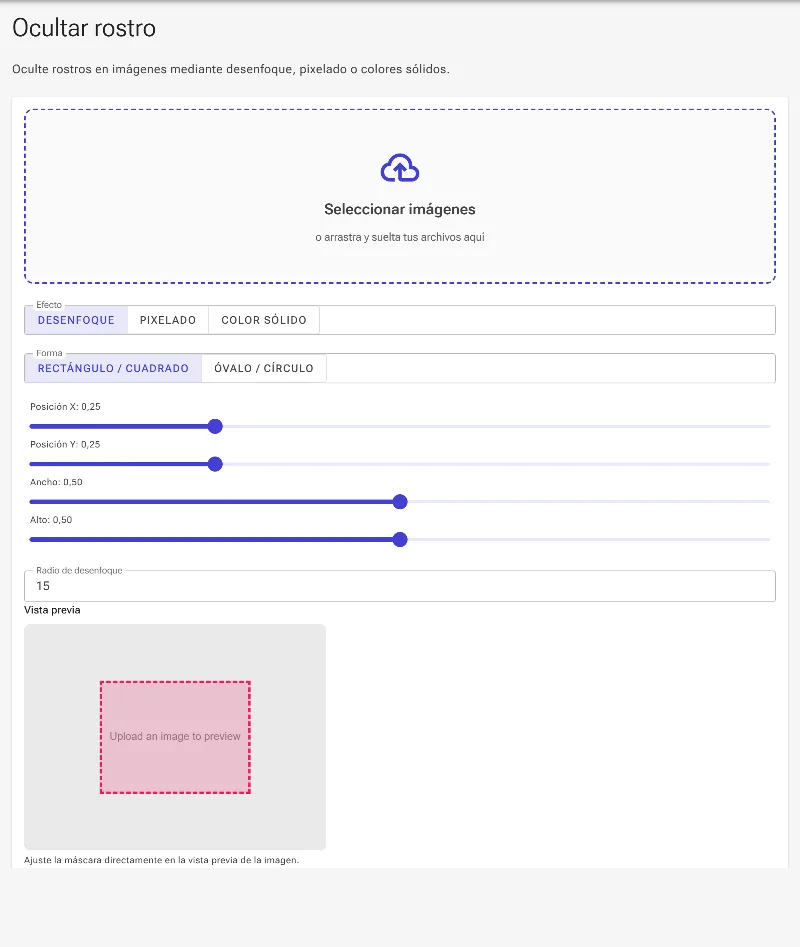
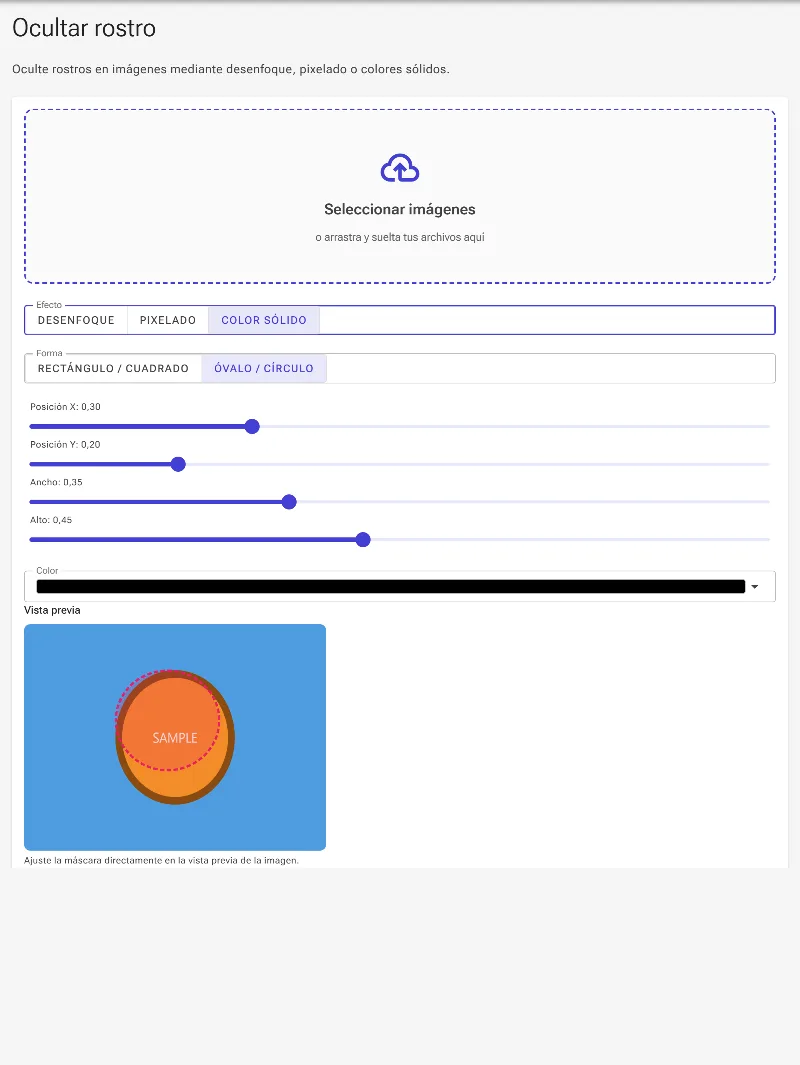
Elige entre desenfoque suave (con radio ajustable), pixelado clásico (con tamaño de píxel ajustable) o bloques de color sólido con un selector de color personalizado.
Ajustes precisos
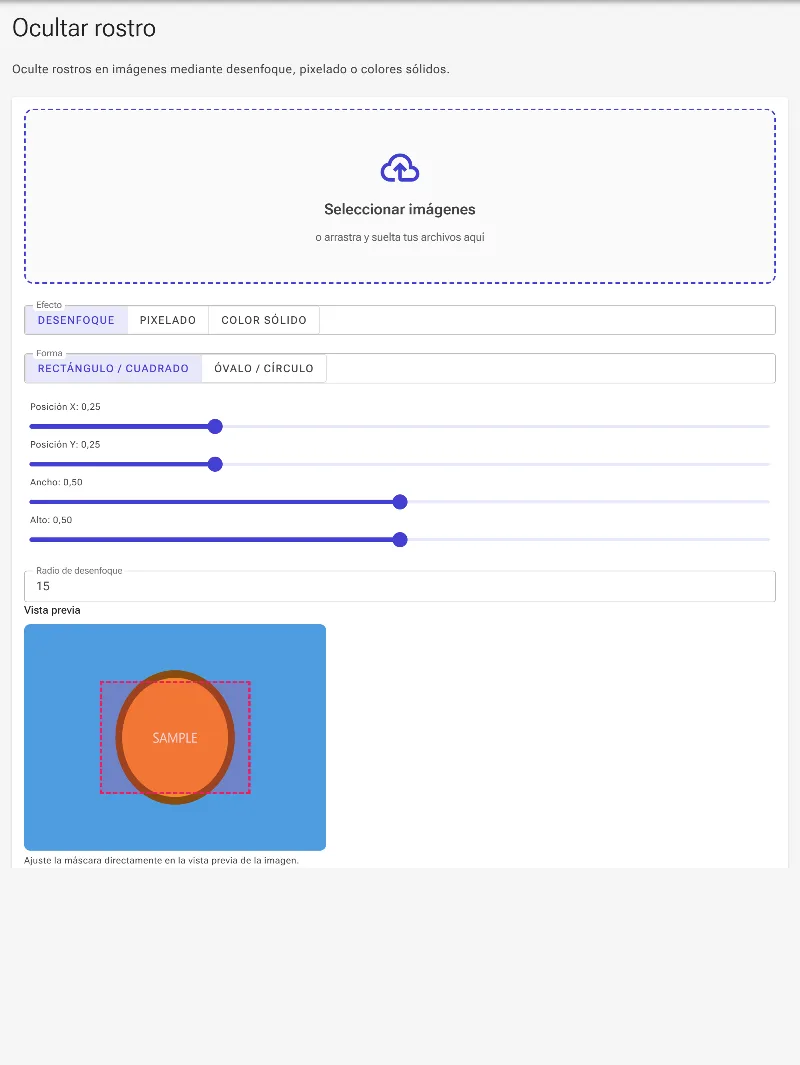
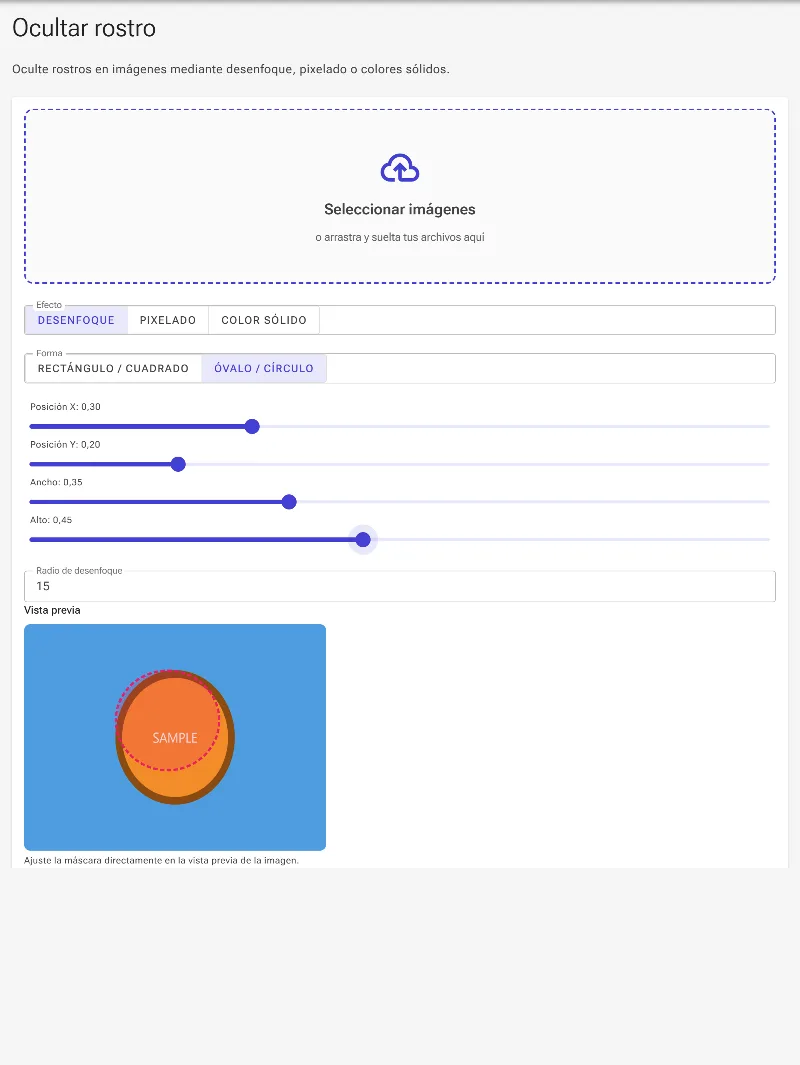
Utiliza los controles interactivos de arrastrar y soltar sobre la vista previa de la imagen para posicionar las máscaras circulares o rectangulares, o ajústalas manualmente mediante coordenadas (X, Y) y dimensiones (ancho, alto) exactas.
Completamente gratis y sin límites
Disfruta de un procesamiento ilimitado en alta resolución sin necesidad de registro, sin marcas de agua y sin restricciones de uso.
Cómo ocultar un rostro en una imagen
- Sube tu imagen: Arrastra y suelta tu foto en el editor o haz clic para buscarla. Se carga al instante porque no es necesario subirla a ningún servidor.
- Selecciona el estilo de máscara: Elige entre desenfoque, pixelado o color sólido, y selecciona la forma que prefieras (rectángulo/cuadrado o elipse/círculo).
- Posiciona y cambia el tamaño: Haz clic y arrastra el cuadro de selección sobre el rostro que quieras ocultar, o introduce las coordenadas manuales para una precisión absoluta. Ajusta la intensidad del desenfoque, el tamaño del píxel o el color sólido según sea necesario.
- Descarga tu imagen segura: Haz clic en "Descargar" para guardar tu foto anonimizada al instante en tu dispositivo con alta resolución.
Úsalo para lo que necesites
Redes sociales
Protege la identidad de menores, amigos o personas que aparezcan de fondo antes de publicar fotos en Instagram, Facebook o X.
Cumplimiento profesional y legal
Redacta rostros, documentos de identidad y matrículas en documentos legales, médicos o corporativos para cumplir con leyes de privacidad como el RGPD y la HIPAA.
Periodismo y activismo
Anonimiza retratos, multitudes o protestas localmente en tu equipo antes de publicar o compartir noticias de interés público.
Anonimiza con total tranquilidad
Anonimiza tus fotos con total tranquilidad usando una herramienta diseñada para priorizar tu privacidad. ¡Prueba Image Studio ahora y censura tus imágenes de forma segura con solo unos clics!
Preguntas frecuentes
¿Está segura la foto que subo?
Sí, absolutamente. Image Studio funciona 100% localmente en tu navegador web utilizando tecnología del lado del cliente. Tus archivos nunca se suben a nuestros servidores, manteniendo tus datos sensibles completamente seguros y privados.
¿Puedo ocultar varios rostros en una misma imagen?
¡Sí! Puedes añadir varias capas de enmascaramiento para cubrir tantos rostros, matrículas o bloques de texto sensible como necesites en una sola sesión.
¿Qué opciones de censura hay disponibles?
Admitimos desenfoque gaussiano suave (con radio ajustable), pixelado retro (con tamaños de cuadrícula personalizables) y superposición de colores sólidos (con un selector de color RGBA completo) tanto en formas rectangulares como circulares.
¿Hay límite en la cantidad de imágenes que puedo procesar?
No. Como todo el procesamiento se realiza localmente en tu propio dispositivo, no hay restricciones de ancho de banda, ni límites diarios, ni muros de pago. ¡Úsalo tanto como necesites!