Pixelar imágenes online: Rápido, preciso y 100% privado
o arrastra y suelta tus imágenes aquí
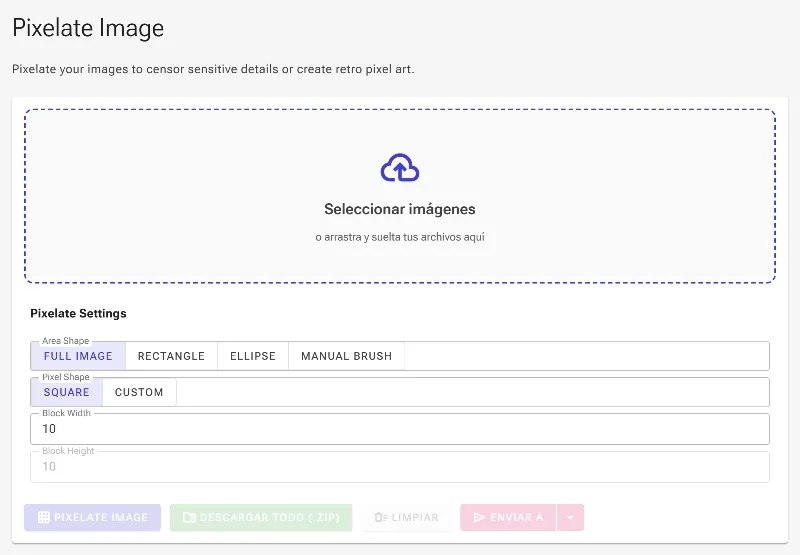
Transforma tus fotos en arte de píxeles retro o censura información confidencial de forma segura con nuestra herramienta gratuita de pixelación en el navegador. Como Image Studio funciona totalmente en tu navegador local, tus imágenes privadas se procesan al instante sin necesidad de subirlas nunca a un servidor. Disfruta de controles de pixelación de nivel profesional sin registros, sin marcas de agua y sin límites.
Por qué es diferente
Privacidad absoluta (procesamiento local)
Tus imágenes nunca abandonan tu dispositivo. Todo el procesamiento se realiza directamente en tu navegador, manteniendo tus documentos, rostros y datos sensibles a salvo de servidores de terceros.
Pinceles y formas de precisión
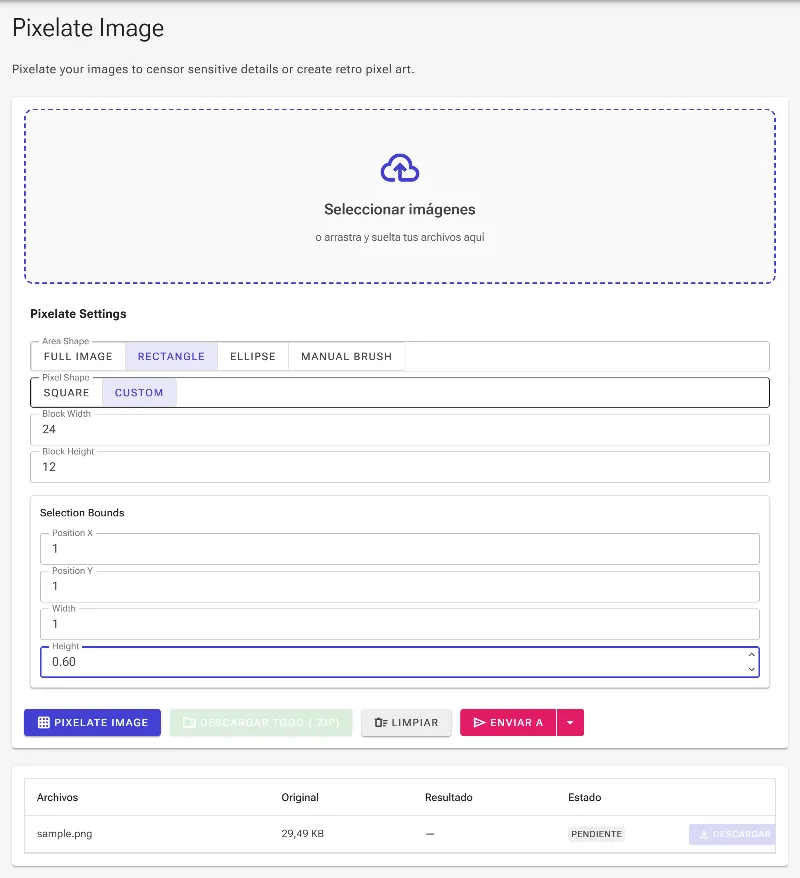
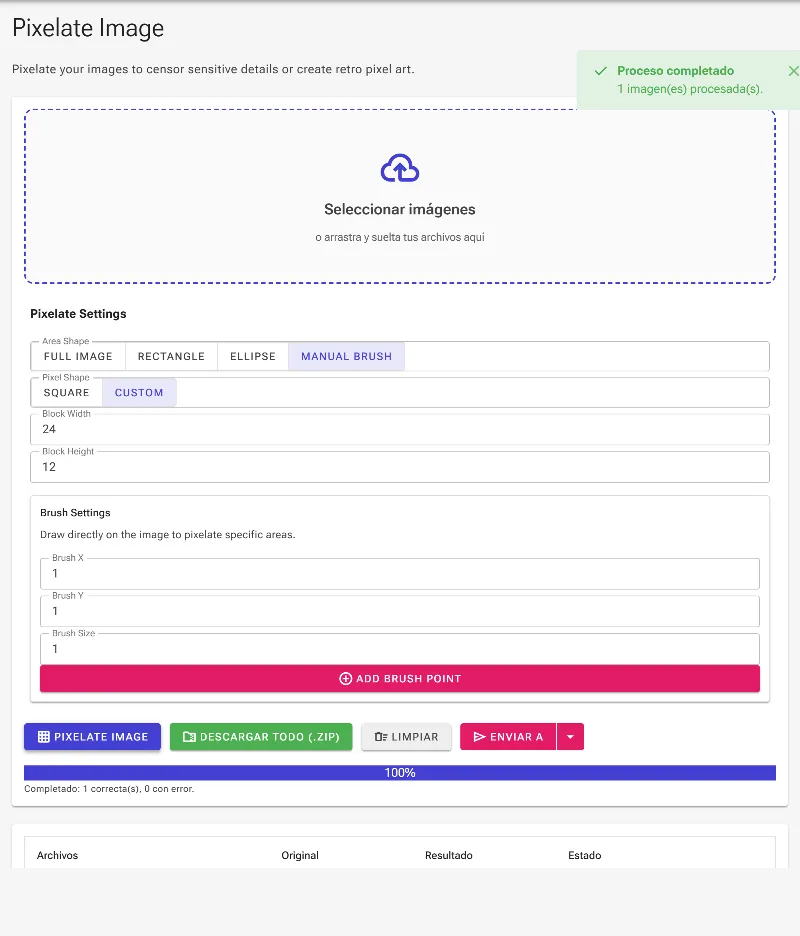
Censura áreas específicas de forma segura. Usa nuestro pincel manual para cubrir ojos, texto y logotipos, o aplica selecciones rectangulares y elípticas perfectamente alineadas para mantener tus ediciones limpias y profesionales.
Tamaño de bloque y relación de aspecto ajustables
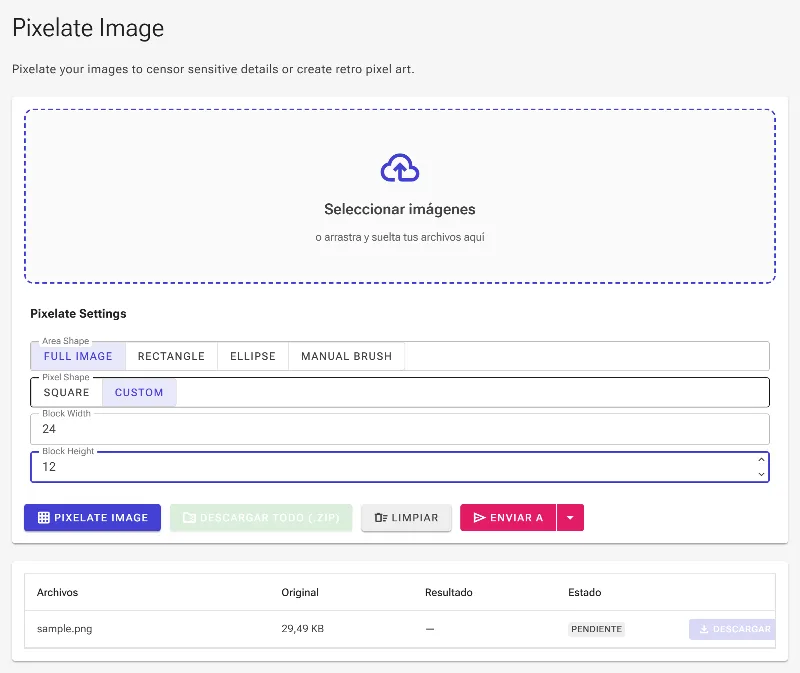
Ajusta el acabado que deseas con un control deslizante de tamaño de bloque (de 2x2 a 100x100 píxeles) y elige entre píxeles cuadrados clásicos o estiramiento horizontal/vertical personalizado para efectos visuales únicos.
Sin límites, sin marcas de agua
Procesa imágenes de resolución ultra alta sin límites de velocidad, sin pagos premium y sin necesidad de crear cuentas.
Cómo pixelar una imagen
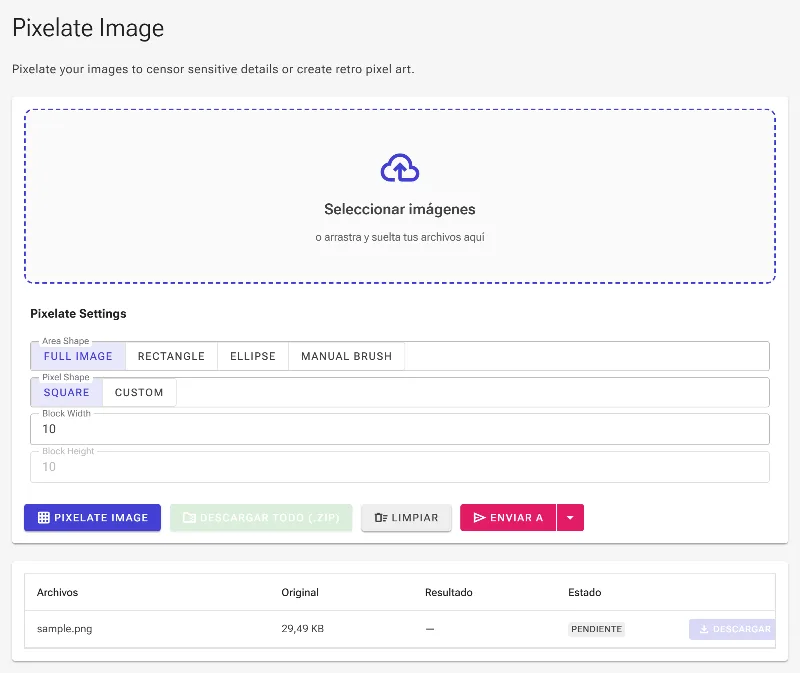
- Sube tu imagen: Arrastra y suelta tu foto o haz clic para buscar. Se carga instantáneamente en la memoria local de tu navegador.
- Elige tu estilo de pixelación: Ajusta el control deslizante de tamaño de bloque para controlar el nivel de abstracción y elige entre relaciones de aspecto cuadradas o estiradas.
- Selecciona áreas específicas (opcional): Usa el pincel manual para cubrir detalles específicos como rostros, o usa las herramientas de forma rectangular y elíptica para pixelar secciones definidas.
- Descarga tu imagen: Haz clic en el botón de exportar para guardar tu imagen pixelada inmediatamente en alta resolución.
Úsalo para lo que necesites
Censura de información sensible
Protege la identidad y la privacidad pixelando rostros, matrículas, números de tarjetas de crédito y texto confidencial en documentos.
Creación de Pixel Art retro
Dale a tus fotos, avatares o elementos de juego una estética clásica y nostálgica de 8 o 16 bits.
Redacción de logotipos de marcas
Difumina fácilmente logotipos propietarios, marcas registradas o materiales con derechos de autor de imágenes de fondo antes de compartirlas online.
Empieza al instante
Toma el control total de la privacidad de tus imágenes y diseños creativos. Prueba nuestra herramienta de pixelación segura y local hoy mismo y edita tus imágenes con total tranquilidad.
Preguntas frecuentes
¿Se sube mi imagen a sus servidores cuando la pixelo?
No, nunca. Image Studio utiliza tecnología avanzada del lado del cliente para procesar tus imágenes directamente en tu navegador. Tus archivos nunca tocan nuestros servidores, lo que garantiza un 100% de privacidad y seguridad.
¿Puedo pixelar solo una parte específica de una imagen, como un rostro o un logotipo?
¡Sí! Puedes usar nuestra herramienta de pincel manual para cubrir zonas específicas como ojos o documentos, o usar herramientas de selección rígidas rectangulares y elípticas para pixelar áreas específicas de forma limpia.
¿Qué hace el ajuste de relación de aspecto de píxeles?
Mientras que la pixelación estándar utiliza cuadrados perfectos, la opción de relación de aspecto te permite estirar los bloques de píxeles horizontal o verticalmente. Esto es ideal para crear texturas estilísticas únicas o adaptarse a diseños específicos.
¿Hay límites en el tamaño de la imagen o en la cantidad de archivos que puedo procesar?
No. A diferencia de otras herramientas online que restringen los tamaños de archivo, requieren suscripciones de pago o limitan tu velocidad, Image Studio es completamente gratuito, admite archivos de alta resolución y no tiene límites diarios de uso.