Enfocador de imágenes profesional online — 100% gratuito y local
Seleccionar archivos
o arrastra y suelta tus imágenes aquí
Corrige al instante fotos borrosas y resalta detalles sorprendentes con nuestro enfocador de imágenes profesional gratuito. A diferencia de otras herramientas, Image Studio funciona completamente en tu navegador, lo que significa que tus imágenes nunca salen de tu ordenador. Disfruta de algoritmos de enfoque de nivel profesional (incluyendo Máscara de Enfoque, Enfoque Inteligente y Deconvolución) totalmente gratis, sin registros ni límites.
La ventaja de Image Studio
Por qué nuestro enfocador de imágenes es diferente
Procesamiento 100% privado y local
Tus fotos se procesan directamente en tu navegador. No se sube ningún archivo a servidores, manteniendo tus imágenes confidenciales totalmente seguras.
Ajustes de precisión profesional
Ve más allá de los controles básicos con ajustes precisos de Cantidad, Radio, Umbral (enmascaramiento) y una Reducción de Ruido dedicada para evitar el grano no deseado.
Tres modos de enfoque de élite
Elige entre la clásica Máscara de Enfoque, el Enfoque Inteligente que evita halos, o la Deconvolución de Lente para revertir activamente el desenfoque por movimiento y el desenfoque de la cámara.
Completamente gratuito y sin límites
Disfruta de un procesamiento ilimitado de alta resolución sin marcas de agua, sin límites de uso y absolutamente sin necesidad de registro.
Tutorial rápido
Cómo enfocar una imagen
Paso 1
Sube tu imagen
Arrastra y suelta tu foto en el área de trabajo. Se carga al instante porque permanece 100% localmente.
Paso 2
Selecciona tu algoritmo
Elige Máscara de Enfoque para un realce clásico, Enfoque Inteligente para evitar halos en los bordes, o Deconvolución para corregir el desenfoque físico.
Paso 3
Ajusta los controles
Ajusta con precisión la Cantidad y el Radio. Usa el Umbral y la Reducción de Ruido para mantener las áreas suaves libres de grano digital.
Paso 4
Refina y descarga
Activa la Vista de Recorte para comprobar si hay píxeles sobreenfocados, usa enmascaramiento selectivo y guarda tu imagen nítida de alta resolución al instante.
Versatilidad
Úsalo para cualquier cosa
Recuperación de fotos borrosas
Recupera fotos familiares preciosas ligeramente desenfocadas o capturas movidas con potentes algoritmos de Deconvolución.
Fotografía de producto y comercio electrónico
Haz que los detalles de tus productos resalten, que el texto sea legible y que las texturas se vean claras para aumentar la confianza y las conversiones de tus clientes.
Retoque de retratos
Enfoca ojos, cabello y pestañas mientras mantienes la piel natural usando nuestro enmascaramiento avanzado de Umbral y Reducción de Ruido.
Calidad máxima, cero compromisos de privacidad
Deja de conformarte con imágenes borrosas o de arriesgar tu privacidad en servidores en la nube sospechosos. Experimenta hoy la velocidad, seguridad y potencia de las herramientas de enfoque profesional de Image Studio directamente en tu navegador.
Preguntas frecuentes
Preguntas frecuentes
¿Cómo funciona el procesamiento local?
Image Studio utiliza tecnologías web modernas (WebAssembly y aceleración por GPU) para procesar imágenes directamente dentro de tu navegador. Como tu dispositivo realiza los cálculos, tus fotos nunca se suben a ningún servidor externo, garantizando privacidad absoluta y un rendimiento increíblemente rápido.
¿Cuál es la diferencia entre Máscara de Enfoque, Enfoque Inteligente y Deconvolución?
La Máscara de Enfoque es el método clásico que aumenta el contraste de los bordes. El Enfoque Inteligente va un paso más allá detectando bordes para minimizar automáticamente los halos. La Deconvolución es un modelo matemático que intenta revertir el desenfoque físico de la lente o el movimiento de la cámara, por lo que es perfecto para corregir fotos que están realmente fuera de foco.
¿Cómo evito añadir ruido feo o halos a mis fotos enfocadas?
Para evitar un aspecto granulado, utiliza el control deslizante de Umbral para excluir las áreas planas (como la piel o el cielo) del enfoque. También puedes aumentar el control de Reducción de Ruido para suavizar las regiones planas y mantener tu Radio pequeño (por debajo de 1.5 píxeles) para evitar halos gruesos y de aspecto poco natural alrededor de los bordes.
¿Qué hace la Vista de Recorte?
La Vista de Recorte es una superposición de diagnóstico que resalta en tiempo real (generalmente en magenta o negro) las áreas donde los píxeles están siendo llevados a blanco o negro puro. Esto te ayuda a identificar el sobreenfoque inmediatamente, permitiéndote ajustar tus configuraciones antes de perder texturas y detalles valiosos.
Cómo enfocar imágenes en tu navegador
Mejora fotos borrosas, recupera detalles precisos y combate el ruido digital con algoritmos avanzados. Esta herramienta segura procesa las imágenes directamente en tu dispositivo, garantizando que tus archivos nunca salgan de tu navegador.
1Abre la herramienta de enfoque
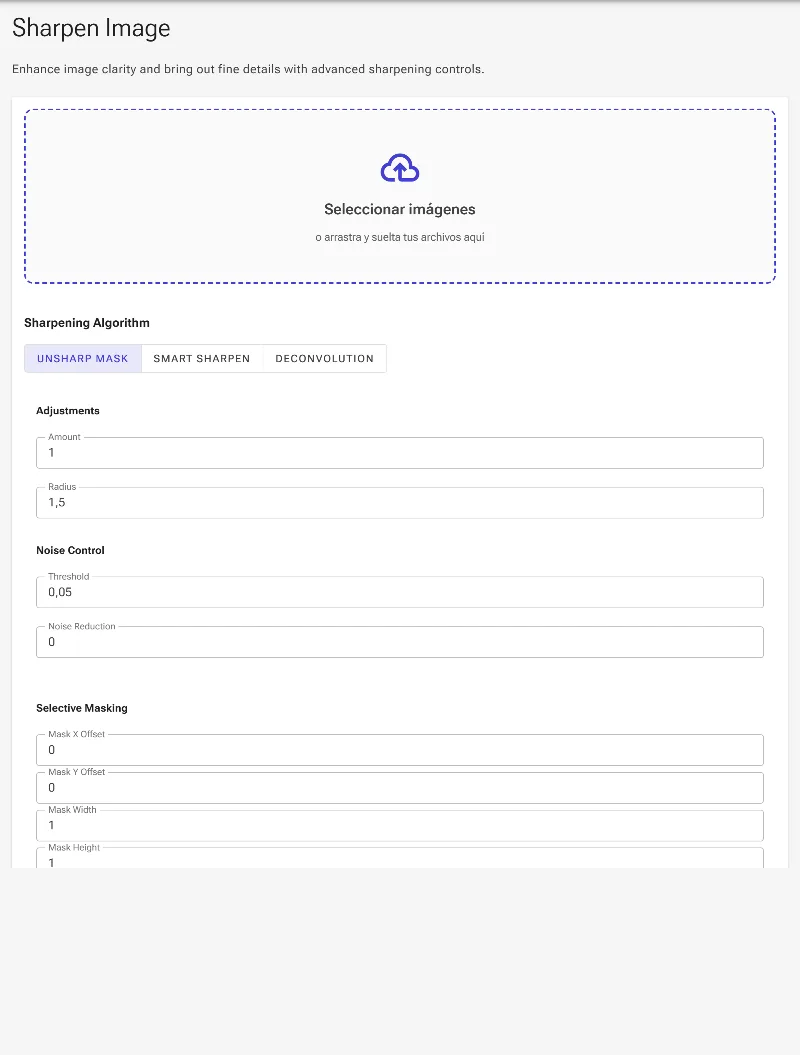
Empieza abriendo la herramienta web de enfoque de imágenes. Encontrarás un espacio de trabajo limpio que incluye un selector de archivos, opciones de algoritmos y controles precisos de intensidad, radio, umbral, reducción de ruido y herramientas de diagnóstico.
El espacio de trabajo inicial de la herramienta de enfoque de imágenes en el navegador.
2Sube la imagen que deseas procesar
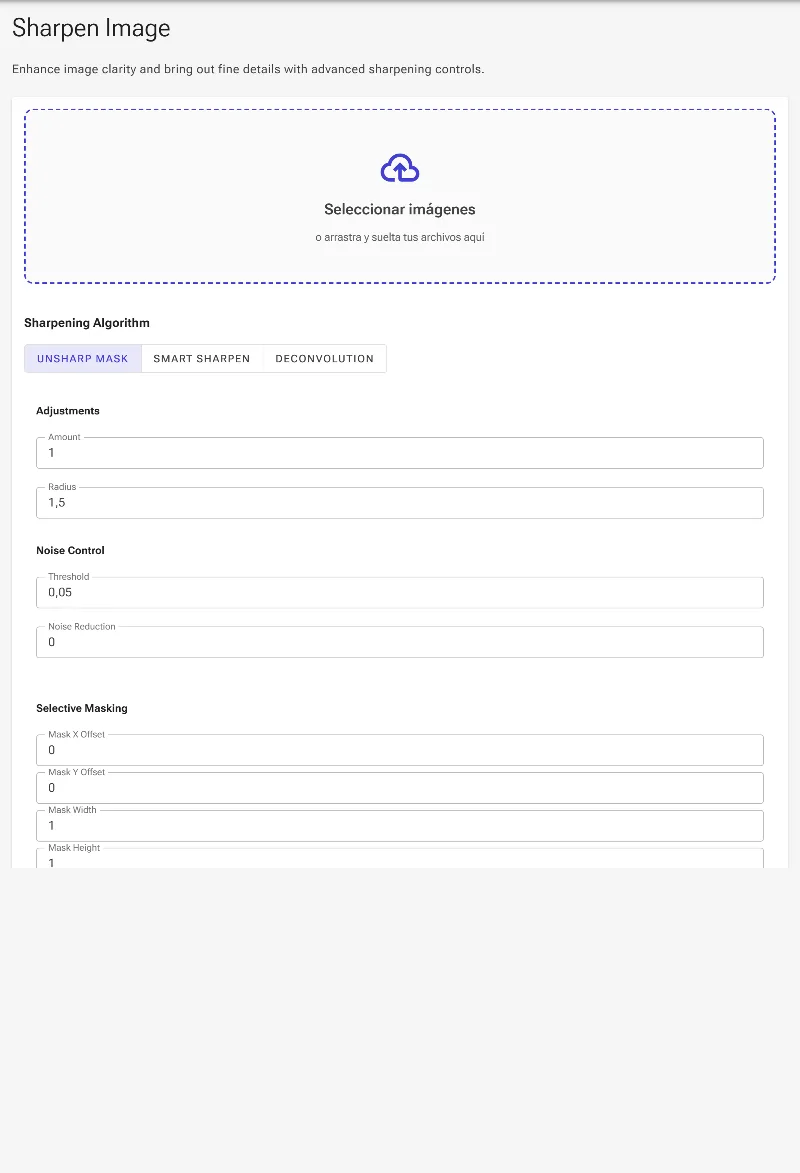
Selecciona y sube la imagen que quieras enfocar. La herramienta cargará tu archivo al instante y lo preparará para el procesamiento, habilitando todos los ajustes de precisión para la imagen seleccionada.
Subiendo una foto para comenzar el proceso de mejora de detalles.
3Selecciona el algoritmo de enfoque ideal
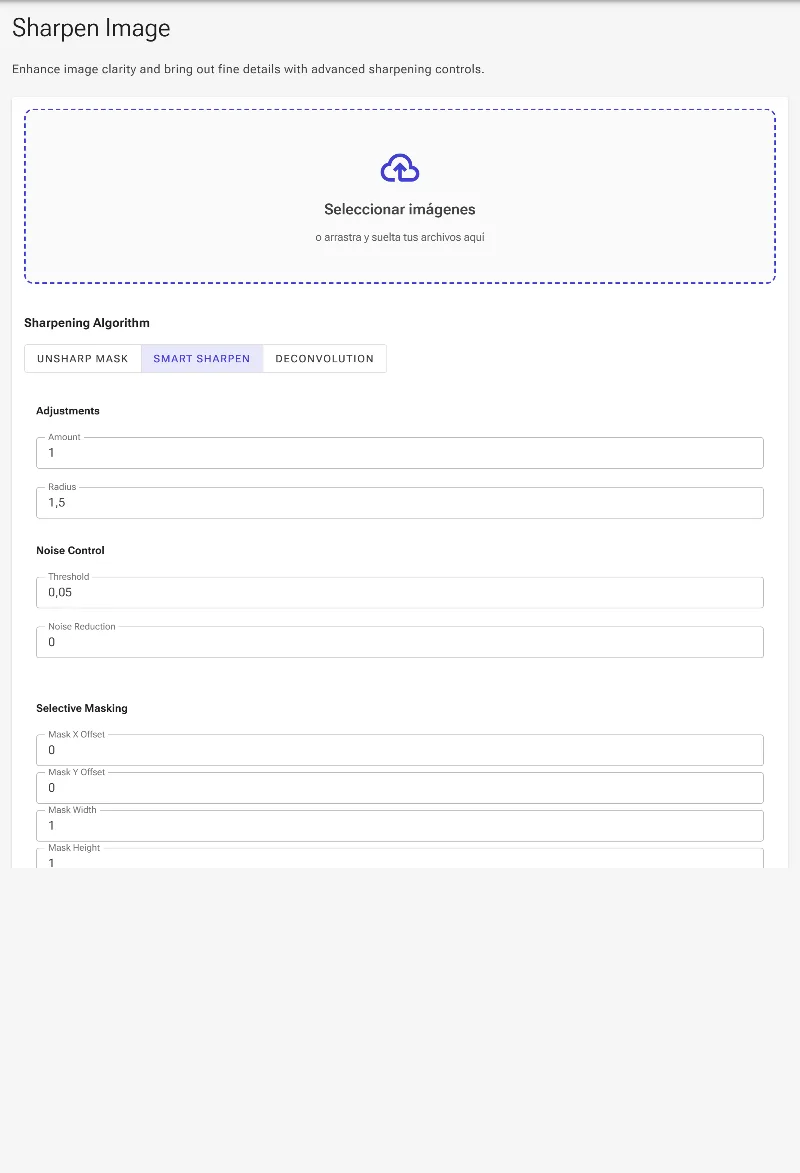
Elige entre tres métodos de procesamiento distintos. "Unsharp Mask" (Máscara de enfoque) es el estándar clásico de alto contraste; "Smart Sharpen" (Enfoque inteligente) limita los halos al restringir los límites de píxeles locales; y "Deconvolution" (Deconvolución) utiliza matemáticas avanzadas para corregir el movimiento de la cámara y el desenfoque físico del objetivo.
Seleccionando la opción de Enfoque inteligente para reducir los artefactos tipo halo.
4Analiza los detalles con la Vista de recorte
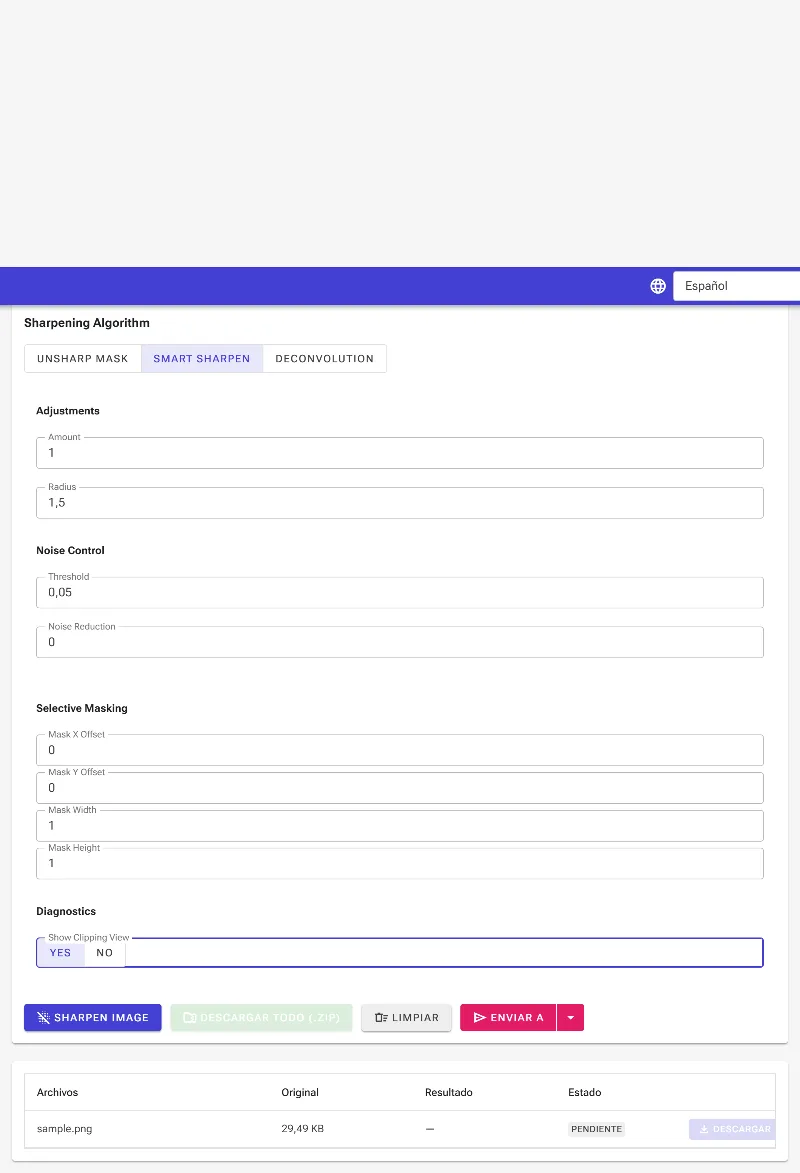
Activa la función de diagnóstico "Mostrar recorte" (Show Clipping). Cuando está activada, los píxeles que estén sobreenfocados hasta el punto de perder detalle (recorte) se resaltarán con una capa magenta brillante, lo que te permitirá reducir rápidamente tus ajustes si es necesario.
Activando la vista de diagnóstico de recorte para localizar píxeles quemados.
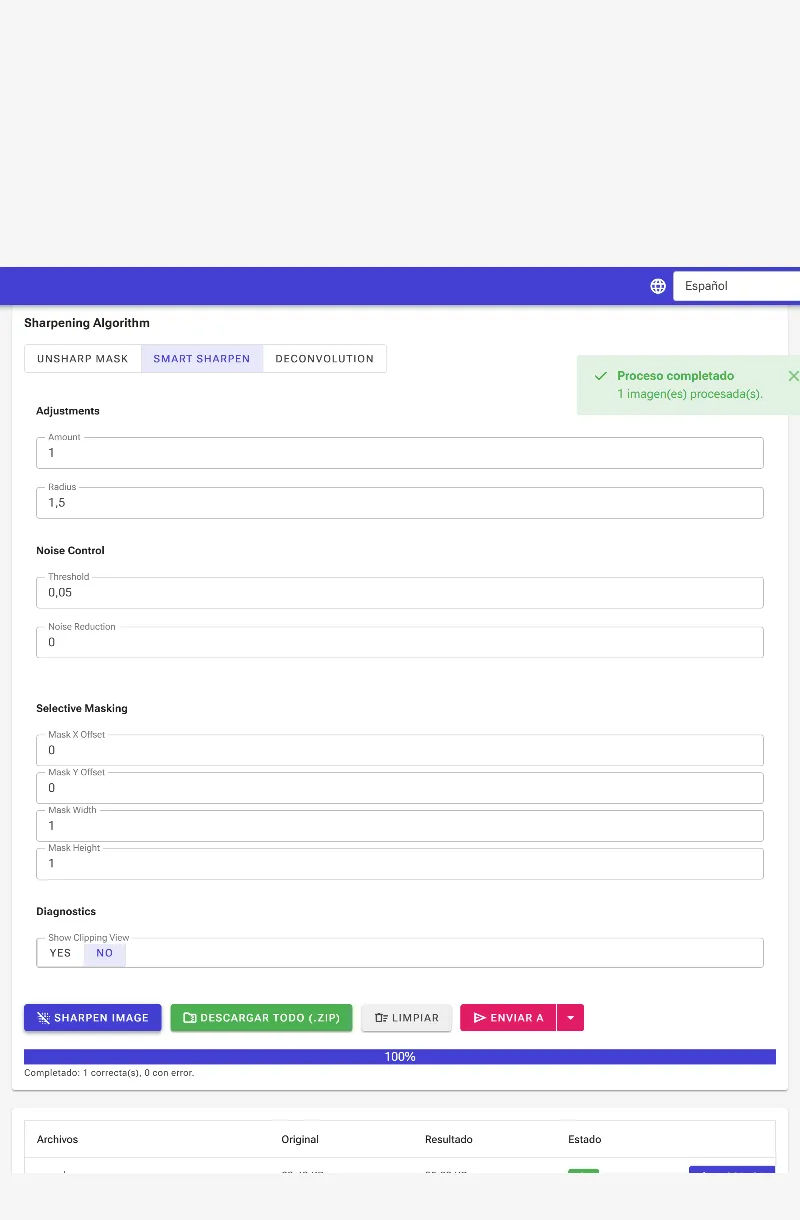
5Procesa y guarda tu imagen nítida
Desactiva la vista de recorte una vez que estés satisfecho con los ajustes y haz clic en el botón de acción principal para ejecutar el proceso. Tu nueva imagen nítida y de alta calidad se procesará localmente y estará disponible de inmediato para su descarga.
Aplicando los ajustes finales para generar y descargar la imagen enfocada.