Ajouter un filtre arc-en-ciel à une image en ligne
ou glissez-déposez vos images ici
Transformez vos photos en quelques secondes avec une superposition arc-en-ciel magnifique et entièrement personnalisable. Image Studio fonctionne entièrement dans votre navigateur local, ce qui signifie que vos images ne quittent jamais votre appareil : aucune inscription, aucun téléchargement et aucune limite. Découvrez l'outil créatif ultime axé sur la confidentialité pour ajouter des dégradés de couleurs éclatants à vos clichés préférés.
Ce qui fait la différence
Traitement 100 % privé et local
Vos photos sont traitées directement sur votre appareil. Nous ne téléchargeons jamais vos images sur un serveur, garantissant ainsi la sécurité totale de vos données personnelles.
Dégradés linéaires et radiaux
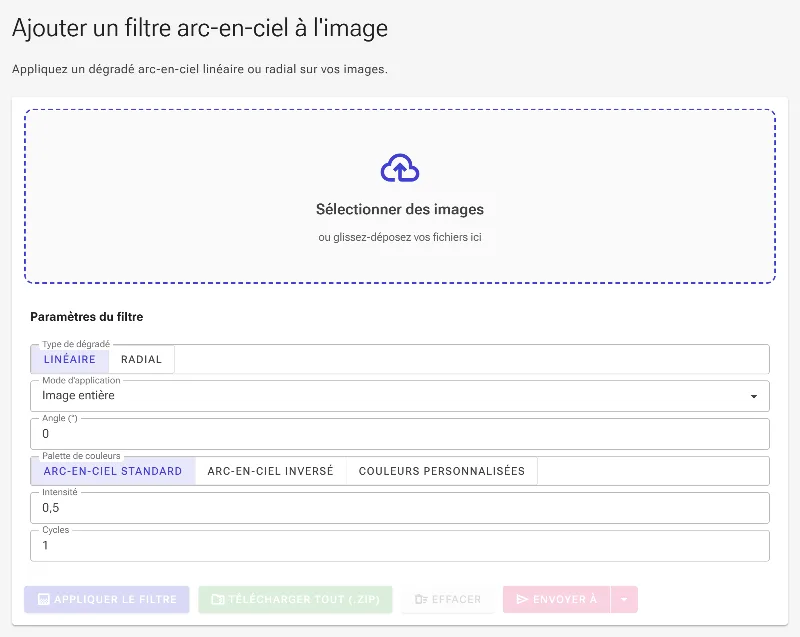
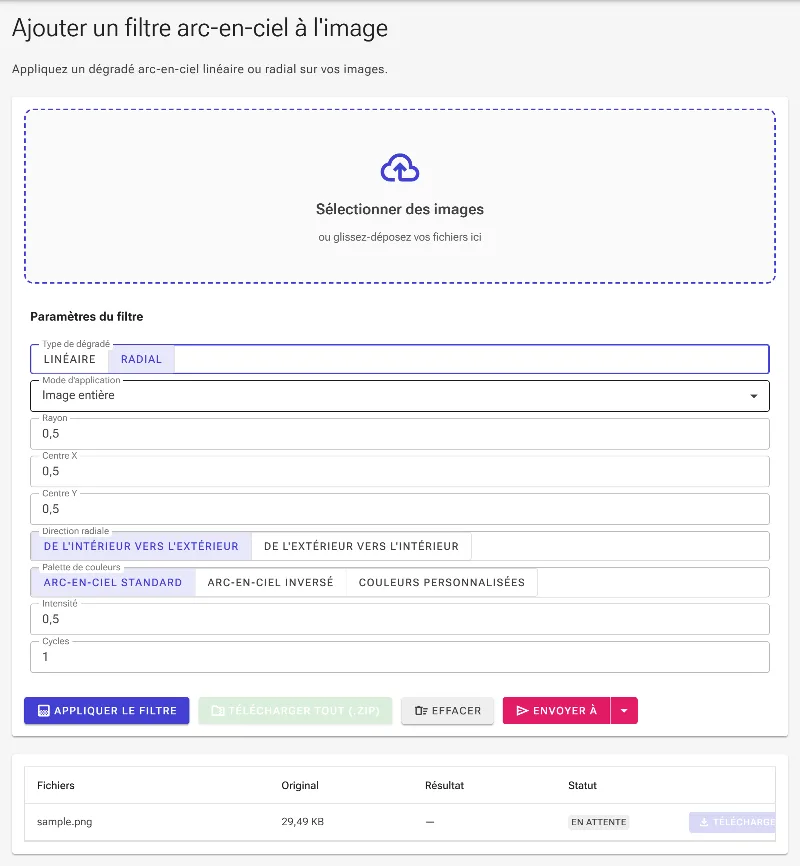
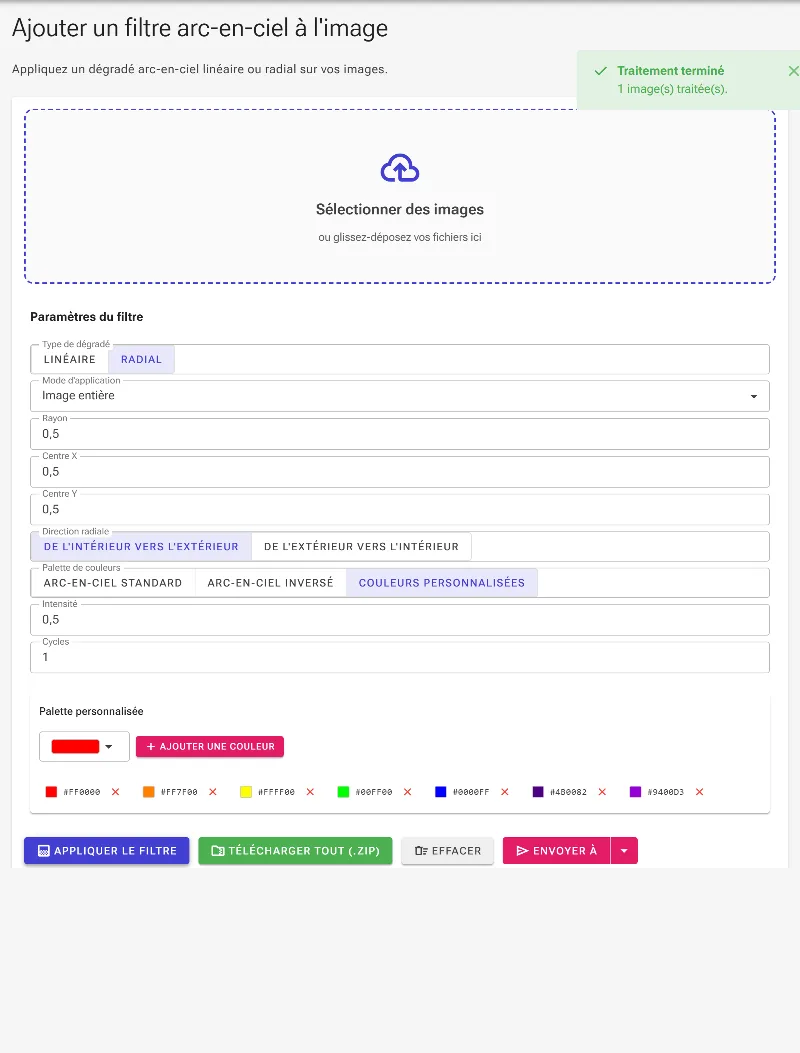
Faites pivoter les dégradés linéaires à 360 degrés ou déterminez précisément le centre, le rayon et la direction (de l'intérieur vers l'extérieur ou inversement) des arcs radiaux de manière interactive avec votre souris.
Sélection intelligente des couleurs et palettes personnalisées
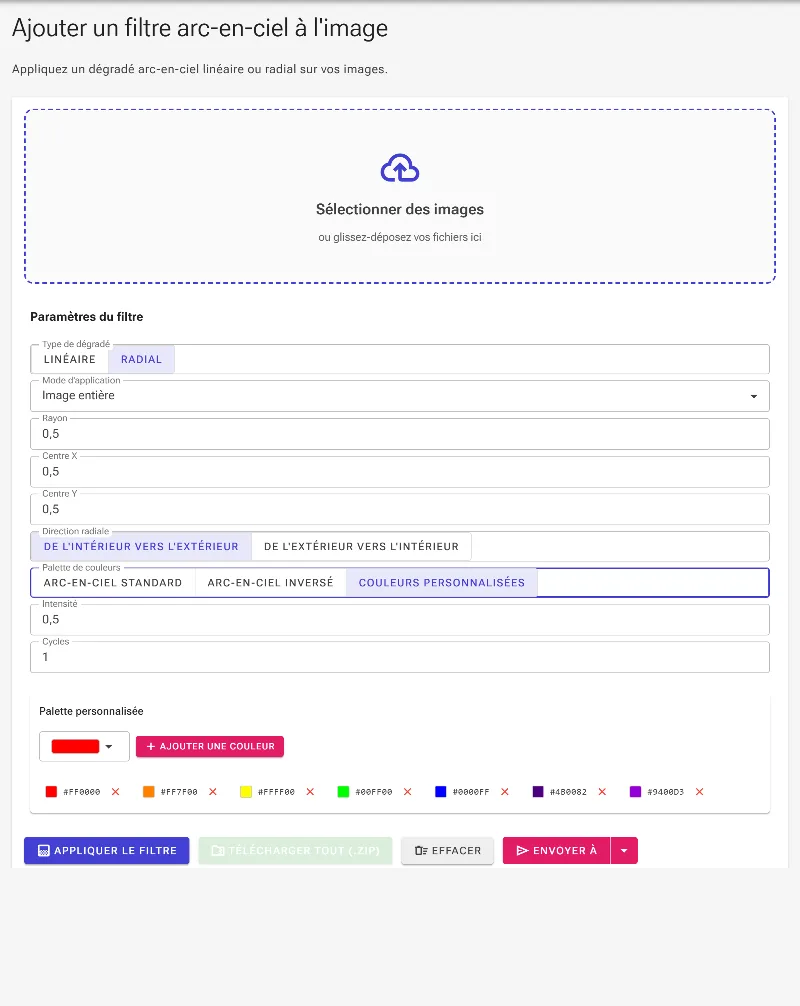
Choisissez le schéma classique, des options inversées ou créez une palette entièrement personnalisée grâce à notre sélecteur de couleurs intégré.
Modes de fusion avancés
Appliquez un voile arc-en-ciel lumineux sur toute l'image ou isolez l'effet sur les pixels colorés tout en préservant les blancs, les gris et les noirs naturels.
Comment ajouter un filtre arc-en-ciel à votre photo
-
1
Chargez votre image
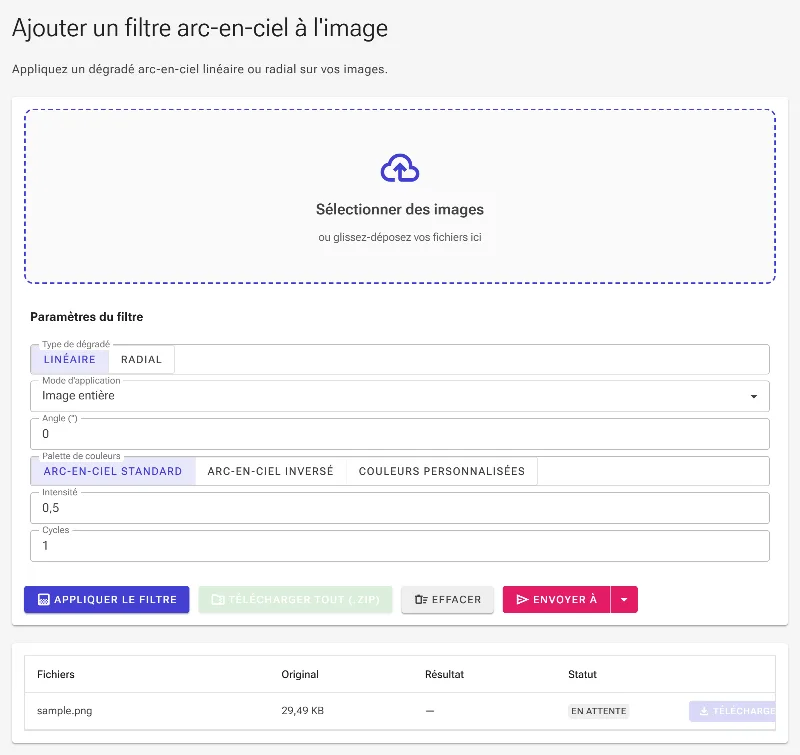
Glissez-déposez votre photo dans l'espace de travail de l'éditeur : elle reste en toute sécurité dans votre navigateur.
-
2
Choisissez votre style
Sélectionnez un dégradé linéaire ou radial et ajustez l'angle, le rayon, le point central ou la direction.
-
3
Personnalisez les couleurs et les cycles
Choisissez des couleurs standard, inversées ou personnalisées, puis réglez l'intensité et le nombre de répétitions de l'arc-en-ciel.
-
4
Téléchargez instantanément
Affinez vos réglages et cliquez sur enregistrer pour télécharger votre image haute résolution sans filigrane.
Utilisez-le pour tout
Retouche de portraits de rêve
Ajoutez une subtile fuite de lumière arc-en-ciel nostalgique à vos portraits en extérieur et vos selfies.
Graphismes de Pride et célébrations
Créez des designs vibrants et colorés pour célébrer la Pride ou exprimer votre joie sur les réseaux sociaux.
Paysages artistiques
Sublimez les cieux ou les arrière-plans ternes avec un arc-en-ciel radial réaliste ou fantastique.
Superpositions arc-en-ciel instantanées
Donnez vie à vos photos avec l'outil de filtre arc-en-ciel ultime et totalement privé. Essayez-le maintenant et ajoutez une touche de couleur à vos images en quelques secondes !
Questions fréquemment posées
Ma photo est-elle en sécurité ?
Absolument. Image Studio est une application web axée sur la confidentialité. Tout le rendu d'image et le filtrage arc-en-ciel se produisent directement dans votre navigateur web. Vos photos ne sont jamais téléchargées sur des serveurs externes, assurant une confidentialité totale.
Puis-je personnaliser les couleurs de l'arc-en-ciel ?
Oui ! Vous pouvez utiliser notre schéma arc-en-ciel standard à sept couleurs, inverser l'ordre des couleurs ou créer votre propre palette personnalisée à partir de zéro avec notre sélecteur de couleurs intégré.
Quelle est la différence entre la superposition complète et le mode pixels colorés ?
La superposition complète applique un magnifique voile arc-en-ciel sur toute votre photo tout en préservant sa luminosité naturelle. Le mode pixels colorés applique intelligemment l'effet uniquement aux zones colorées, laissant vos blancs, gris et zones noires propres et intacts.
Puis-je ajuster l'angle, la position et les répétitions de l'arc-en-ciel ?
Oui, vous avez un contrôle créatif total. Vous pouvez saisir manuellement ou faire glisser interactivement pour ajuster l'angle des dégradés linéaires, cliquer pour positionner le centre des dégradés radiaux, définir la direction radiale et ajuster le nombre de cycles pour obtenir exactement le look souhaité.