Ajouter un filtre sépia aux images en ligne : gratuit, précis et 100% privé
ou faites glisser vos images ici
Donnez instantanément à vos photos modernes une esthétique vintage intemporelle grâce à notre filtre sépia en ligne gratuit. Fonctionnant entièrement dans votre navigateur, Image Studio traite vos images en quelques millisecondes sans envoyer le moindre octet vers des serveurs externes. C'est le moyen le plus sûr et le plus rapide de personnaliser l'intensité du sépia, d'appliquer une base en noir et blanc ou d'isoler l'effet rétro sur des zones spécifiques de votre photo.
Pourquoi est-ce différent ?
Traitement 100% local et privé
Vos photos ne quittent jamais votre appareil. Tout le rendu s'effectue localement dans votre navigateur, garantissant une sécurité absolue des données sans aucun téléchargement sur serveur ni risque lié au cloud.
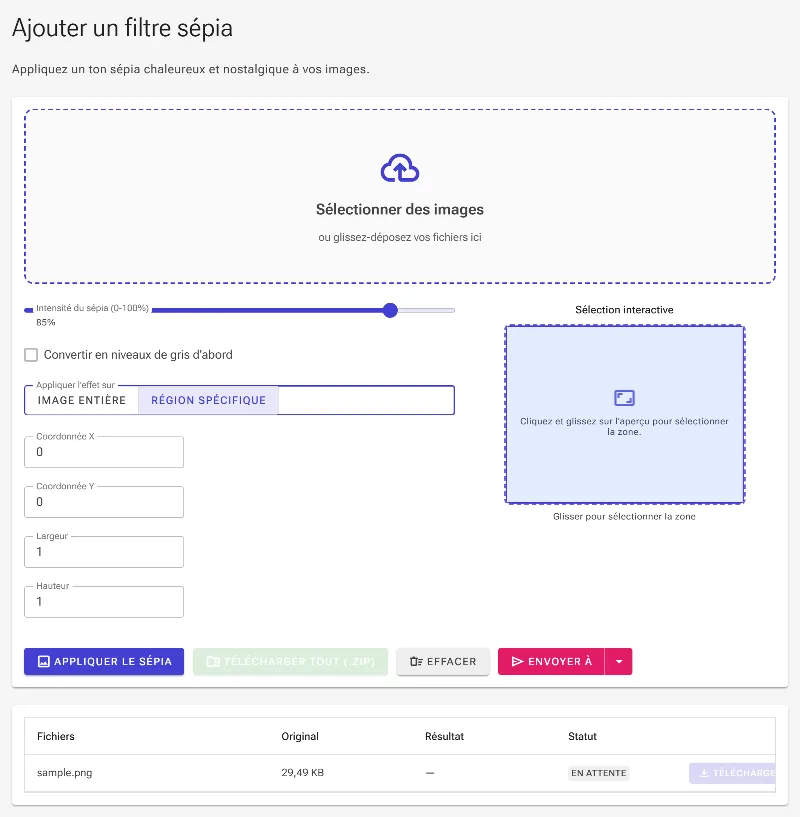
Intensité réglable et préparation en noir et blanc
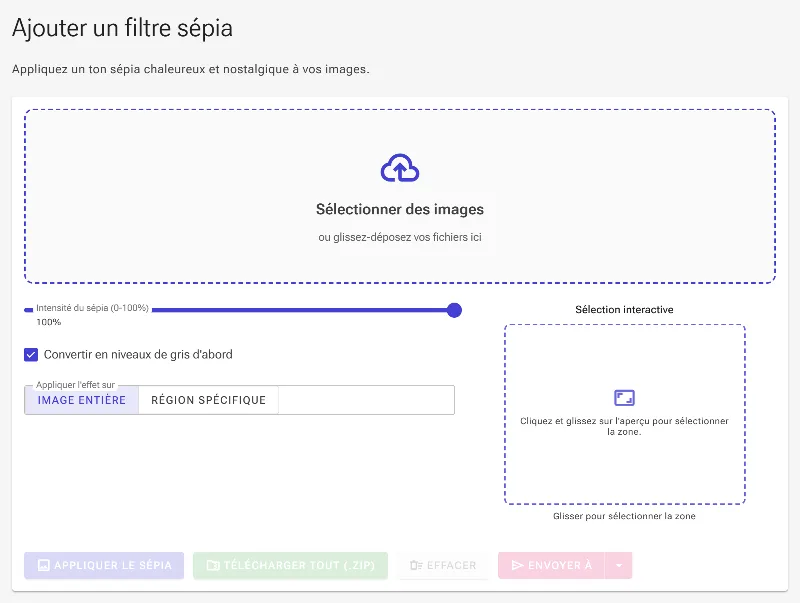
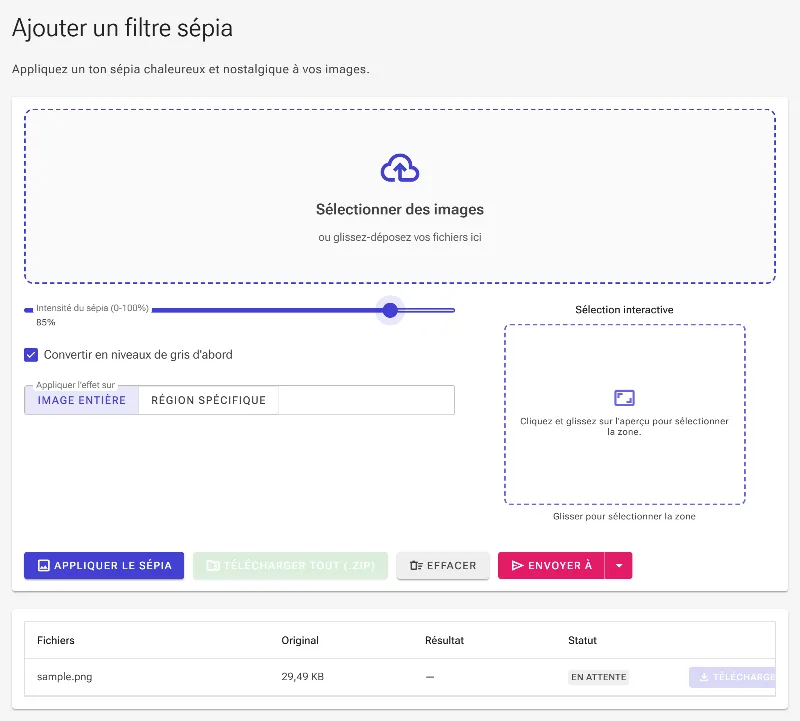
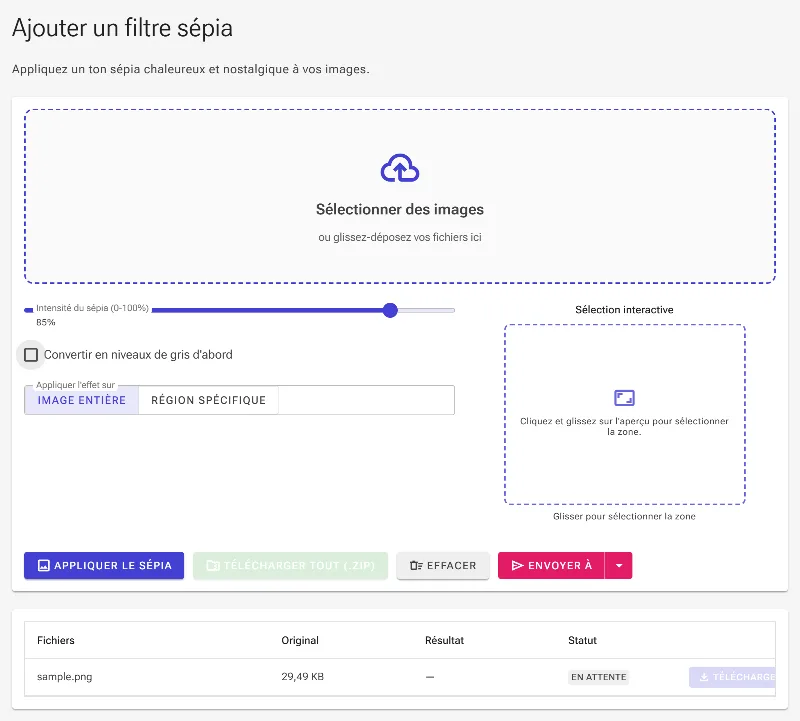
Ajustez la force du sépia de 0% à 100% pour trouver la chaleur parfaite. Vous pouvez également activer une conversion préalable en noir et blanc pour supprimer les couleurs originales et obtenir un look monochrome authentique aux tons profonds.
Sélection de zone ciblée
Appliquez le ton sépia sur toute l'image ou isolez une zone rectangulaire spécifique. Dessinez votre sélection de manière interactive sur l'aperçu de l'image avec votre souris, ou définissez la zone exacte à l'aide de coordonnées en pixels (X, Y, largeur et hauteur).
Entièrement gratuit et sans restrictions
Profitez de fonctionnalités d'édition photo premium sans abonnement, filigranes, inscriptions ou limites quotidiennes. Modifiez autant de photos haute résolution que nécessaire pour vos projets.
Comment appliquer un filtre sépia à votre image
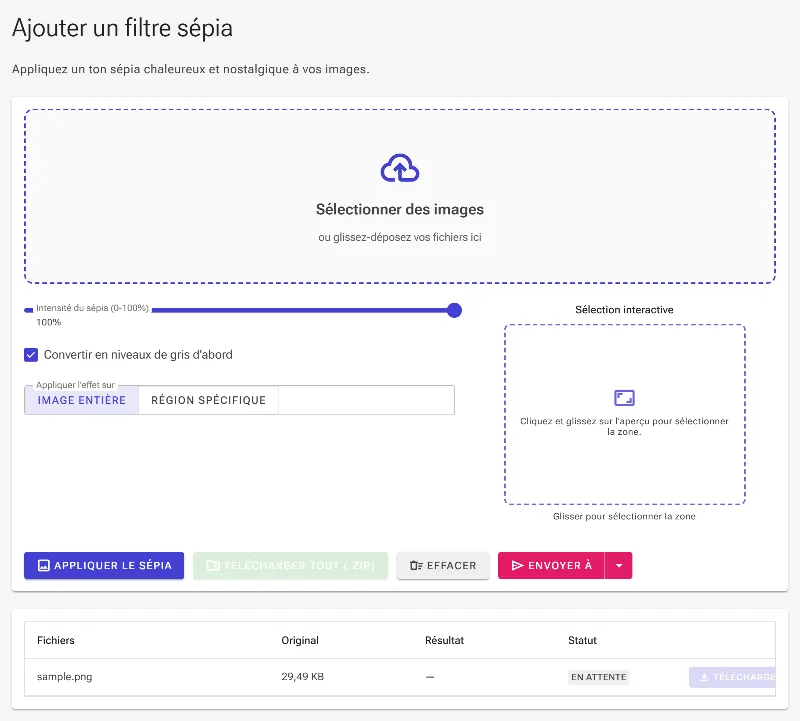
- Chargez votre photo : Faites glisser votre image directement dans l'éditeur ou parcourez les fichiers de votre appareil pour en sélectionner une.
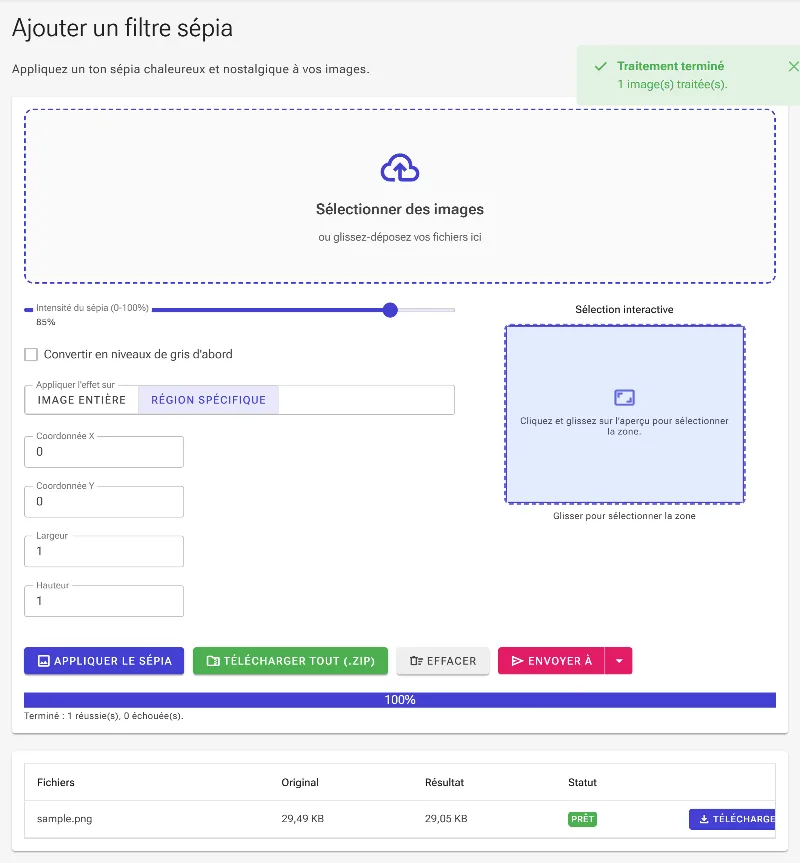
- Configurez l'effet sépia : Faites glisser le curseur d'intensité de 0% à 100% et choisissez si vous souhaitez appliquer une conversion en noir et blanc au préalable pour un meilleur contraste tonal.
- Définissez la zone cible (Optionnel) : Laissez le filtre sur l'ensemble de l'image ou dessinez un cadre rectangulaire personnalisé sur l'aperçu pour appliquer l'effet sépia à une zone spécifique. Vous pouvez également saisir manuellement les coordonnées et dimensions précises.
- Téléchargez votre chef-d'œuvre vintage : Cliquez sur télécharger pour enregistrer instantanément votre image haute résolution traitée, générée directement par votre navigateur.
Utilisez-le pour tout
Créer de la photographie vintage authentique
Transformez instantanément des clichés numériques nets et modernes en photographies au style historique classique avec des tons bruns riches et chaleureux.
Filtrage localisé sélectif
Gardez la majeure partie de votre image en couleur tout en transformant une zone focale spécifique en une fenêtre nostalgique aux tons sépia pour créer des contrastes artistiques uniques.
Mises en page professionnelles et design web
Harmonisez vos fils d'actualité sur les réseaux sociaux, vos bannières de blog rétro ou vos albums numériques en utilisant des niveaux de chaleur personnalisables et cohérents sur tous vos visuels.
Sublimez vos photos avec une chaleur vintage professionnelle et entièrement personnalisée en quelques clics. Découvrez la combinaison parfaite de vitesse, de précision et de confidentialité en essayant notre filtre sépia intégré au navigateur dès aujourd'hui !
Questions fréquemment posées
Mes données sont-elles en sécurité lors de l'utilisation de ce filtre sépia en ligne ?
Oui, entièrement. Contrairement aux éditeurs en ligne classiques qui téléchargent vos fichiers privés sur des serveurs cloud distants, Image Studio traite tout localement dans votre navigateur web. Vos images ne quittent jamais votre ordinateur, préservant ainsi la confidentialité et la sécurité de vos données personnelles.
Puis-je appliquer l'effet sépia uniquement à une partie de ma photo ?
Absolument. Vous pouvez utiliser notre outil de sélection interactive pour dessiner un rectangle personnalisé directement sur l'aperçu de votre image, ou saisir manuellement les coordonnées X/Y et les dimensions exactes pour isoler le filtre sépia sur une région spécifique.
À quoi sert l'option "Noir et blanc d'abord" ?
Convertir votre image en noir et blanc avant d'appliquer l'effet sépia supprime les valeurs de couleur sous-jacentes. Cela produit un ton sépia historique plus net, plus authentique et plus riche que le simple ajout de tons chauds sur les couleurs originales.
Existe-t-il une limite de taille de fichier ou de restriction d'utilisation quotidienne ?
Non. Comme notre outil s'exécute localement sur le matériel de votre appareil, nous ne sommes pas confrontés aux limitations de bande passante des serveurs. Cela vous permet de traiter un nombre illimité d'images haute résolution, gratuitement et sans inscription.