Ajoutez du texte à vos images en ligne — 100 % gratuit et privé

Sélectionner des fichiers

ou glissez-déposez vos images ici

Ajoutez instantanément du texte personnalisé, des légendes et des annotations sur vos photos grâce à notre éditeur professionnel intégré. Image Studio fonctionne entièrement dans votre navigateur local, ce qui signifie que vos images ne quittent jamais votre appareil : aucun transfert, aucune inscription et absolument aucune limite d'utilisation. Profitez d'une expérience de conception digne d'un logiciel de bureau avec une confidentialité totale et sans aucun frais.

Fonctionnalités

Pourquoi Image Studio est différent

Confidentialité locale absolue

Contrairement à d'autres outils, vos images sont traitées localement dans votre navigateur. Elles ne sont jamais envoyées sur nos serveurs, garantissant une sécurité totale pour vos photos et créations sensibles.

Édition interactive sur canevas

Cliquez, faites glisser, étirez et faites pivoter votre texte directement sur l'aperçu de l'image, ou utilisez des coordonnées précises pour un placement parfait au pixel près.

Styles avancés et masquage

Ajoutez des arrière-plans unis ou semi-transparents (RGBA), des ombres portées personnalisées, et masquez même votre texte pour qu'il n'apparaisse que sur les zones opaques de votre image.

Liberté typographique illimitée

Choisissez parmi une large sélection de polices intégrées, ajustez l'interligne, activez le gras ou l'italique, ou importez vos propres polices web via des liens TTF ou WOFF.

Guide

Comment ajouter du texte à une image

  1. 01

    Chargez votre image

    Glissez-déposez votre fichier ou sélectionnez-le depuis votre appareil pour l'ouvrir instantanément dans l'espace de travail local.

  2. 02

    Saisissez et stylisez votre texte

    Écrivez vos légendes, puis personnalisez la taille de la police, l'alignement, la couleur (Hex, RGB ou palette) et les dimensions de la zone de texte.

  3. 03

    Positionnez et faites pivoter

    Déplacez la zone de texte sur le canevas avec votre souris, ou ajustez sa position et son angle avec précision grâce aux commandes de coordonnées.

  4. 04

    Téléchargez votre création

    Exportez immédiatement votre image finale en haute résolution, traitée entièrement sur votre propre ordinateur.

Cas d'utilisation

Utilisez-le pour tout

Réseaux sociaux et mèmes

Créez des posts Instagram percutants, des miniatures YouTube ou des mèmes viraux avec des polices style Impact, des arrière-plans de texte et des effets personnalisés.

Filigranes et signatures

Protégez vos photos originales, vos créations numériques ou vos captures d'écran en ajoutant des filigranes et des mentions de copyright où vous le souhaitez sur le canevas.

Maquettes produits et annotations

Ajoutez des notes techniques claires et précises, des flèches, des étiquettes ou des blocs de texte positionnés avec exactitude sur vos schémas produits ou captures d'écran.

Améliorez votre contenu visuel

Sublimez vos visuels grâce à des outils typographiques précis, privés et puissants. Commencez à ajouter du texte sur vos images dès aujourd'hui avec Image Studio : sans inscription, sans frais, juste de l'utilité pure.
FAQ

Questions fréquentes

Mon image est-elle en sécurité ? Image Studio enregistre-t-il mes fichiers ?
Vos images ne quittent jamais votre ordinateur. Image Studio utilise une technologie de navigateur avancée pour traiter tous les superpositions de texte et le rendu localement sur votre appareil, garantissant une confidentialité totale.
Puis-je utiliser mes propres polices ?
Oui. En plus de notre vaste bibliothèque intégrée (incluant Arial, Helvetica, Roboto, Monospace et Serif), vous pouvez importer des polices personnalisées en collant l'URL d'un fichier TTF ou WOFF.
Puis-je ajouter des couleurs d'arrière-plan ou des ombres à mon texte ?
Absolument. Vous pouvez ajouter des blocs d'arrière-plan rectangulaires avec support des couleurs unies ou semi-transparentes (RGBA), et appliquer des ombres portées avec des décalages X/Y, un rayon de flou et des couleurs personnalisables.
Qu'est-ce que la fonction « masquer sur les pixels transparents » ?
Cette fonction avancée restreint le rendu de votre texte pour qu'il ne s'affiche que sur les pixels opaques de votre image. C'est idéal pour créer des effets de masquage uniques, des silhouettes de texte et des superpositions typographiques artistiques.

Comment ajouter du texte et des étiquettes personnalisables sur vos images

Améliorez vos visuels grâce à des sous-titres, des superpositions et des étiquettes entièrement personnalisables directement dans votre navigateur. Cet outil vous permet de contrôler la typographie, d'ajouter des ombres portées, d'appliquer des arrière-plans, de faire pivoter les zones de texte et même d'incruster dynamiquement du texte sur les pixels opaques.

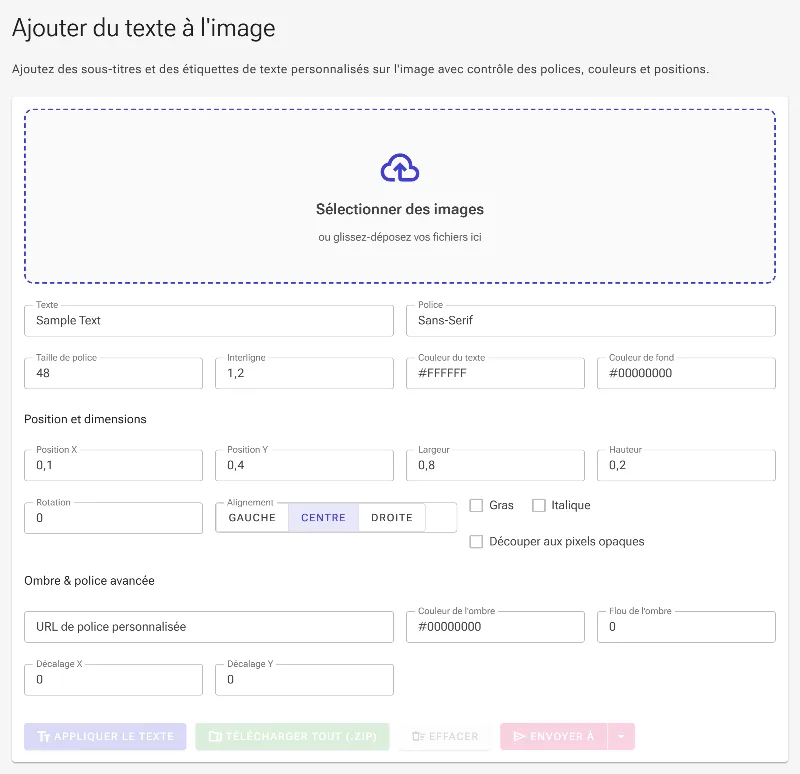
1Lancer l'outil d'ajout de texte

Ouvrez l'espace de travail d'ajout de texte dans votre navigateur. Cet outil fonctionne en mode hors ligne : tout est traité directement sur votre appareil, garantissant ainsi une confidentialité maximale puisque vos images haute résolution ne quittent jamais votre ordinateur.

Lancer l'outil d'ajout de texte
L'espace de travail vide initial de l'outil d'ajout de texte

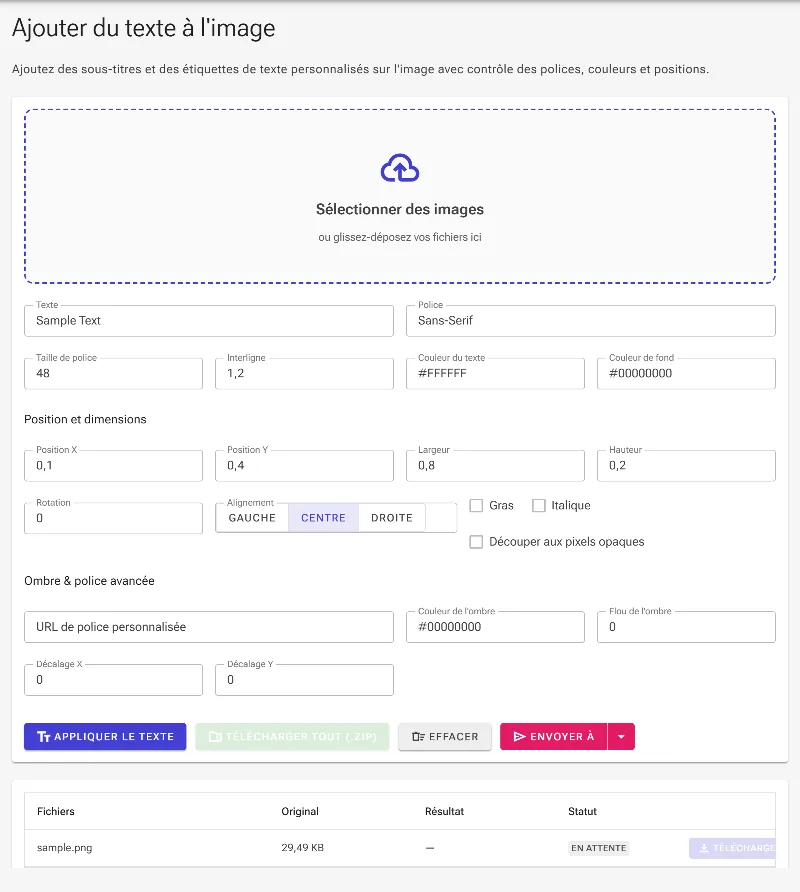
2Téléchargez votre image cible

Sélectionnez votre image ou faites-la glisser dans la zone de fichier principale. Une fois chargée, l'outil prépare l'aperçu et active le panneau de style, vous permettant de positionner et de personnaliser visuellement vos superpositions.

Téléchargez votre image cible
Votre image choisie est chargée et prête pour la personnalisation du texte

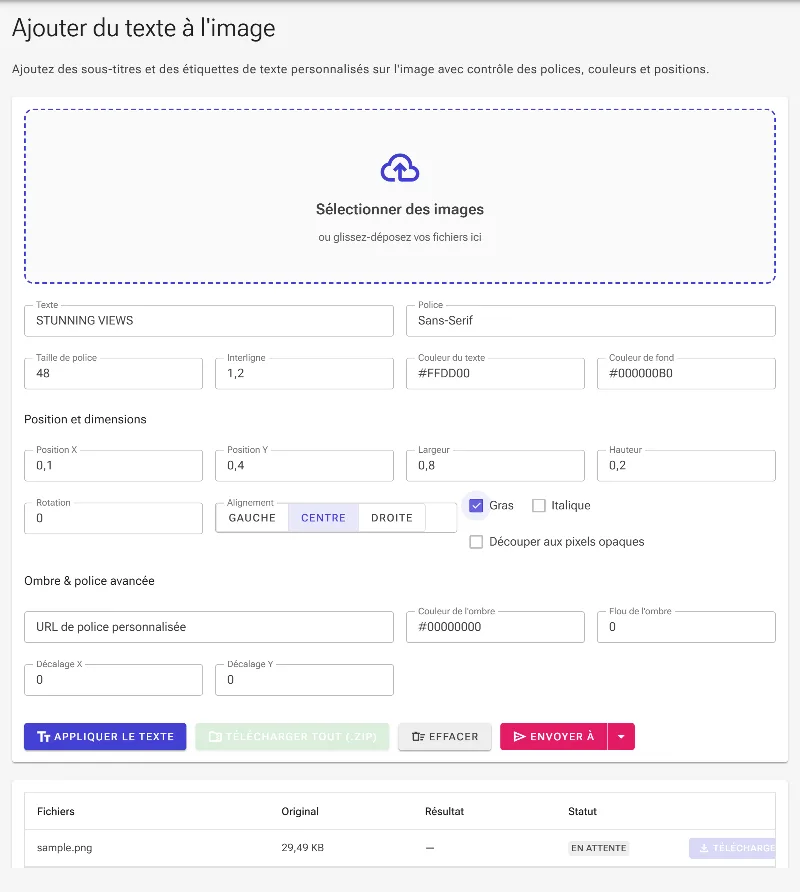
3Définir le style du texte et la couleur

Saisissez votre texte personnalisé et choisissez la police (Monospace, Serif ou Arial, par exemple). Vous pouvez personnaliser la couleur du texte à l'aide de codes Hex, RVB ou de noms de couleurs standard, et ajouter une boîte de fond semi-transparente en utilisant des codes Hex à 8 caractères (comme #000000B0) ou RGBA pour assurer une bonne lisibilité sur les images chargées.

Définir le style du texte et la couleur
Saisie de texte personnalisé, changement de couleur et application d'un arrière-plan semi-transparent

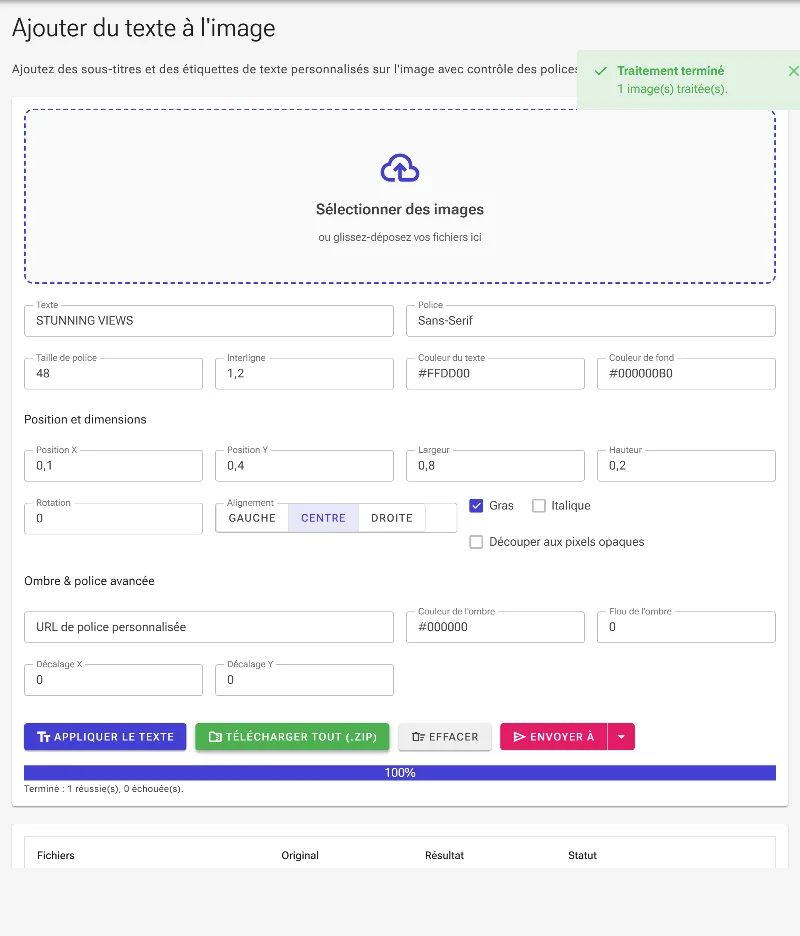
4Appliquer les modifications et télécharger

Cliquez sur le bouton Appliquer le texte pour intégrer votre texte stylisé directement dans le bitmap haute résolution. Une fois le traitement par lots terminé, vous pouvez télécharger votre image annotée ou compresser le tout dans une archive ZIP pratique.

Appliquer les modifications et télécharger
Rendu de la superposition de texte et téléchargement du visuel final