Ajustez instantanément la luminosité et l'exposition de vos images en ligne
Sélectionner des fichiers
ou glissez-déposez vos images ici
Éclaircissez vos photos sombres et sauvez vos prises de vue sous-exposées instantanément avec notre outil de réglage de luminosité professionnel et gratuit. Fonctionnant entièrement dans votre navigateur, Image Studio traite vos images localement afin que vos photos ne quittent jamais votre appareil. Obtenez un éclairage parfait, ajustez le contraste et équilibrez les hautes lumières et les ombres sans inscription, sans frais et sans limites d'utilisation.
Pourquoi est-ce différent ?
Traitement 100 % privé et local
Vos images ne sont jamais téléchargées sur un serveur. Toute l'édition se fait directement dans votre navigateur, garantissant ainsi la sécurité et la confidentialité totale de vos photos personnelles.
Contrôles d'éclairage avancés
Allez au-delà d'une simple luminosité grâce à des outils professionnels d'exposition, de contraste, et de récupération des hautes lumières et des ombres pour des résultats incroyablement naturels.
Entièrement gratuit et sans limite
Pas de filigranes, pas de limites quotidiennes et aucun abonnement caché. Modifiez autant d'images haute résolution que vous le souhaitez, quand vous le voulez.
Réglages instantanés sans latence
Comme il n'y a pas de téléchargement vers un serveur distant, vous visualisez vos ajustements d'éclairage en temps réel à mesure que vous déplacez les curseurs.
Comment ajuster la luminosité et l'exposition d'une image
Téléchargez votre image : Glissez-déposez votre photo dans l'éditeur, ou cliquez pour parcourir et sélectionner des fichiers sur votre appareil.
Ajustez la luminosité et le contraste : Utilisez le curseur de luminosité standard pour éclaircir les tons moyens, puis utilisez le curseur de contraste pour garder des couleurs éclatantes et éviter un rendu délavé.
Affinez l'exposition et les détails : Ajustez le curseur d'exposition pour un gain de lumière naturel, comme sur un appareil photo, et utilisez les curseurs de hautes lumières et d'ombres pour récupérer les détails cachés dans les zones sombres ou surexposées.
Téléchargez votre photo modifiée : Une fois satisfait de l'éclairage, cliquez sur télécharger pour enregistrer instantanément votre image parfaitement équilibrée et de haute qualité.
Utilisez-le pour tout
Corrigez les photos sous-exposées
Sauvez facilement les photos prises avec votre smartphone dans des conditions de faible luminosité ou à contre-jour.
Améliorez vos photos de produits
Faites ressortir vos catalogues de produits e-commerce en éclaircissant les arrière-plans et en mettant clairement en valeur les détails.
Équilibrez vos photos immobilières
Harmonisez les fenêtres lumineuses (hautes lumières) et les coins sombres (ombres) pour créer des annonces immobilières attrayantes et professionnelles.
Prêt à éclaircir vos photos ?
Obtenez des résultats d'éclairage professionnels en quelques secondes sans sacrifier votre vie privée. Glissez votre image dans l'éditeur ci-dessus et découvrez à quel point il est facile d'éclaircir vos photos parfaitement !
FAQ
Questions fréquemment posées
Ma photo est-elle en sécurité lorsque j'ajuste sa luminosité ici ?
Oui, absolument. Contrairement à d'autres éditeurs en ligne, Image Studio utilise une technologie côté client pour traiter vos images directement dans votre navigateur web. Vos photos ne sont jamais envoyées sur nos serveurs, ce qui garantit la confidentialité totale de vos données.
Quelle est la différence entre la luminosité et l'exposition ?
Alors que la luminosité déplace uniformément tous les pixels de votre image vers le blanc ou le noir, l'exposition simule l'entrée de lumière réelle d'un objectif d'appareil photo. Le curseur d'exposition ajuste les tons moyens et les hautes lumières de manière plus dynamique, ce qui donne un résultat beaucoup plus naturel.
Pourquoi utiliser le curseur de contraste en plus de la luminosité ?
Augmenter la luminosité globale d'une image peut parfois lui donner un aspect terne, gris ou délavé. Appliquer un peu de contraste aide à restaurer une profondeur riche, gardant vos noirs profonds et vos couleurs éclatantes.
Y a-t-il des limites de taille de fichier ou des filigranes ?
Non. Nous croyons en la fourniture d'outils puissants et accessibles pour tous. Il n'y a aucune limite de taille de fichier, aucune compression imposée, et aucun filigrane n'est ajouté à vos images téléchargées.
Comment régler la luminosité et l'exposition d'une image, étape par étape
Ajustez finement la luminosité de vos images directement dans votre navigateur grâce à notre outil de réglage précis. Vous pouvez modifier l'exposition, le contraste, les tons foncés et les tons clairs sans détérioration et sans jamais envoyer vos fichiers sur un serveur externe.
1Ouvrir l'outil de réglage de la luminosité
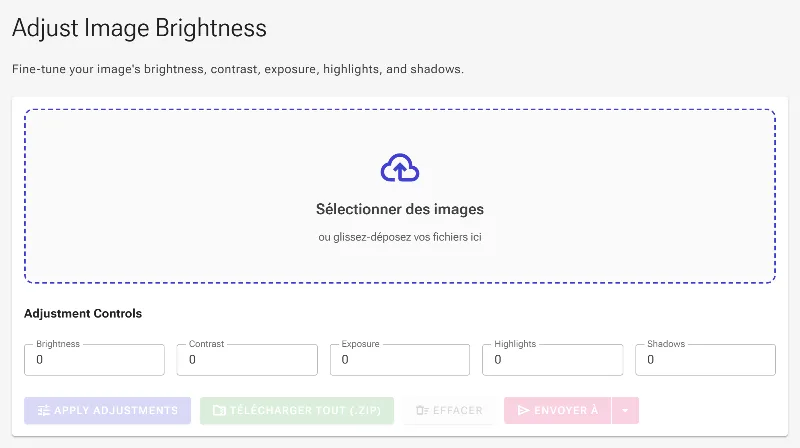
Commencez par accéder à l'outil de réglage de la luminosité dans votre navigateur web. L'interface propose une mise en page claire et professionnelle conçue pour un contrôle tonal complet, avec des champs spécifiques pour la luminosité, le contraste, l'exposition, les tons clairs et les tons foncés.
L'état initial de l'interface de réglage de la luminosité.
2Télécharger votre image source
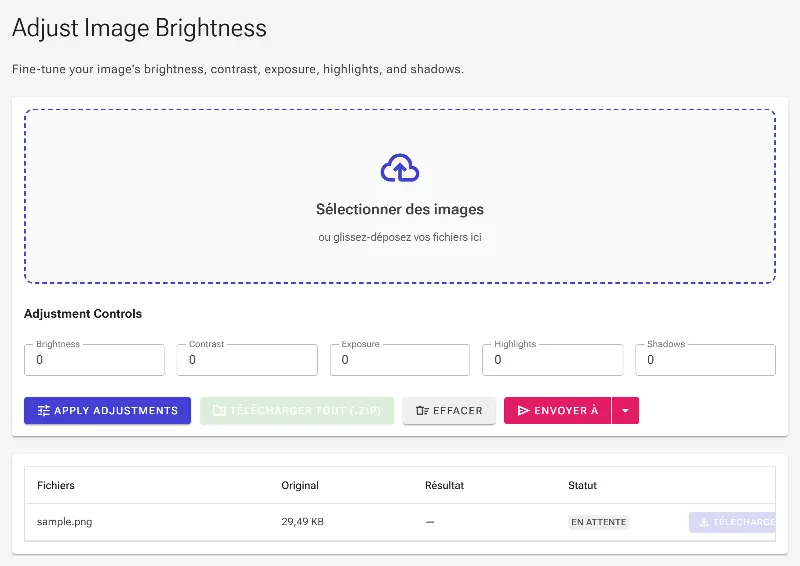
Cliquez sur la zone de sélection de fichier ou glissez-déposez une image dans le cadre de téléchargement en pointillés. Comme notre processus s'exécute entièrement côté client, votre image est chargée instantanément dans la mémoire de votre navigateur pour un traitement local immédiat.
Téléchargement d'une photo pour préparer les modifications de lumière.
3Régler les valeurs de luminosité et de contraste
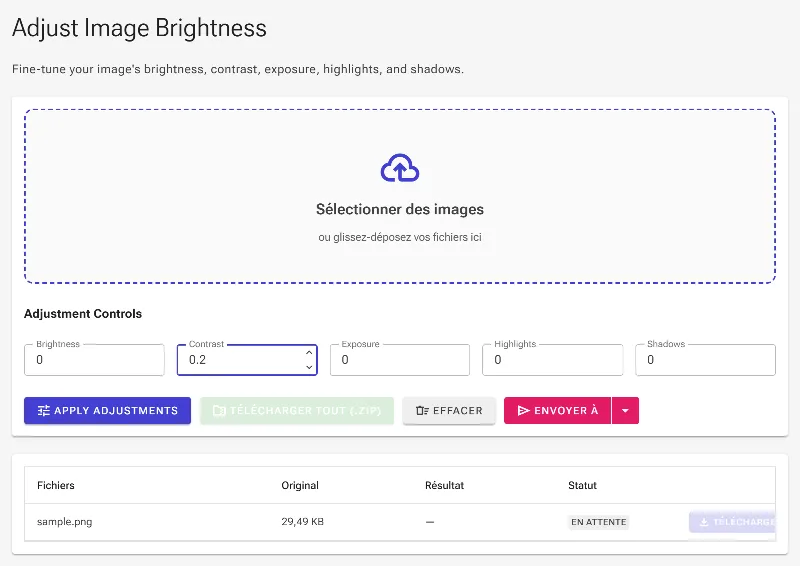
Le paramètre de luminosité déplace linéairement les valeurs des pixels pour éclaircir ou assombrir l'ensemble de l'image. Comme une augmentation de la luminosité peut rendre l'image délavée ou grise, il est conseillé d'augmenter simultanément le contraste pour étendre la plage dynamique et restaurer la profondeur des noirs.
Réglage des paramètres de base de luminosité et de contraste.
4Définir le facteur d'exposition simulé
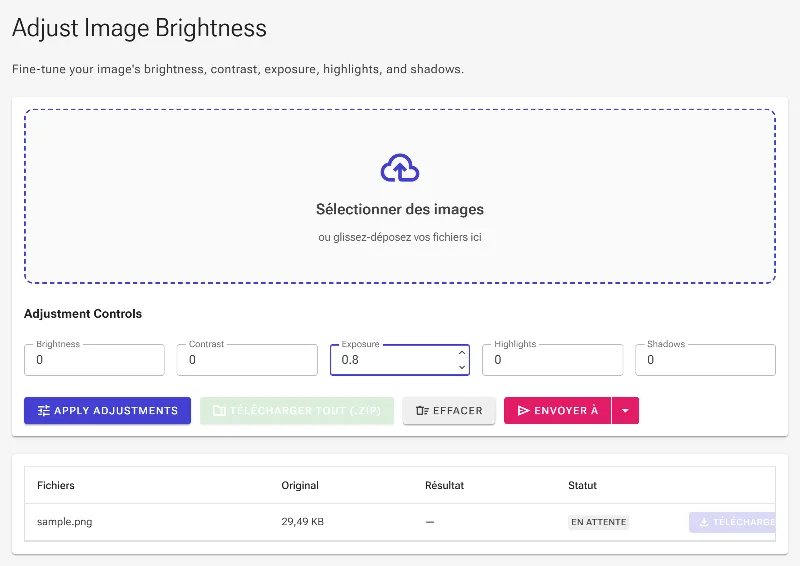
Contrairement aux ajustements de luminosité classiques, le curseur d'exposition simule le comportement réel d'un objectif en ajustant de manière non linéaire les tons moyens et les tons clairs. Augmentez cette valeur pour éclaircir des photos sombres ou diminuez-la pour récupérer des détails dans des images trop lumineuses sans aplatir vos tons.
Saisie d'une nouvelle valeur d'exposition pour simuler les niveaux de lumière d'un appareil photo.
5Ajuster les tons clairs et les tons foncés
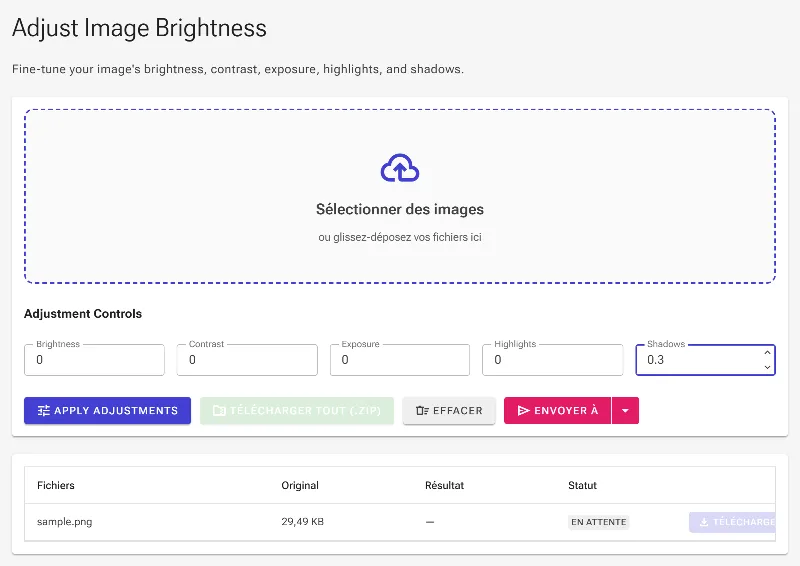
Utilisez le champ des tons clairs pour cibler uniquement les zones les plus lumineuses de votre photo, idéal pour récupérer des détails dans des ciels surexposés. Le champ des tons foncés permet d'éclaircir ou d'assombrir sélectivement les zones sombres, vous permettant de révéler des détails cachés dans les ombres sans affecter les zones blanches.
Ajustement précis des tons clairs et foncés pour équilibrer le contraste local.
6Appliquer les réglages et enregistrer
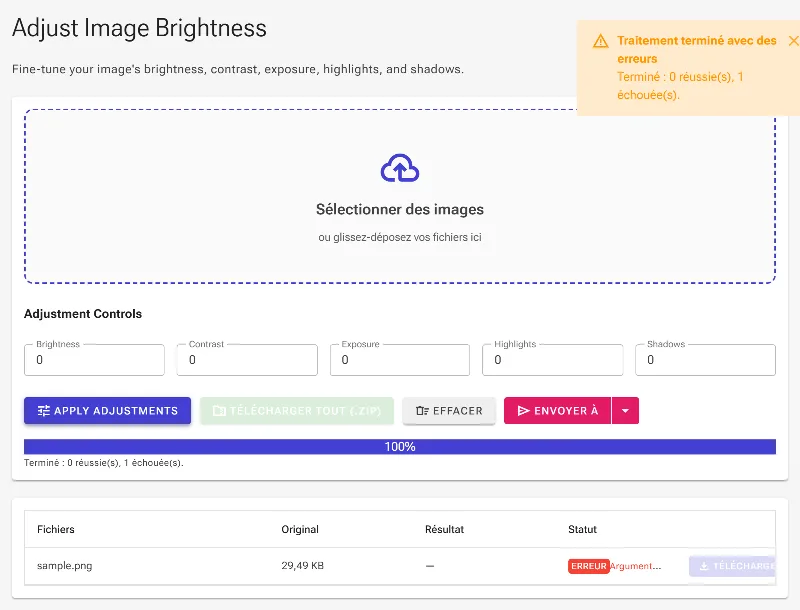
Cliquez sur le bouton Appliquer les réglages pour exécuter localement la transformation de la table de couleurs SkiaSharp sur votre appareil. Une fois le traitement terminé, vous pouvez visualiser votre image équilibrée dans la grille et cliquer sur télécharger pour enregistrer le fichier final.
Application des modifications tonales et génération de l'image finale.