Ajuster la luminosité d'une image en ligne : éditeur sélectif gratuit et confidentiel
ou glissez-déposez vos images ici
Modifiez instantanément la luminosité de n'importe quelle image directement dans votre navigateur web, sans envoyer de fichiers sensibles sur des serveurs externes. Cet outil professionnel et gratuit vous permet d'ajuster l'exposition de photos entières ou de cibler des zones spécifiques avec une précision chirurgicale. Profitez d'une édition illimitée, sans installation, avec une confidentialité totale et aucune limite d'utilisation.
Pourquoi cet outil est différent
Traitement 100% local et privé
Vos images ne quittent jamais votre ordinateur. Tout s'exécute de manière sécurisée dans votre navigateur local, gardant vos données personnelles privées et à l'abri des serveurs tiers.
Ajustements de luminosité sélectifs
Contrairement aux éditeurs en ligne classiques, vous pouvez isoler des régions précises. Faites glisser et redimensionnez une zone rectangulaire directement sur l'aperçu de l'image pour appliquer vos modifications exactement où vous le souhaitez.
Précision interactive et numérique
Affinez votre sélection avec la souris sur l'aperçu en temps réel, ou saisissez des valeurs numériques précises (coordonnées X/Y, largeur et hauteur) pour une précision parfaite.
Sans inscription, sans frais, sans limites
Profitez d'un traitement haute résolution illimité sans création de compte, sans abonnement et sans aucun filigrane sur vos images finales.
Comment ajuster la luminosité d'une image
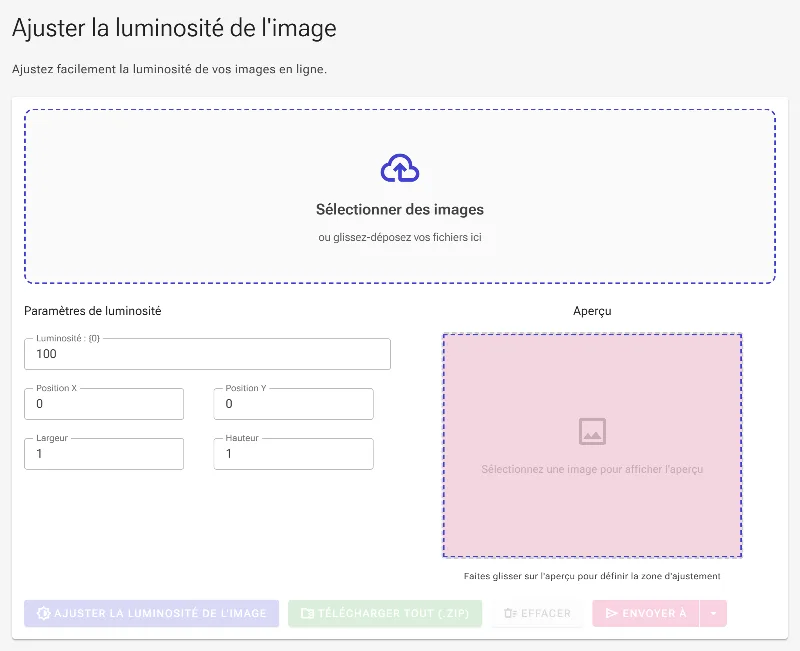
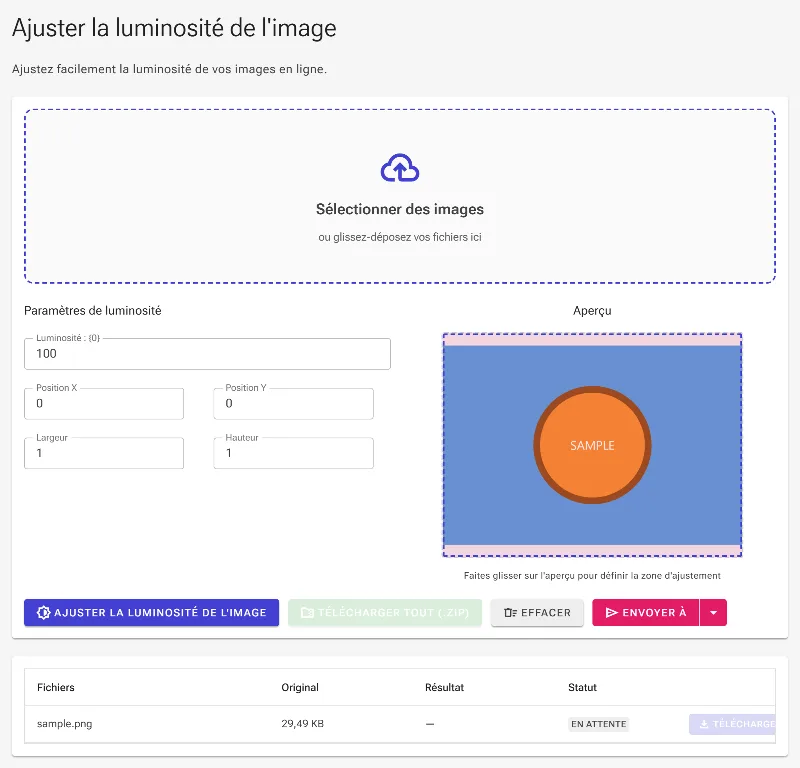
- Importez votre photo : Glissez-déposez votre image dans l'espace de travail ou cliquez pour parcourir votre appareil. Le chargement est instantané, sans attente liée au serveur.
- Réglez le niveau de luminosité : Utilisez le curseur ou saisissez un pourcentage personnalisé de 0 % (totalement sombre) à 200 % (exposition maximale), 100 % correspondant à votre base d'origine.
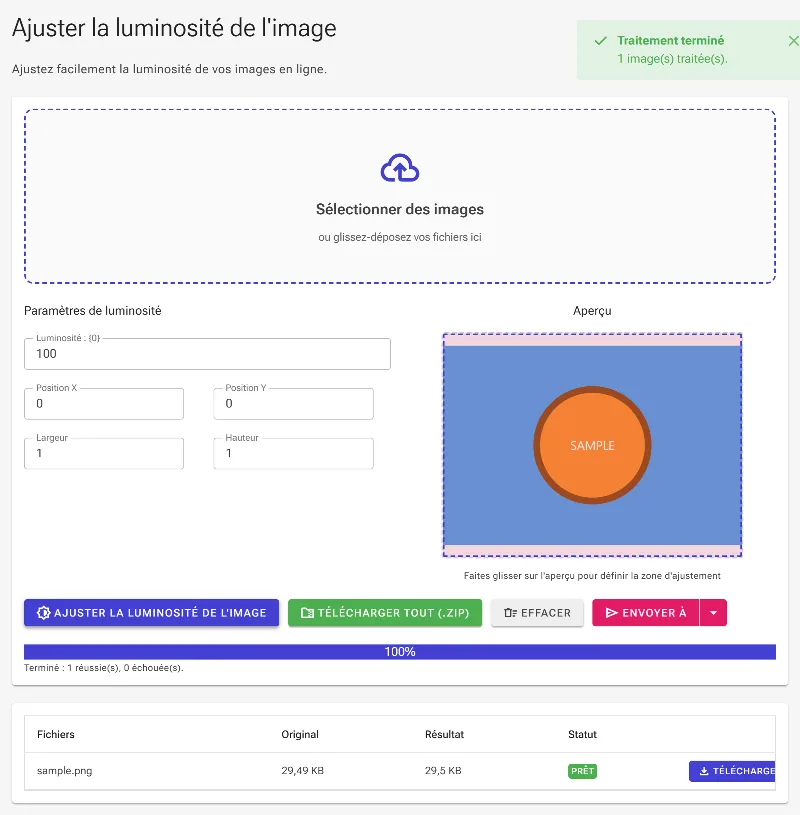
- Isolez des zones (optionnel) : Cliquez et faites glisser directement sur l'aperçu pour cibler une section rectangulaire spécifique, ou configurez les dimensions manuellement via les champs de coordonnées.
- Enregistrez vos modifications : Cliquez sur le bouton de téléchargement pour enregistrer votre image équilibrée et de haute qualité directement sur votre appareil.
Utilisez-le pour tout
Corriger les photos sous-exposées
Sauvez facilement des portraits sombres, des photos de famille à contre-jour ou des paysages ombragés en augmentant l'exposition tout en conservant la netteté.
Mettre en valeur des produits
Attirez l'attention sur les détails spécifiques de vos photos de produits e-commerce en éclaircissant sélectivement certains points tout en gardant un arrière-plan discret.
Harmoniser vos graphismes marketing
Équilibrez rapidement la luminosité et le contraste de plusieurs images de catalogue pour garantir une esthétique cohérente et professionnelle.
Commencez à éditer en toute sécurité
Ne craignez plus les fuites de données privées ou les limites quotidiennes restrictives lors de l'édition de vos photos personnelles. Glissez votre image dans notre éditeur dès maintenant pour profiter d'ajustements de luminosité rapides, sécurisés et professionnels, gratuitement.
Questions fréquentes
Comment fonctionne l'outil de luminosité sélective ?
Notre éditeur avancé vous permet d'appliquer des changements d'exposition à des zones ciblées. Vous pouvez dessiner une zone de sélection directement sur l'aperçu avec votre souris, ou entrer des coordonnées X/Y et des dimensions de largeur/hauteur précises pour cibler une région spécifique.
Mes photos sont-elles sécurisées avec Image Studio ?
Oui, totalement. Comme Image Studio fonctionne entièrement dans votre navigateur local grâce à une technologie côté client, vos fichiers ne sont jamais transmis à des serveurs externes. Vos photos restent sur votre machine locale tout au long du processus d'édition.
Puis-je utiliser cet outil pour assombrir une image en plus de l'éclaircir ?
Absolument. L'échelle de pourcentage de luminosité va de 0 % à 200 %. Abaisser le curseur en dessous de la valeur par défaut de 100 % assombrira votre photo, tandis que l'augmenter au-dessus de 100 % l'éclaircira.
Y a-t-il une limite de taille de fichier ou d'utilisation quotidienne ?
Non. Puisque tout le traitement utilise le matériel de votre appareil, il n'y a aucune restriction de taille de fichier, aucune limite de traitement quotidienne et aucune inscription requise. Modifiez autant de photos haute résolution que vous le souhaitez, tout à fait gratuitement.