Outil gratuit de contraste d'image en ligne avec zone de sélection ciblée

Sélectionner des fichiers

ou glissez-déposez vos images ici

Améliorez vos photos instantanément grâce à notre outil professionnel de contraste d'image qui s'exécute entièrement dans votre navigateur web. Sans inscription, sans envoi de fichiers sur un serveur et sans limite d'utilisation : un traitement local pur pour garantir la confidentialité totale de vos images sensibles. Ajustez facilement l'ensemble de votre image ou ciblez une zone spécifique pour un équilibre visuel parfait en quelques secondes.

Innovation

Pourquoi nous sommes différents

100% privé, traitement local

Vos photos ne quittent jamais votre appareil. Tous les réglages de contraste sont calculés localement dans votre navigateur, garantissant une confidentialité absolue pour vos fichiers personnels ou professionnels.

Contraste localisé

Ne vous limitez pas aux modifications globales. Utilisez notre "Rectangle de contraste" exclusif pour appliquer des ajustements précis sur une zone ciblée tout en conservant le reste de l'image intact.

Précision au pixel près

Affinez votre sélection avec une précision absolue grâce aux contrôles de coordonnées numériques (X, Y) et aux dimensions personnalisées (largeur, hauteur).

Zéro restriction

Profitez de fonctionnalités d'édition premium sans filigrane, sans limite de taille de fichier, sans quota quotidien et sans inscription obligatoire.

Workflow

Comment ajuster le contraste d'une image

  1. Chargez votre image : Glissez-déposez votre fichier dans l'espace de travail ou cliquez pour choisir une image depuis votre appareil.
  2. Réglez le contraste global : Utilisez le curseur principal pour augmenter ou diminuer le contraste global de votre image sur une échelle de 0% à 200%.
  3. Isolez une zone spécifique : Activez le "Rectangle de contraste" et utilisez les poignées interactives sur l'aperçu pour déplacer, redimensionner et encadrer précisément la zone à ajuster.
  4. Ajustez les coordonnées (optionnel) : Pour une symétrie parfaite ou des besoins techniques, saisissez les valeurs exactes dans les champs X, Y, largeur et hauteur.
  5. Téléchargez instantanément : Visualisez vos modifications en temps réel, puis cliquez sur télécharger pour enregistrer votre image optimisée directement sur votre appareil.
Applications

Utilisez-le pour tout

E-commerce et photos de produits

Faites ressortir vos produits en augmentant sélectivement le contraste sur l'objet tout en conservant un arrière-plan doux.

Documents et lisibilité du texte

Augmentez le contraste de vos reçus scannés, documents délavés ou anciennes notes manuscrites pour rendre un texte illisible parfaitement lisible.

Photographie d'ambiance

Sauvez vos photos de paysages sous-exposées en ciblant les zones d'ombres et en rétablissant l'équilibre des tons moyens.

Commencer maintenant

Prenez le contrôle total des hautes lumières et des ombres de vos photos avec l'éditeur de contraste le plus précis et privé du web. Essayez Image Studio dès aujourd'hui et profitez d'une édition rapide, locale et professionnelle, sans aucune contrainte.
FAQ

Questions fréquemment posées

Comment fonctionne l'outil de contraste sélectif ?
Contrairement aux éditeurs standards qui ajustent toute la photo, notre outil vous permet de dessiner un "Rectangle de contraste" sur une zone précise. Vous pouvez redimensionner et déplacer ce cadre visuellement, ou entrer des coordonnées exactes pour isoler et ajuster le contraste à un endroit spécifique.
Mes images sont-elles en sécurité et privées ?
Absolument. Image Studio est une plateforme axée sur la confidentialité. Vos images ne sont jamais envoyées sur des serveurs externes ; tout le rendu et le traitement sont effectués localement dans le navigateur de votre ordinateur.
Puis-je diminuer le contraste d'une image ?
Oui. Vous pouvez réduire le contraste vers 0% pour adoucir les contrastes trop marqués, ou l'augmenter jusqu'à 200% pour créer des visuels audacieux et percutants.
Y a-t-il une limite au nombre d'images que je peux traiter ?
Non. Comme l'outil s'exécute localement sur votre machine, cela n'engendre aucun coût de bande passante pour nous. Cela nous permet d'offrir des ajustements de contraste illimités et gratuits, sans limites quotidiennes ni inscription.

Comment ajuster le contraste d'une image étape par étape

Accentuez ou adoucissez le contraste de vos images, globalement ou dans une zone précise. Cet outil par navigateur vous permet d'ajuster finement les tons avec des valeurs en pourcentage et des coordonnées localisées, le tout entièrement côté client.

1Ouvrez l'outil d'ajustement du contraste

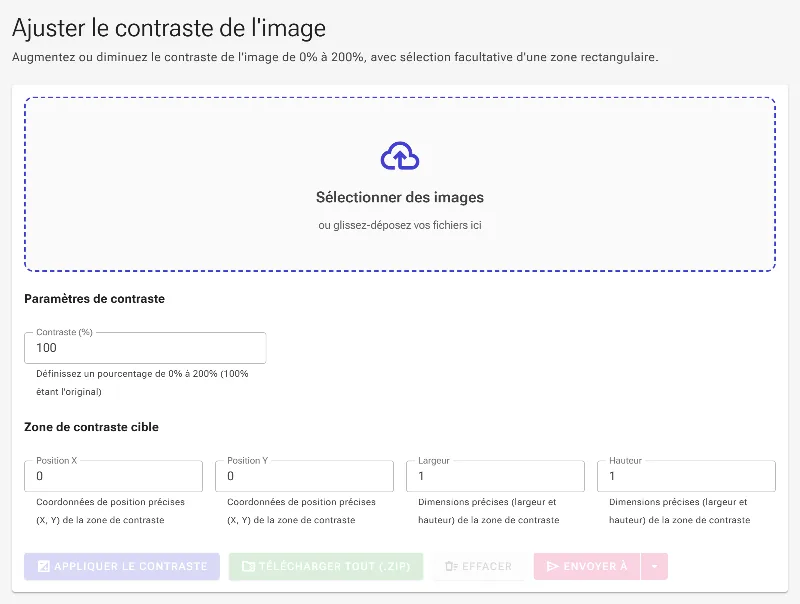
Commencez par ouvrir l'utilitaire d'ajustement du contraste. L'interface se charge directement dans votre navigateur, garantissant que vos fichiers sont traités en toute sécurité sur votre machine, sans jamais être envoyés vers un serveur externe.

Ouvrez l'outil d'ajustement du contraste
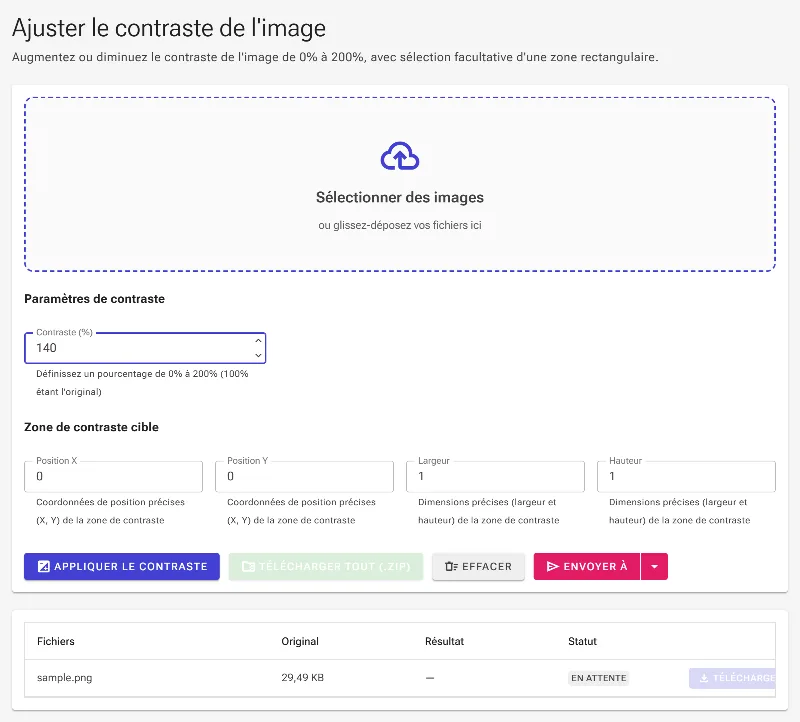
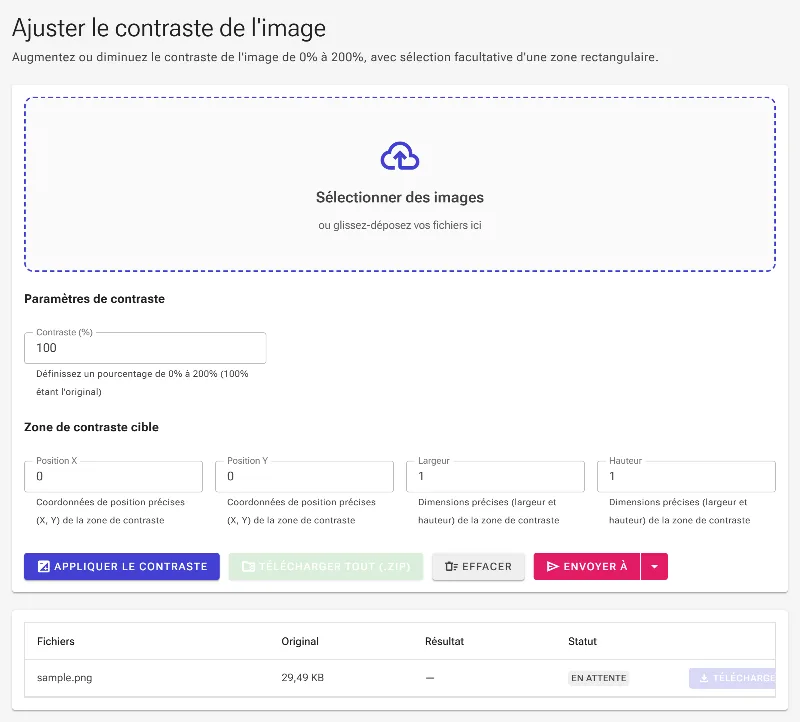
L'outil d'ajustement du contraste vide, prêt pour la sélection d'un fichier

2Importez votre image

Cliquez sur le sélecteur de fichiers ou faites glisser votre image dans la zone prévue à cet effet. Une fois sélectionnée, votre image est chargée dans l'espace de travail, débloquant ainsi les curseurs d'ajustement et les contrôles de position.

Importez votre image
Une image chargée avec succès dans l'espace de travail

3Réglez le pourcentage de contraste

Localisez le champ de saisie du pourcentage de contraste. Régler cette valeur en dessous de 100 % aplatit les tons vers un gris neutre, idéal pour créer des arrière-plans doux. L'augmenter jusqu'à 200 % accentue considérablement l'écart entre les hautes lumières et les ombres, conférant à votre image une esthétique forte et percutante.

Réglez le pourcentage de contraste
Réglage de l'intensité du contraste à 140 %

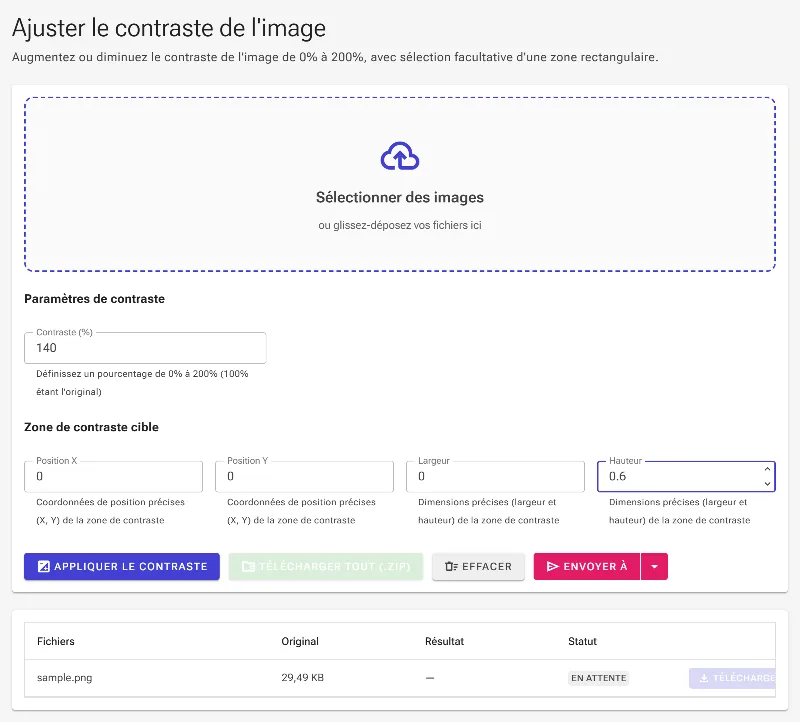
4Définissez une zone ciblée

Au lieu d'appliquer le contraste sur toute l'image, vous pouvez spécifier un « rectangle de contraste » précis en utilisant des coordonnées normalisées de 0 à 1. Utilisez les champs X et Y pour définir le coin supérieur gauche, puis ajustez la largeur et la hauteur pour restreindre l'application du filtre à cette zone précise.

Définissez une zone ciblée
Configuration des coordonnées localisées pour cibler un rectangle au centre de l'image

5Appliquez le contraste et téléchargez votre image

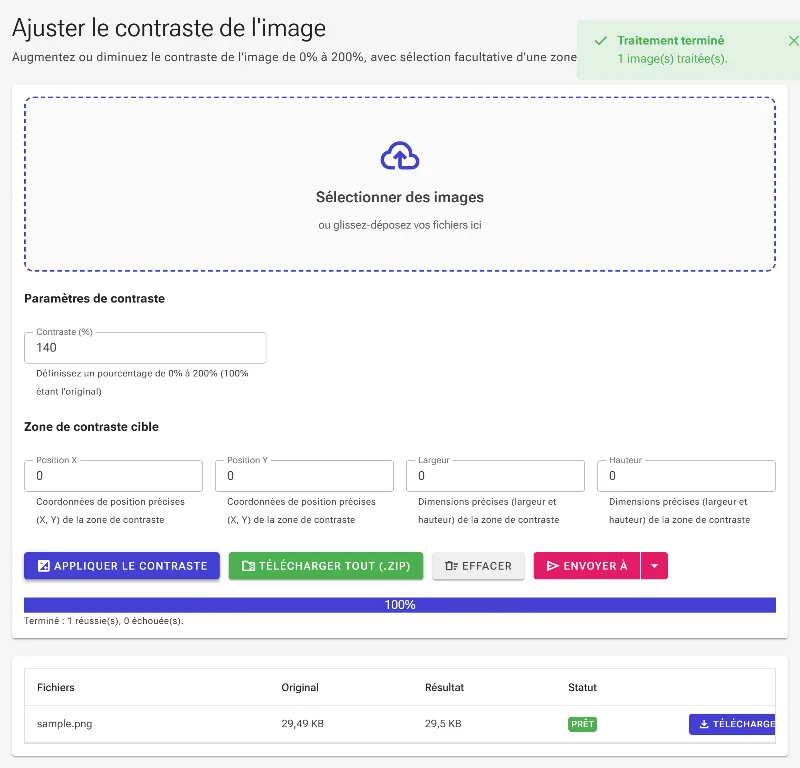
Cliquez sur le bouton Appliquer le contraste pour traiter votre image localement avec vos paramètres. Une fois le rendu terminé, visualisez le résultat dans la grille d'images, puis cliquez sur télécharger ou exportez vos résultats sous forme d'archive ZIP.

Appliquez le contraste et téléchargez votre image
Application des paramètres et affichage du rendu final avec contraste localisé