Ajustez la teinte de vos images en ligne avec une précision HSL professionnelle
ou glissez-déposez vos images ici
Transformez instantanément les couleurs de vos photos grâce à l'ajusteur de teinte avancé d'Image Studio, directement dans votre navigateur. Profitez d'une édition HSL sélective de niveau professionnel en toute confidentialité : vos images sont traitées localement sur votre appareil. Aucun téléchargement, aucune inscription, aucune limite. Que vous souhaitiez appliquer une colorimétrie globale ou cibler une couleur précise, notre outil vous offre des résultats impeccables en quelques secondes.
Pourquoi nous sommes différents
Traitement 100 % local et privé
Vos photos ne quittent jamais votre ordinateur. Tout fonctionne directement dans votre navigateur web, garantissant une sécurité totale de vos données et un rendu ultra-rapide sans aucune latence serveur.
Édition sélective chirurgicale
Ne vous contentez pas de modifier toutes les couleurs à la fois. Isolez des plages de couleurs spécifiques (comme les rouges, les bleus ou les verts) grâce à notre moteur HSL avancé pour ne retoucher que les tons souhaités.
Pipette de précision et masque de prévisualisation
Utilisez la pipette pour échantillonner n'importe quelle teinte directement sur votre image, et activez le masque de visualisation pour voir en temps réel les pixels concernés par vos modifications.
Contrôle fluide de la tolérance
Évitez les bords nets et les artefacts numériques (postérisation) grâce aux curseurs de dégradé qui créent des transitions douces et naturelles entre les zones modifiées et originales.
Comment ajuster la teinte d'une image
-
Importez votre image
Glissez-déposez votre photo dans l'éditeur ; elle se chargera instantanément et en toute sécurité dans votre navigateur.
-
Choisissez le mode global ou sélectif
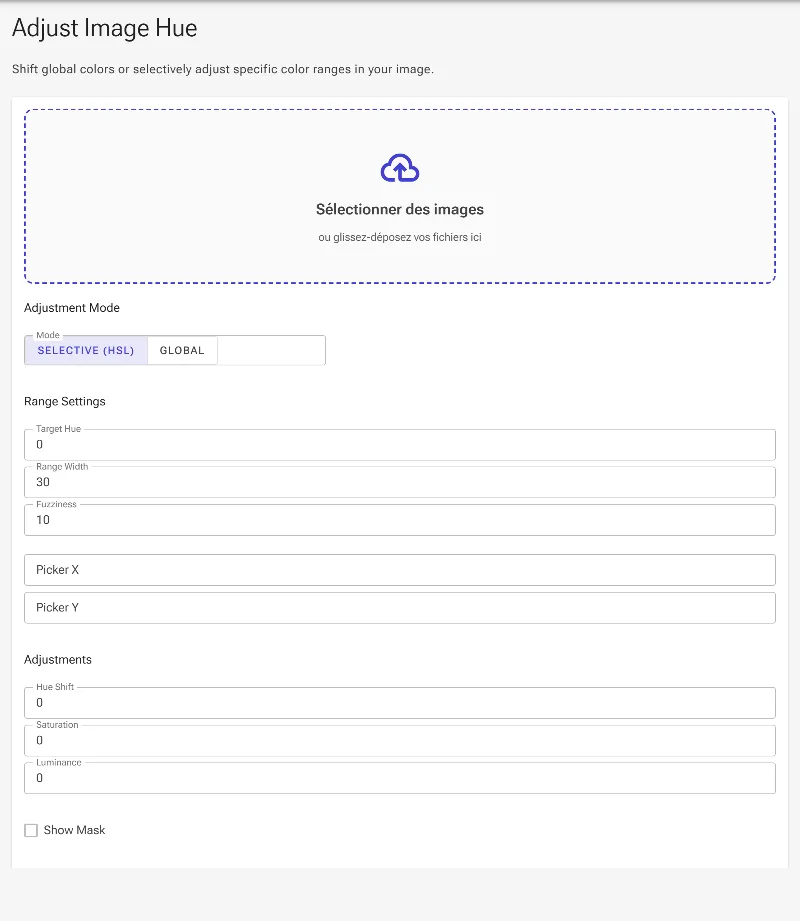
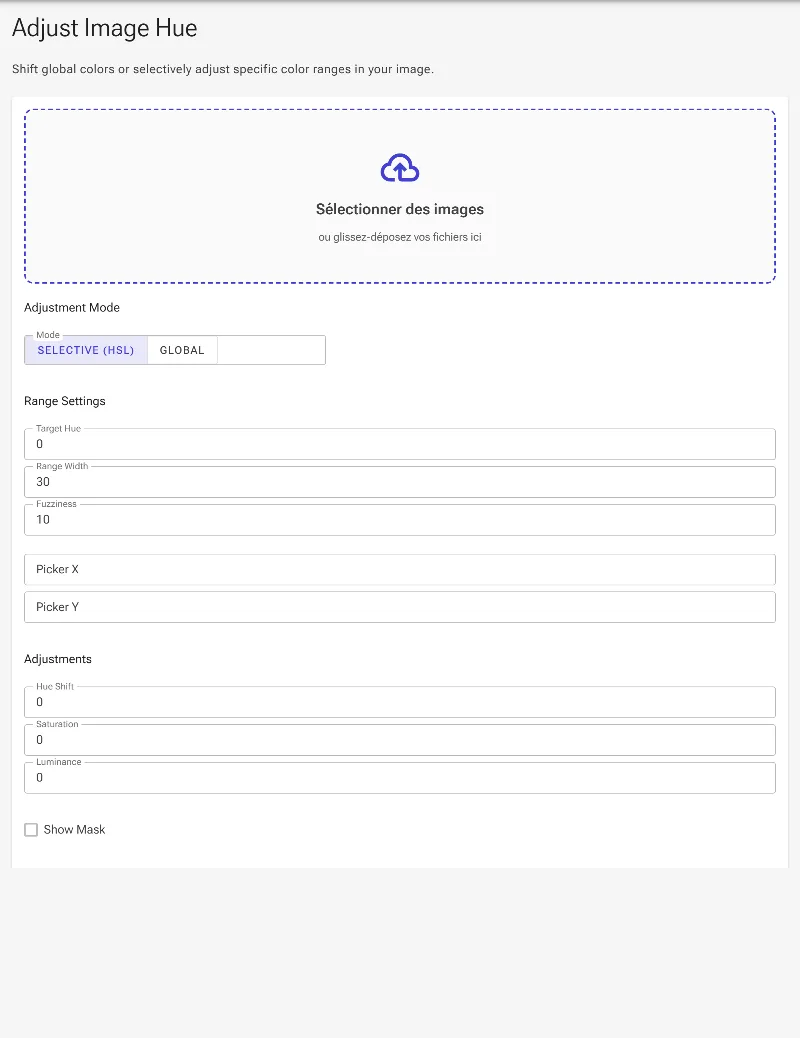
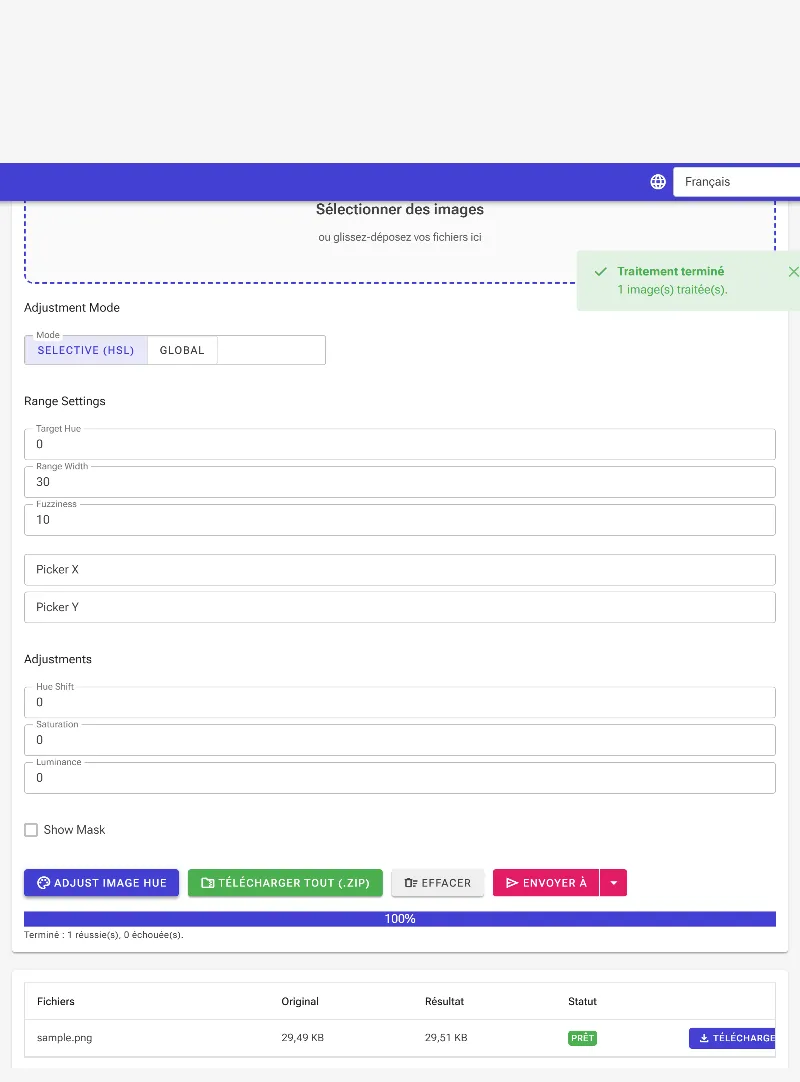
Modifiez l'ensemble du cercle chromatique pour un rendu artistique, ou sélectionnez un canal de couleur spécifique (comme l'orange ou le cyan) pour l'isoler.
-
Affinez avec la pipette et le masque
Cliquez directement sur votre image pour cibler une teinte précise et activez le masque de visualisation pour voir la zone affectée en noir et blanc.
-
Ajustez Teinte, Saturation et Luminosité
Affinez votre plage de teinte, ajustez la tolérance pour des transitions fluides, et équilibrez la saturation ainsi que la luminosité pour un fini parfaitement naturel avant d'enregistrer.
Utilisez-le pour tout
Recoloration de produits e-commerce
Changez instantanément la couleur de vêtements, de voitures, d'emballages ou de produits sur vos photos pour présenter différentes variantes sans avoir à refaire de séance photo.
Colorimétrie créative
Donnez à vos paysages et portraits une ambiance cinématographique unique en modifiant les températures et les tons de couleur.
Corrections ciblées
Isolez et affinez des plages spécifiques, comme réchauffer des teintes de peau pâles ou approfondir le bleu d'un ciel délavé, sans affecter le reste de l'image.
Sublimez vos visuels instantanément
Prenez le contrôle total de la palette de couleurs de votre photo avec des outils professionnels qui s'exécutent entièrement dans votre navigateur. Commencez à ajuster la teinte de vos images en toute confidentialité et sans aucune restriction dès aujourd'hui !
Questions fréquentes
Mes données sont-elles en sécurité lors de l'utilisation de cet outil ?
Oui, totalement. Contrairement aux autres éditeurs d'images en ligne qui téléchargent vos fichiers sur des serveurs distants, Image Studio traite vos images localement dans votre navigateur. Vos données ne quittent jamais votre appareil, garantissant une confidentialité et une sécurité absolues.
Quelle est la différence entre les ajustements globaux et sélectifs ?
Les ajustements globaux modifient toutes les couleurs de votre photo simultanément sur le cercle chromatique, ce qui est idéal pour une colorimétrie créative générale. Les ajustements sélectifs vous permettent d'isoler un canal de couleur spécifique (comme les "rouges" ou les "jaunes") pour que seules ces tonalités soient modifiées, laissant le reste de l'image intact.
Comment éviter les bords nets et pixelisés lors d'un changement de couleur ?
Notre outil dispose d'un réglage de "Tolérance" (ou dégradé). Ce curseur adoucit les limites de votre plage de couleurs sélectionnée, créant une transition fluide entre la nouvelle couleur ajustée et l'image originale pour éviter l'effet de postérisation.
Puis-je ajuster la saturation et la luminosité en plus de la teinte ?
Absolument. Modifier la teinte seule peut parfois paraître artificiel. Notre outil propose des curseurs intégrés de Saturation et de Luminosité pour votre plage sélectionnée, vous permettant d'ajuster précisément l'intensité et la profondeur de la nouvelle couleur pour un résultat réaliste.