Ajuster la luminosité de zones sélectionnées en ligne
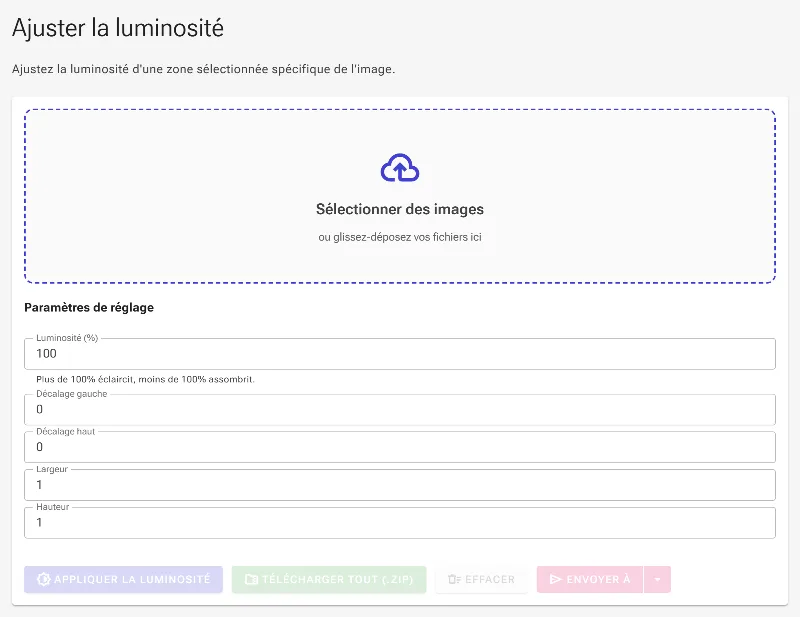
ou glissez-déposez vos images ici
Corrigez facilement un éclairage inégal, mettez en valeur vos sujets ou estompez les ombres sur des parties spécifiques de vos photos grâce à notre outil professionnel de retouche sélective. Fonctionnant entièrement dans votre navigateur, cet outil garantit que vos images ne quittent jamais votre appareil, offrant une confidentialité et une rapidité inégalées. Sans inscription, sans frais et sans limite de taille de fichier : profitez d'une retouche d'image locale, instantanée et de haute précision.
Pourquoi cet outil est différent
Traitement 100 % privé et local
Vos photos sont traitées directement dans votre navigateur web. Aucune mise en ligne sur serveur signifie que vos images privées restent intégralement sur votre machine.
Sélection interactive de zone
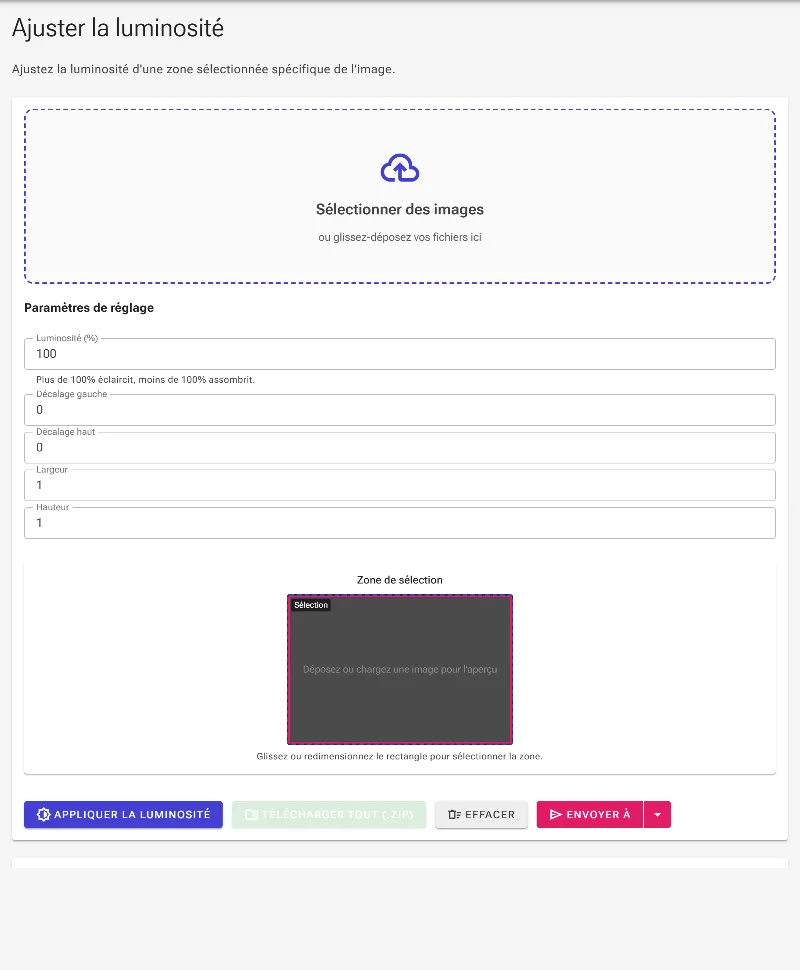
Ciblez visuellement n'importe quelle zone spécifique de votre image à l'aide d'un cadre interactif, ou saisissez des coordonnées précises (décalage X/Y, largeur, hauteur) pour un contrôle total.
Éclaircissez ou assombrissez instantanément
Ajustez le pourcentage de luminosité avec un simple curseur : dépassez les 100 % pour illuminer les zones sombres ou descendez en dessous de 100 % pour corriger les zones surexposées.
Entièrement gratuit, sans aucune limite
Profitez d'un traitement illimité en haute résolution sans barrière de paiement, filigrane, inscription ou limitation de débit.
Comment ajuster la luminosité d'une zone précise
- Chargez votre image : Glissez-déposez votre image ou cliquez pour choisir un fichier depuis votre appareil afin de commencer la retouche locale.
- Sélectionnez la zone cible : Déplacez le rectangle interactif sur l'aperçu pour mettre en surbrillance la région à modifier, ou saisissez des dimensions numériques précises.
- Ajustez le pourcentage de luminosité : Faites glisser le curseur ou saisissez la valeur : réglez au-dessus de 100 % pour éclaircir la sélection, ou en dessous de 100 % pour l'assombrir.
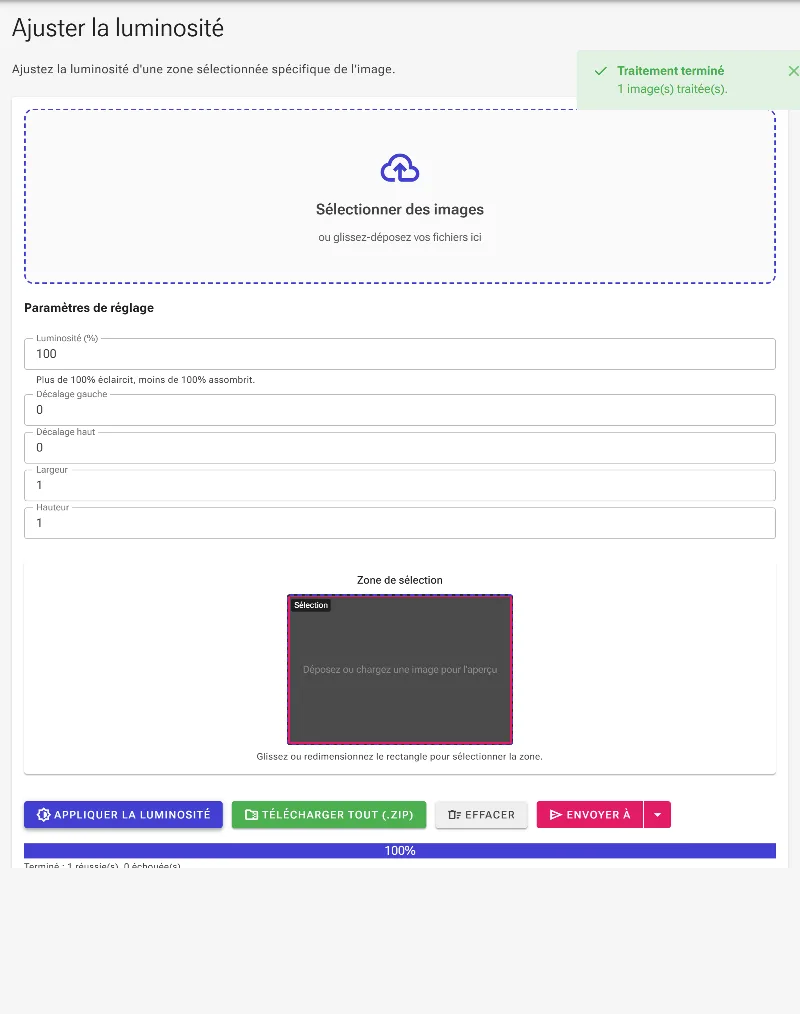
- Téléchargez votre image parfaite : Cliquez sur le bouton de téléchargement pour enregistrer instantanément votre photo retouchée en haute résolution directement sur votre espace de stockage local.
Utilisez-le pour tout
-
Réparer les portraits à contre-jour
Éclaircissez facilement les visages et les sujets ombragés par un éclairage de fond intense sans surexposer toute la photo.
-
Corriger les ciels délavés
Assombrissez des zones ciblées comme des horizons surexposés ou des ciels trop clairs pour révéler des couleurs et des détails plus riches.
-
Mettre en valeur les détails d'un produit
Attirez l'attention de vos clients sur des caractéristiques spécifiques de vos photos e-commerce en les illuminant subtilement.
Découvrez la puissance d'un réglage d'exposition de qualité professionnelle directement dans votre navigateur. Essayez l'outil de luminosité locale d'Image Studio dès maintenant et perfectionnez votre éclairage en quelques secondes en toute confidentialité.
Questions fréquentes
Comment fonctionne l'ajustement sélectif de la luminosité ?
Notre outil vous permet d'isoler une zone rectangulaire spécifique de votre image via une fenêtre d'aperçu interactive ou des coordonnées numériques. Une fois sélectionnée, ajustez simplement le curseur de luminosité (au-dessus de 100 % pour éclaircir, en dessous pour assombrir) pour appliquer vos corrections.
Mes données d'image sont-elles envoyées sur des serveurs ?
Non, jamais. Image Studio fonctionne entièrement dans votre navigateur local. Tout le rendu, le traitement et la retouche sont effectués par le processeur/GPU de votre appareil, garantissant que vos photos privées restent en sécurité sur votre ordinateur.
Comment obtenir un contrôle précis de la zone sélectionnée ?
Vous pouvez faire glisser et redimensionner la zone de sélection directement sur l'aperçu de la photo, ou entrer les valeurs exactes de décalage (haut/gauche), de largeur et de hauteur dans le panneau de contrôle pour un ajustement au pixel près.
Y a-t-il des limites de taille de fichier ou de restriction d'utilisation ?
Non. Comme tout le traitement se fait localement dans votre navigateur, nous n'imposons aucune limite de taille de fichier, de quota horaire ou de paiement. Vous pouvez retoucher autant d'images haute résolution que vous le souhaitez.