Annotez vos images en ligne avec une précision et une confidentialité optimales
Sélectionner des fichiers
ou faites glisser vos images ici
Améliorez instantanément vos captures d'écran, photos et designs grâce à notre annotateur d'images en ligne gratuit et professionnel. Fonctionnant entièrement dans votre navigateur web, cet outil garantit que vos images ne quittent jamais votre ordinateur : aucun transfert, aucune inscription et absolument aucune limite. Ajoutez du texte, des émojis et des effets de style sophistiqués avec une tranquillité d'esprit totale.
Fonctionnalités clés
Pourquoi c'est différent
Traitement 100% local et privé
Vos images sont traitées directement dans votre navigateur grâce à une technologie locale côté client. Elles ne sont jamais téléchargées sur un serveur, gardant ainsi vos données sensibles parfaitement sécurisées.
Typographie avancée et polices personnalisées
Choisissez parmi les polices web standard, importez n'importe quelle police personnalisée via une URL, et ajustez l'interligne, les ombres (flou, décalage, couleur), les styles gras/italique et les alignements.
Édition interactive à la souris
Positionnez, redimensionnez et faites pivoter vos annotations textuelles directement sur la zone de travail à l'aide de commandes intuitives par glisser-déposer, ou ajustez avec précision grâce aux coordonnées X/Y.
Alignement intelligent des objets
Restreignez et ajustez automatiquement vos annotations aux contours non transparents de vos éléments d'image pour des mises en page impeccables et professionnelles.
Workflow
Comment annoter une image
01
Chargez votre image
Faites glisser votre image dans l'espace de travail ou cliquez pour sélectionner un fichier sur votre appareil afin de commencer l'édition locale.
02
Ajoutez et personnalisez
Cliquez pour ajouter une nouvelle couche d'annotation, saisissez votre texte ou vos émojis, choisissez votre police, personnalisez les couleurs et appliquez des ombres portées.
03
Positionnez et faites pivoter
Faites glisser le texte de manière interactive sur la zone de prévisualisation, redimensionnez-le, faites-le pivoter selon n'importe quel angle ou saisissez des coordonnées X et Y exactes.
04
Exportez votre travail
Une fois satisfait de votre mise en page, cliquez sur télécharger pour enregistrer instantanément votre image haute résolution parfaitement annotée.
Polyvalence
Utilisez-le pour tout
Tutoriels et documentation
Ajoutez des incrustations de texte claires, étape par étape, des instructions et des émojis Unicode sur vos captures d'écran de logiciels et vos manuels de formation.
Réseaux sociaux et mèmes
Créez des publications et des mèmes accrocheurs en superposant du texte stylisé, des polices de marque personnalisées et des ombres sur vos images.
Maquettes professionnelles
Étiquetez des wireframes d'interface, ajoutez des notes de commentaires sur des éléments de design et alignez précisément les annotations sur les objets transparents de l'image.
Découvrez l'édition locale professionnelle
Arrêtez de risquer vos données sur des convertisseurs en ligne lents basés sur des serveurs. Découvrez la vitesse, la confidentialité et la précision d'un éditeur de bureau directement dans votre navigateur : essayez l'outil d'annotation d'Image Studio dès aujourd'hui !
FAQ
Foire aux questions
Mes images sont-elles téléchargées sur des serveurs ?
Non. Image Studio fonctionne entièrement côté client. Vos images sont traitées directement dans votre navigateur web, garantissant que vos fichiers ne quittent jamais votre appareil et que vos données restent privées à 100 %.
Puis-je utiliser mes propres polices de marque dans cet annotateur d'images ?
Absolument. En plus des polices standard préinstallées (comme Arial, Helvetica et Times New Roman), vous pouvez importer n'importe quelle police personnalisée en collant simplement son URL directement dans l'outil.
Que signifie « s'ajuster aux pixels non transparents » ?
Cette fonctionnalité intelligente détecte automatiquement les pixels visibles et non transparents de votre image et restreint votre zone d'annotation pour qu'elle s'adapte parfaitement à ces limites, empêchant ainsi votre texte de déborder sur les zones vides.
Y a-t-il une limite au nombre d'images que je peux annoter ?
Non. Comme l'outil fonctionne entièrement sur votre machine locale, il n'y a aucune limite d'utilisation, aucune restriction de taille de fichier ni aucun accès payant. Vous pouvez annoter autant d'images que vous le souhaitez gratuitement.
Comment annoter vos images avec du texte personnalisé, des ombres et du formatage
Ajoutez des annotations textuelles très stylisées directement sur vos images grâce à des options avancées de typographie, de position, de couleur et d'ombres portées. Cet outil fonctionne entièrement dans votre navigateur, garantissant la sécurité de vos fichiers en les traitant localement sans aucun transfert vers un serveur distant.
1Découvrez l'espace de travail d'annotation
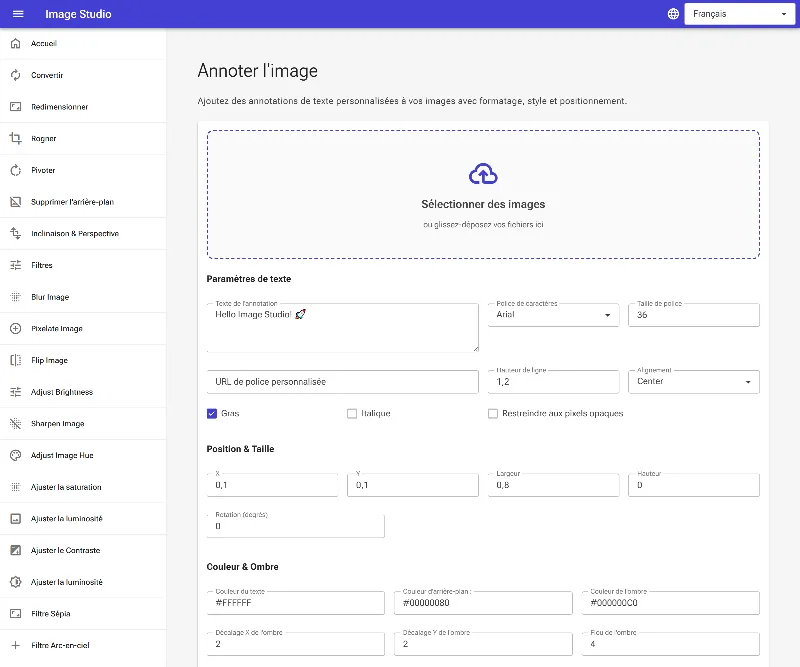
Commencez par ouvrir l'interface de l'outil d'annotation d'images. Vous y trouverez des commandes complètes pour gérer le contenu textuel, la taille, les styles typographiques, les coordonnées relatives, le mélange des couleurs et les ombres portées afin de personnaliser votre mise en page.
L'interface d'annotation vide, prête à recevoir une image
2Téléchargez votre image
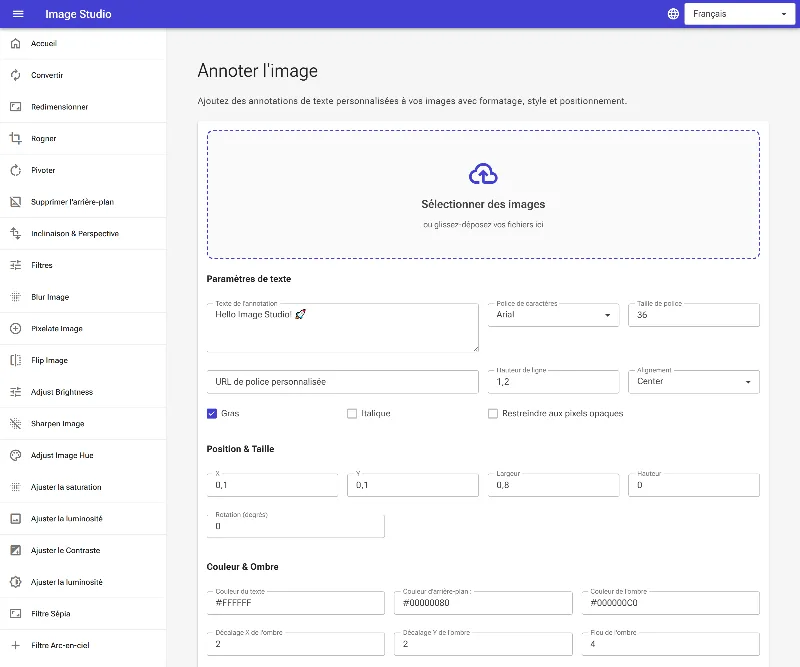
Sélectionnez et téléchargez l'image que vous souhaitez annoter à l'aide du sélecteur de fichiers. L'image se chargera instantanément dans le moteur de prévisualisation, créant ainsi une toile de référence pour les coordonnées de votre texte.
Une image chargée avec succès dans l'espace de travail
3Ajustez l'alignement du texte et les limites d'opacité
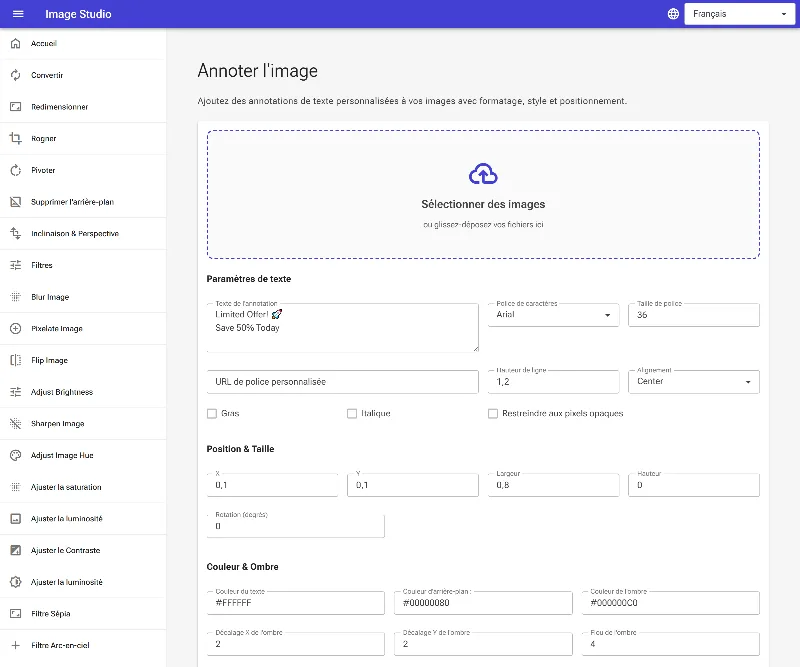
Alignez votre texte multiligne de manière dynamique via le menu déroulant Alignement (Gauche, Centre ou Droite). Pour un contrôle avancé de la transparence, vous pouvez activer l'option « Restreindre aux pixels opaques » ; cela limite le dessin du texte aux zones non transparentes de votre image source, idéal pour les mises en page PNG complexes.
Activation du style gras et configuration de l'alignement du texte
4Appliquez les couleurs de votre marque et des ombres portées
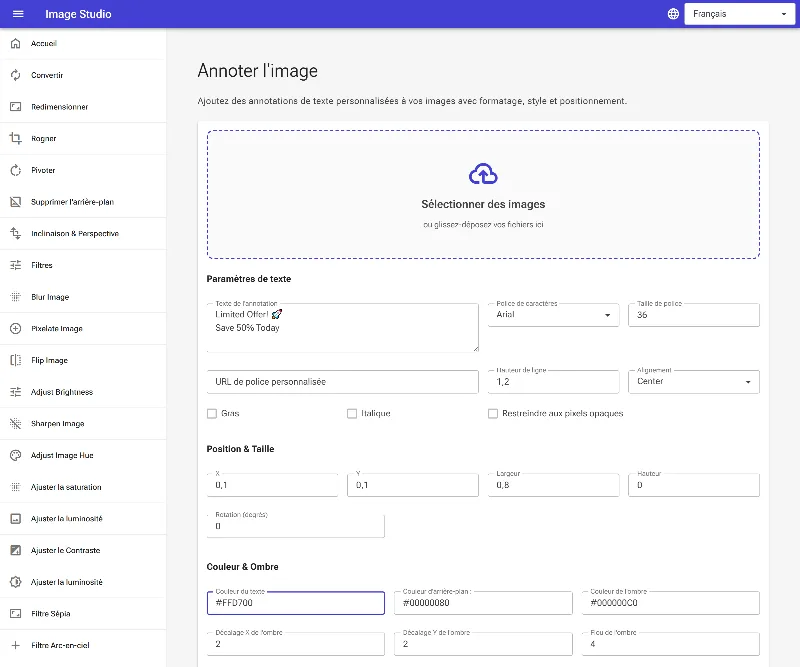
Définissez la couleur de votre texte et de votre arrière-plan à l'aide de valeurs hexadécimales, avec prise en charge de la transparence alpha (par exemple, #00000080 pour un fond sombre semi-transparent). Pour améliorer la lisibilité, spécifiez une couleur d'ombre ainsi que des coordonnées de décalage X/Y et un rayon de flou pour détacher le texte des arrière-plans complexes.
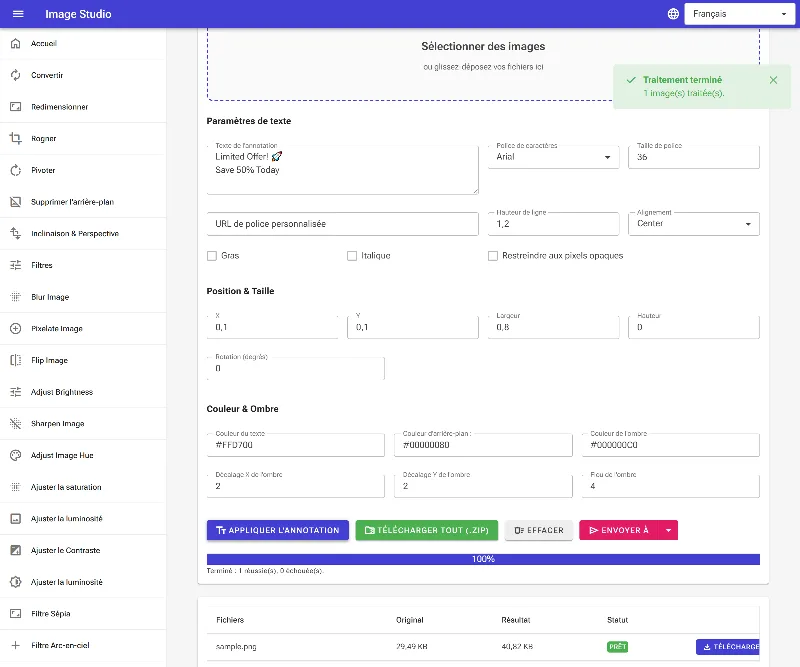
Ajout de couleurs hexadécimales personnalisées et définition des propriétés d'ombre portée
5Appliquez les annotations et téléchargez
Cliquez sur le bouton d'application pour pixelliser votre mise en page sur l'image originale. Une fois le traitement terminé, prévisualisez le résultat final dans l'espace de travail, puis cliquez sur le bouton de téléchargement pour récupérer votre image stylisée.
Application de l'annotation finale avant l'exportation de l'image