Censurez et masquez vos images en ligne en toute sécurité et gratuitement
ou glissez-déposez vos images ici
Protégez vos données personnelles en floutant, pixellisant ou masquant instantanément les parties sensibles de vos photos. L'outil de censure d'images gratuit de Image Studio fonctionne entièrement dans votre navigateur local, ce qui signifie que vos fichiers privés ne sont jamais envoyés sur un serveur cloud. Masquez en toute sécurité les visages, identifiants, plaques d'immatriculation et documents privés en toute sérénité.
Pourquoi c'est différent
Traitement 100% privé et local
Vos images ne quittent jamais votre ordinateur. Tout le rendu s'effectue dans votre navigateur, garantissant une sécurité totale de vos données et aucun risque de fuite.
Effets de censure multiples
Choisissez entre des masquages de couleur unie, un flou gaussien lisse ou une pixellisation rétro pour correspondre à votre style et à vos besoins de sécurité.
Contrôle de précision au pixel près
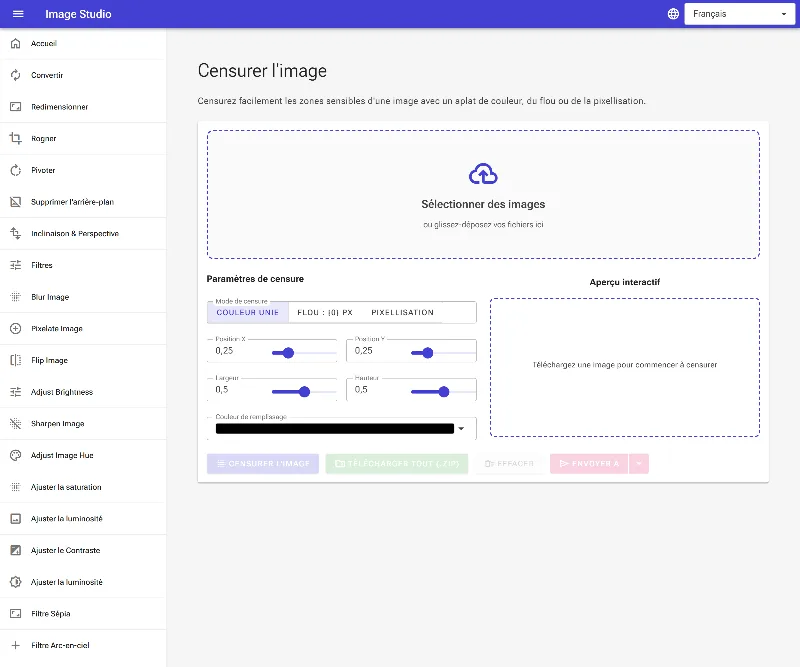
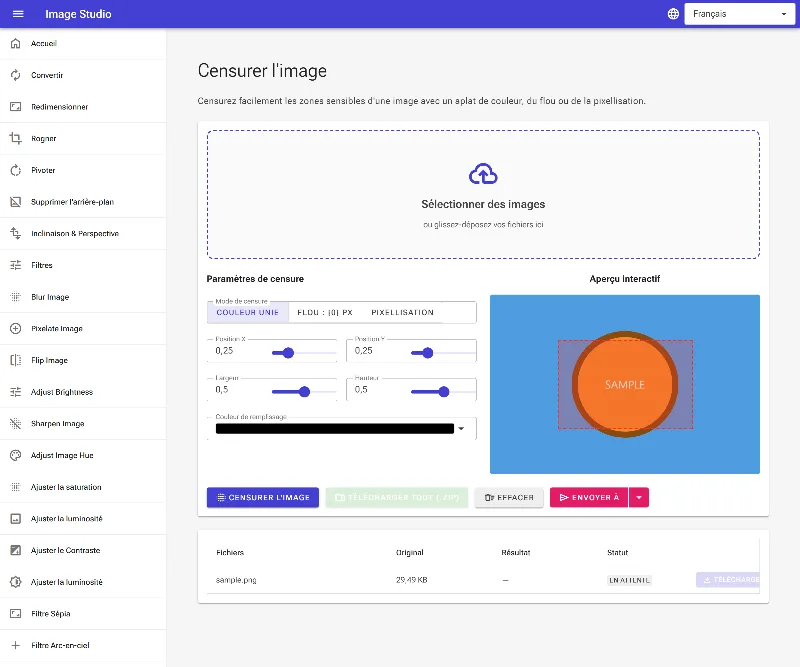
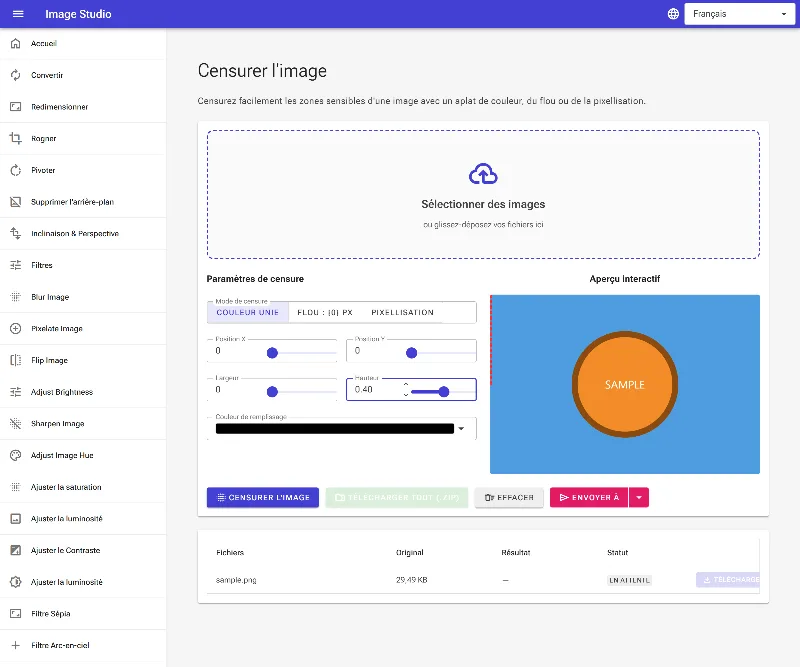
Ajustez la zone censurée dynamiquement sur la zone de travail, ou saisissez les coordonnées (X, Y) et les dimensions (largeur, hauteur) exactes pour une précision professionnelle.
Pas d'inscription, aucune limite
Profitez d'un service entièrement gratuit sans inscription, sans filigrane et sans limite de téléchargement quotidienne.
Comment censurer une image
Chargez votre image
Glissez-déposez votre image dans l'outil. Elle s'ouvre instantanément et reste en sécurité dans votre navigateur.
Choisissez votre style de censure
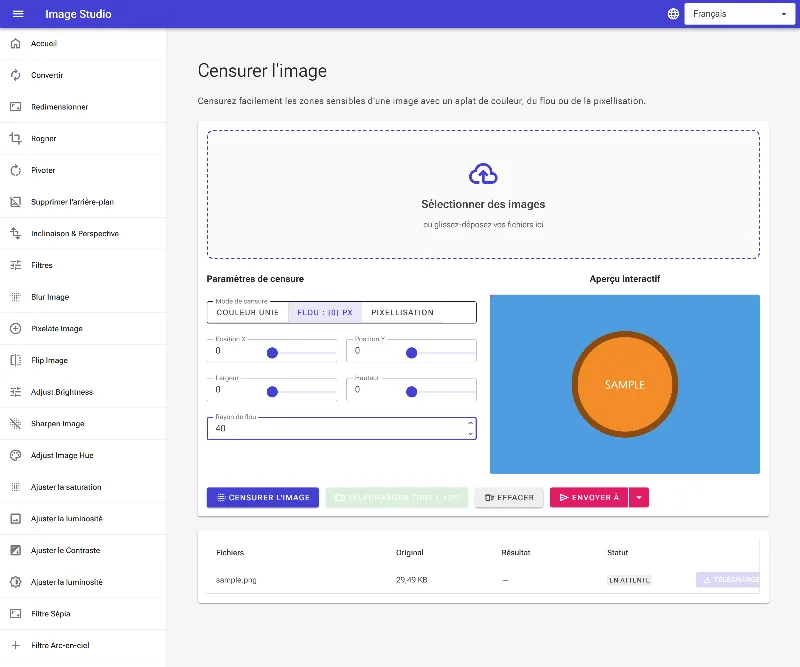
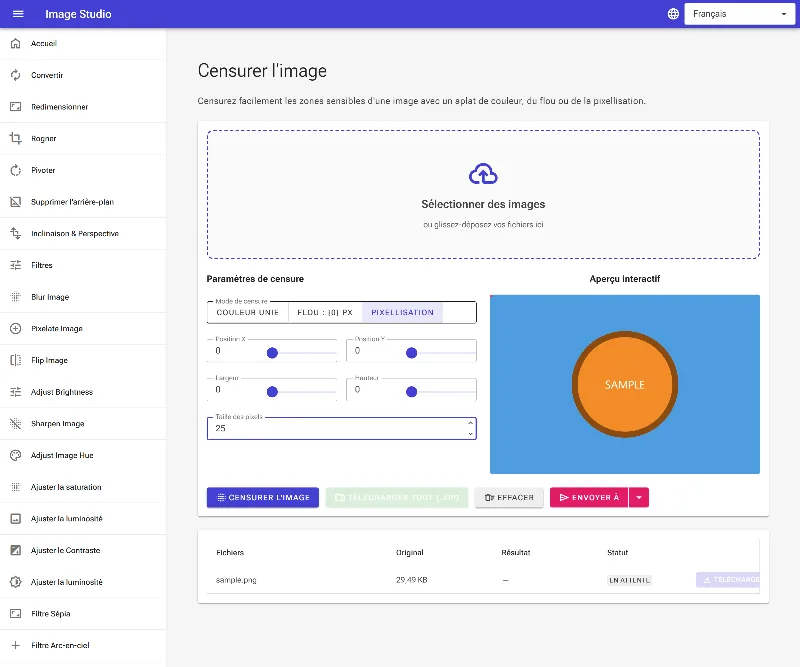
Choisissez une couleur unie (avec un sélecteur de couleur), un flou (avec un curseur de rayon réglable) ou une pixellisation (avec un curseur de taille de pixel réglable).
Positionnez la zone à masquer
Cliquez et faites glisser le cadre sur la zone sensible dans l'aperçu, ou saisissez manuellement les coordonnées et dimensions précises.
Téléchargez en toute sécurité
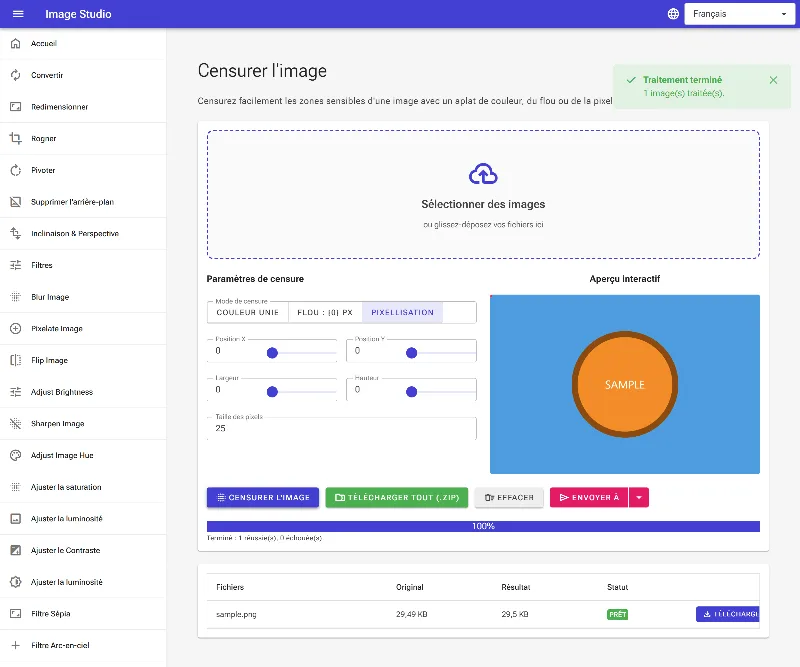
Cliquez sur le bouton d'exportation pour enregistrer votre image définitivement masquée directement sur votre appareil.
Utilisez-le pour tout
Masquer des documents sensibles
Masquez en toute sécurité des numéros de carte bancaire, adresses postales, signatures et pièces d'identité sur vos documents ou captures d'écran.
Anonymiser les visages et identités
Protégez la vie privée des mineurs, des passants ou des clients en floutant ou en pixellisant les visages avant de publier des photos en ligne.
Masquer les plaques d'immatriculation et données GPS
Censurez les plaques d'immatriculation, les noms de rue et les monuments pour empêcher le suivi et préserver votre vie privée.
Zéro risque, confidentialité totale
Arrêtez de risquer votre vie privée avec des outils côté serveur qui stockent vos médias sensibles. Masquez vos photos personnelles en toute sécurité, localement et instantanément avec Image Studio dès aujourd'hui.
Questions fréquemment posées
Mon image est-elle envoyée sur vos serveurs lors de la censure ?
Non, jamais. Image Studio fonctionne entièrement côté client. Vos photos sont traitées directement dans votre navigateur en utilisant le matériel de votre appareil, garantissant que vos données privées restent complètement hors ligne et sécurisées.
Quelqu'un peut-il annuler le flou ou la pixellisation pour révéler mon image originale ?
Non. Une fois que vous appliquez la censure et exportez l'image, les pixels sous-jacents sont définitivement écrasés. Contrairement aux fuites de métadonnées PDF, les données originales censurées sont totalement détruites et ne peuvent être récupérées.
Quelle est la différence entre les options couleur unie, flou et pixellisation ?
La couleur unie remplit la zone sélectionnée avec une couleur de votre choix (idéal pour un masquage total). Le flou adoucit la zone à l'aide d'un rayon réglable, tandis que la pixellisation regroupe les pixels en blocs plus larges. Les deux permettent d'obscurcir les détails tout en conservant un aspect naturel.
Puis-je aligner précisément la zone censurée sur mon image ?
Oui. Vous pouvez faire glisser et redimensionner visuellement le cadre directement sur l'aperçu de l'image. Pour une précision absolue, vous pouvez également saisir manuellement les coordonnées X et Y ainsi que la largeur et la hauteur souhaitées en pixels.