Passer du format paysage au portrait : convertissez vos images horizontales en verticales en ligne
ou glissez-déposez vos images ici
Transformez instantanément vos photos au format paysage en superbes visuels verticaux, parfaits pour les écrans mobiles et les réseaux sociaux. Image Studio fonctionne entièrement dans votre navigateur, ce qui signifie que vos images sont traitées localement et ne sont jamais envoyées sur un serveur. Profitez d'une solution 100 % gratuite, privée et illimitée pour redimensionner et agrandir vos images sans perte de qualité.
Pourquoi nous sommes différents
Traitement 100 % sécurisé et local
Vos photos ne quittent jamais votre appareil. Tous les calculs s'effectuent directement dans votre navigateur, garantissant la confidentialité et la sécurité de vos données personnelles.
Extension verticale avancée
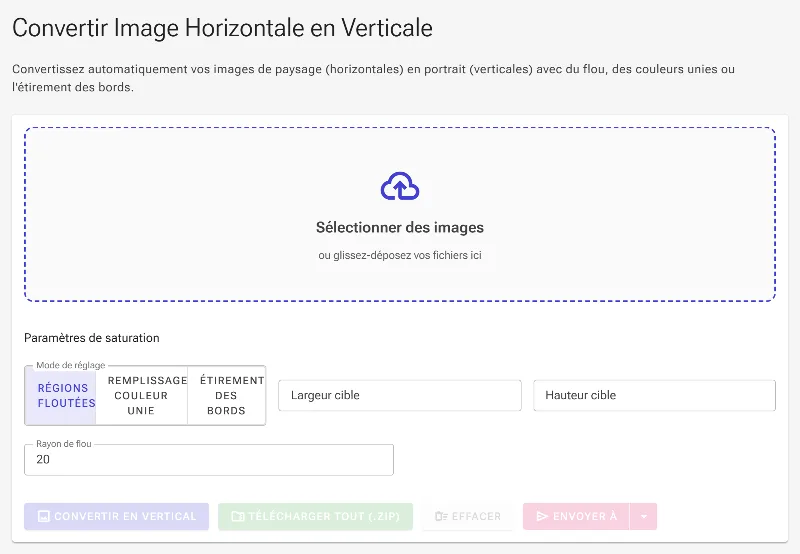
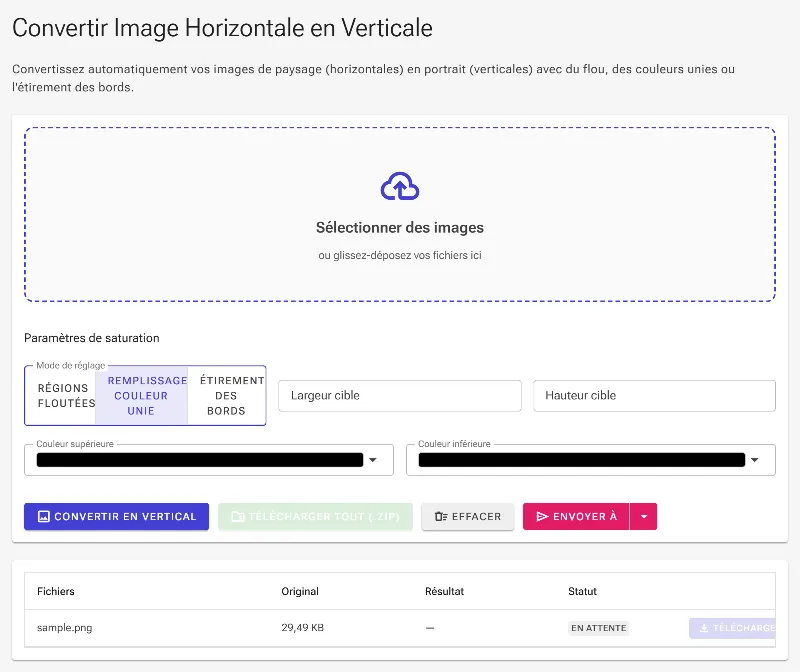
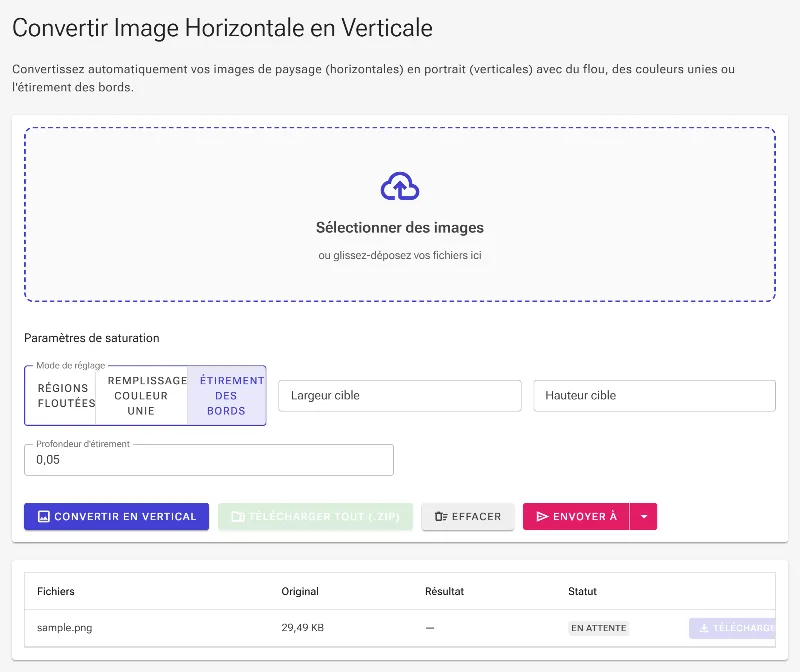
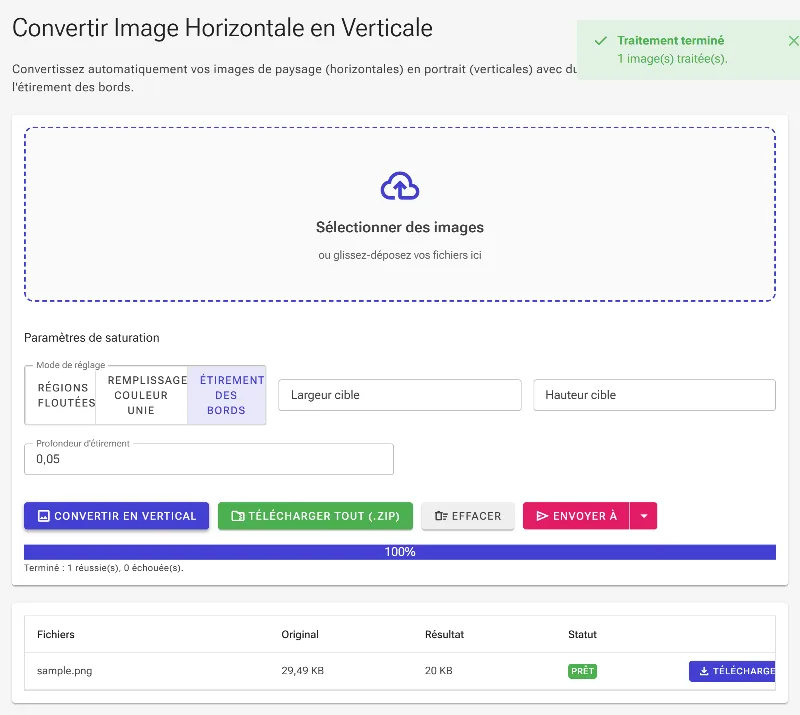
Ne vous contentez pas de recadrer votre photo, agrandissez-la. Choisissez entre un flou artistique, des couleurs unies personnalisées pour le haut et le bas, ou un étirement des bords pour remplir parfaitement le cadre vertical.
Contrôle flexible des dimensions
Inversez instantanément la largeur et la hauteur, ou saisissez manuellement vos propres paramètres pour une mise en page portrait parfaitement adaptée.
Sans limites, sans filigrane
Bénéficiez d'une conversion d'image de qualité professionnelle sans inscription, sans limite quotidienne et sans aucun filigrane sur vos fichiers téléchargés.
Comment convertir une image paysage en portrait
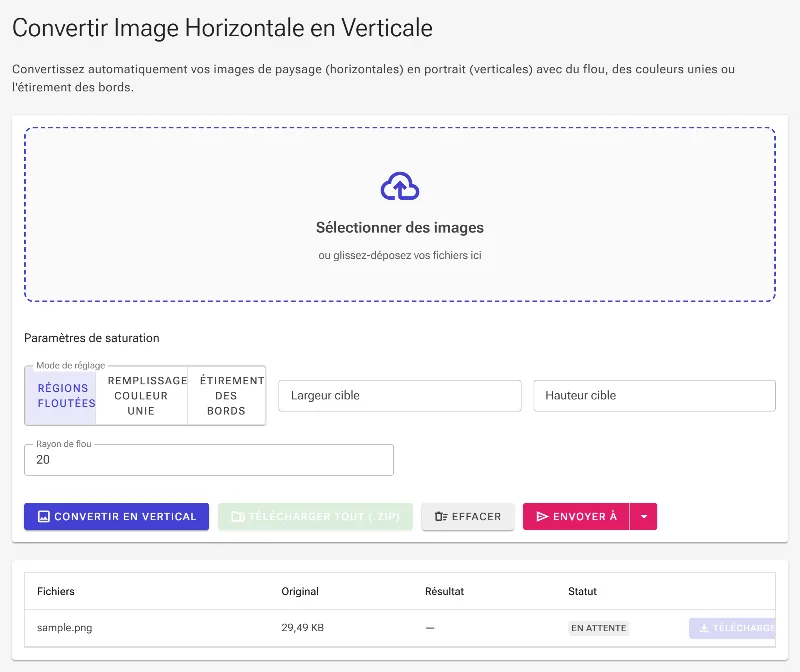
- Chargez votre image : Glissez-déposez votre photo horizontale ou cliquez pour en sélectionner une sur votre appareil.
- Choisissez la taille du cadre : Inversez automatiquement la largeur et la hauteur, ou saisissez manuellement les dimensions exactes souhaitées.
- Sélectionnez le style de l'arrière-plan : Remplissez l'espace vertical en ajoutant des bordures floutées réglables, en choisissant des couleurs unies pour le haut et le bas, ou en étirant les bords extérieurs.
- Téléchargez votre photo verticale : Prévisualisez votre retouche en temps réel et exportez instantanément votre image au format portrait haute résolution.
À utiliser sans modération
Stories et Reels pour les réseaux sociaux
Transformez vos prises de vue horizontales en mises en page verticales optimisées pour Instagram, TikTok, YouTube Shorts et Pinterest.
Fonds d'écran mobiles personnalisés
Adaptez vos photos de paysage préférées pour qu'elles s'ajustent parfaitement au format vertical de l'écran de votre smartphone.
E-commerce et design web
Convertissez vos visuels produits horizontaux pour vos bannières verticales, mises en page mobiles et publicités, sans sacrifier les détails importants.
Adaptez vos visuels instantanément
Prêt à adapter votre contenu visuel pour un monde tourné vers le mobile ? Profitez dès aujourd'hui d'une conversion paysage vers portrait rapide, sécurisée et professionnelle avec Image Studio.
Questions fréquentes
Comment convertir une photo horizontale en verticale sans recadrage ?
Vous pouvez agrandir le cadre verticalement grâce à nos outils de remplissage intelligents. Au lieu de recadrer votre sujet principal, remplissez les espaces ajoutés en haut et en bas avec un flou à intensité réglable, des couleurs unies (personnalisables séparément pour le haut et le bas), ou en étirant les pixels des bords pour une transition homogène.
Ce convertisseur est-il sûr pour mes photos privées ?
Absolument. Contrairement aux convertisseurs en ligne qui envoient vos fichiers vers des serveurs cloud, Image Studio traite tout localement dans votre navigateur. Vos images ne quittent jamais votre ordinateur, garantissant une confidentialité totale.
Quelles sont les dimensions d'une image verticale standard ?
Les formats verticaux (portrait) standards incluent le 9:16 (communément 1080x1920 pixels pour les stories et les smartphones) et le 4:5 (souvent utilisé sur les fils d'actualité). Notre outil vous permet d'inverser automatiquement vos dimensions ou de saisir manuellement la largeur et la hauteur spécifiques dont vous avez besoin.
Puis-je ajuster l'apparence des bordures verticales ajoutées ?
Oui ! Vous avez un contrôle créatif total. Vous pouvez ajuster le rayon du flou pour rendre les marges plus ou moins douces, définir des couleurs unies distinctes pour les zones du haut et du bas, ou modifier la profondeur de l'étirement pour contrôler la zone d'extension des bords de l'image originale.