Modifiez instantanément l'orientation d'une image : du portrait au paysage et inversement

Sélectionner des fichiers

ou glissez-déposez vos images ici

Modifiez facilement l'orientation de n'importe quelle photo, du portrait vers le paysage, du paysage vers le portrait, ou vers un format personnalisé sans recadrer votre sujet principal. Fonctionnant entièrement dans votre navigateur web, Image Studio traite vos images localement, ce qui signifie que vos fichiers ne sont jamais envoyés sur un serveur, garantissant une confidentialité totale, de la rapidité et aucune limite. Cerise sur le gâteau, c'est totalement gratuit et sans inscription.

Fonctionnalités

Pourquoi c'est différent

Traitement 100% privé et local

Vos images ne quittent jamais votre appareil. Tout est traité côté client dans votre navigateur web, gardant ainsi vos données visuelles sensibles totalement sécurisées.

Options intelligentes d'extension des bordures

Au lieu de recadrer brutalement votre sujet, agrandissez votre zone de travail avec fluidité grâce à un effet de flou réglable, des remplissages de couleurs unies ou une extension avancée des pixels de bordure.

Préréglages instantanés et tailles personnalisées

Basculez les orientations automatiquement après le chargement, passez d'un format paysage à portrait, ou saisissez manuellement vos dimensions précises.

Complètement gratuit sans aucune limite

Pas d'abonnement, pas d'enregistrement, pas de filigrane et aucune limite de chargement quotidienne. Éditez autant de photos haute résolution que nécessaire, quand vous le souhaitez.

Guide

Comment changer l'orientation d'une image

1

Chargez votre image

Glissez-déposez ou sélectionnez votre photo depuis votre appareil pour la charger automatiquement dans l'outil.

2

Sélectionnez votre orientation

Choisissez portrait, paysage, inversion automatique, ou saisissez votre propre largeur et hauteur personnalisées.

3

Stylez les marges d'arrière-plan

Remplissez l'espace nouvellement étendu grâce à un rayon de flou personnalisable, des couleurs unies ou en étirant les pixels de bordure.

4

Téléchargez instantanément

Enregistrez votre image parfaitement reformatée directement sur votre appareil en haute résolution et sans aucune perte de qualité.

Cas d'utilisation

Utilisez-le pour tout

Formatage pour les réseaux sociaux

Convertissez des photos de paysages en formats verticaux optimisés pour les Stories Instagram, TikTok ou Pinterest sans perdre les détails visuels essentiels.

Fonds d'écran bureau et mobile

Convertissez des photos verticales de smartphone en fonds d'écran panoramiques pour votre PC, ou transformez des photos horizontales en écrans de verrouillage.

E-commerce et design web

Standardisez les images produits pour qu'elles correspondent à des ratios de bannières ou de grilles spécifiques, en utilisant des remplissages professionnels pour maintenir une esthétique propre et cohérente.

Ajustez vos images instantanément

Prêt à ajuster vos images au format idéal ? Découvrez dès aujourd'hui des changements d'orientation rapides, sécurisés et professionnels avec Image Studio, entièrement gratuits et directement dans votre navigateur.
FAQ

Questions fréquemment posées

Comment passer une photo verticale en horizontale sans recadrer le sujet ?
Image Studio vous permet d'agrandir votre zone de travail du portrait au paysage sans couper aucune partie de votre image originale. Vous pouvez choisir de remplir l'espace créé avec un effet de flou élégant, des couleurs unies personnalisables ou une extension continue des pixels des bords.
Image Studio télécharge-t-il mes photos sur un serveur externe ?
Non. Contrairement aux autres éditeurs d'images en ligne, Image Studio fonctionne entièrement en local dans votre navigateur. Vos images sont traitées directement sur votre ordinateur, ce qui signifie que vos photos privées ne sont jamais téléchargées, stockées ou visibles par quelqu'un d'autre.
Quelles options de style d'arrière-plan sont disponibles pour les marges étendues ?
Nous proposons trois options puissantes : un Effet de flou configurable pour mélanger les marges en douceur, un Remplissage de couleur permettant de définir des couleurs distinctes pour les côtés opposés, et Bords étirés qui étire les pixels extérieurs de votre image pour créer une extension invisible.
Existe-t-il des limites de taille de fichier ou d'utilisation quotidienne ?
Absolument pas. Étant donné que tout le traitement se fait localement sur votre matériel, il n'y a aucun coût de bande passante. Vous pouvez modifier l'orientation d'un nombre illimité d'images, quelle que soit leur taille, gratuitement et sans jamais avoir besoin de vous inscrire.

Comment modifier l'orientation d'une image, étape par étape

Cet outil de navigateur hors ligne vous permet de transformer facilement vos images verticales en horizontales (et inversement) ou de définir des dimensions entièrement personnalisées. Comblez les espaces vides proprement grâce à des flous professionnels, des dégradés de couleurs personnalisés ou l'étirement des pixels des bords, directement depuis votre navigateur.

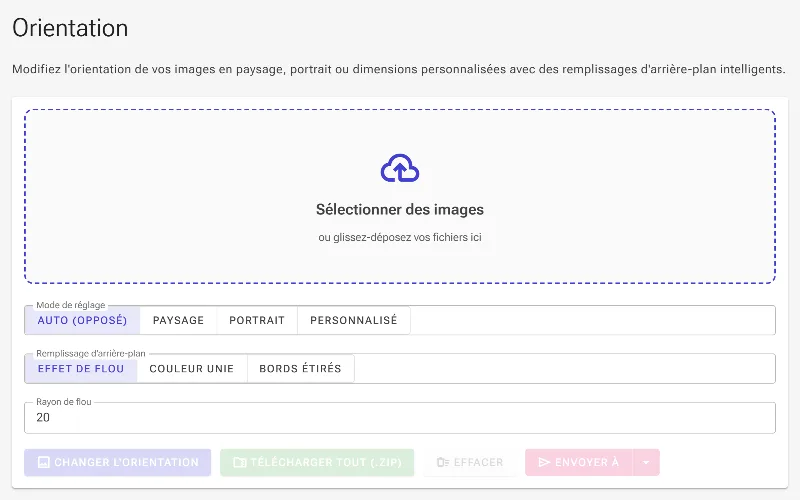
1Ouvrez l'outil d'orientation

Commencez par ouvrir l'outil de modification d'orientation d'image. L'intégralité du processus s'exécute localement dans votre navigateur web, garantissant la sécurité de vos fichiers privés. Cet utilitaire gère les changements d'orientation efficacement en calculant automatiquement les dimensions cibles et en préparant les zones de remplissage.

Ouvrez l'outil d'orientation
La disposition de l'outil de changement d'orientation avant le téléchargement des fichiers.

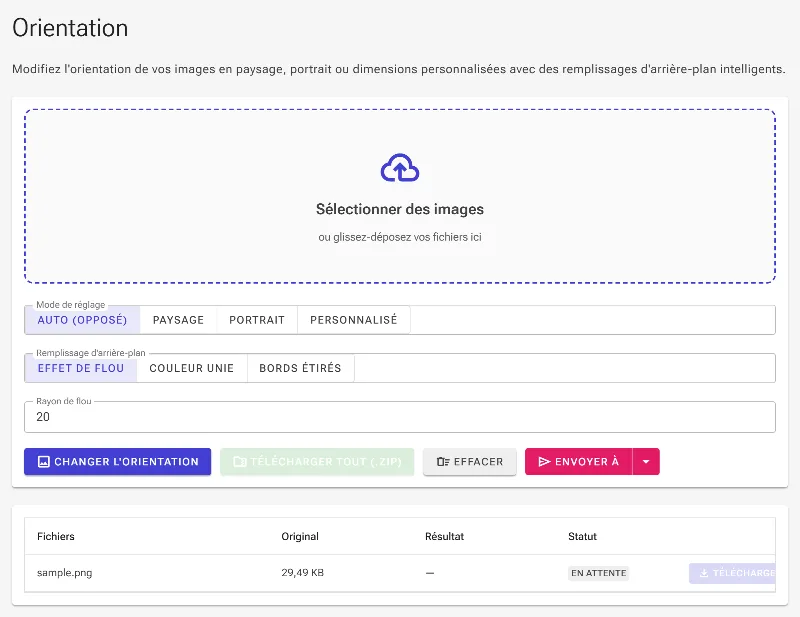
2Téléchargez vos images sources

Cliquez sur la zone de sélection de fichiers ou glissez-déposez vos photos dans l'outil. Une fois chargées, l'application est configurée par défaut sur le mode « Auto Opposite », qui inverse automatiquement la largeur et la hauteur de toute image pour passer du format paysage au portrait, et inversement.

Téléchargez vos images sources
Une image téléchargée dans la file d'attente d'orientation.

3Choisissez votre orientation cible

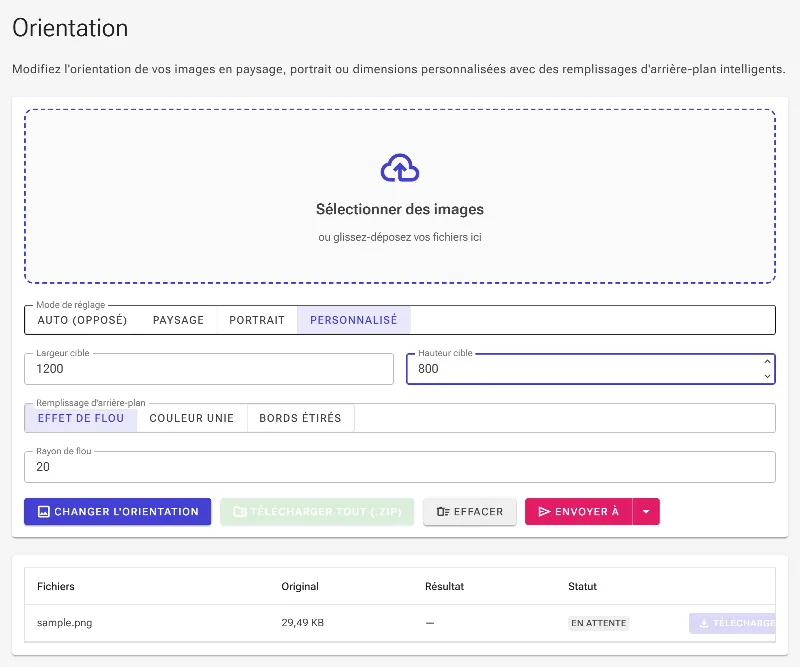
Sélectionnez votre stratégie d'orientation. Vous pouvez forcer les formats paysage ou portrait standard, ou choisir « Personnalisé » pour définir manuellement les dimensions cibles. Avec l'option personnalisée, vous pouvez saisir des dimensions exactes en pixels dans les champs de largeur et de hauteur pour adapter l'image à un conteneur spécifique.

Choisissez votre orientation cible
Configuration du mode d'orientation personnalisé avec saisie manuelle de la largeur et de la hauteur.

4Ajustez le rayon du flou d'arrière-plan

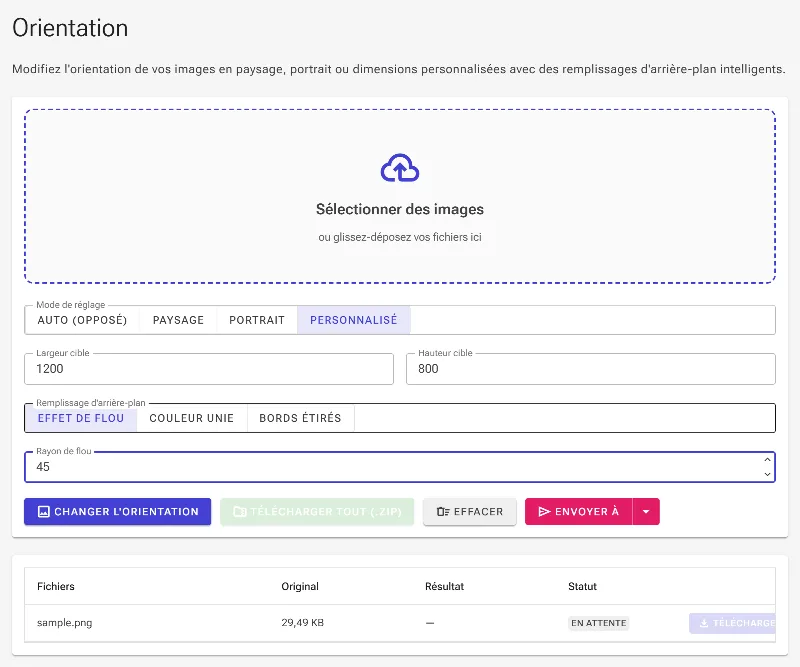
Lors de la transformation du rapport d'aspect, l'espace vide est comblé pour correspondre à la taille cible. Dans le mode de remplissage, sélectionnez « Flou » pour générer une version agrandie et adoucie de votre photo derrière l'original centré. Vous pouvez augmenter ou réduire le rayon du flou pour contrôler le niveau de détail ou de diffusion de cet arrière-plan.

Ajustez le rayon du flou d'arrière-plan
Réglage de la valeur du rayon de flou pour l'extension de l'arrière-plan.

5Appliquez des dégradés de couleur unie

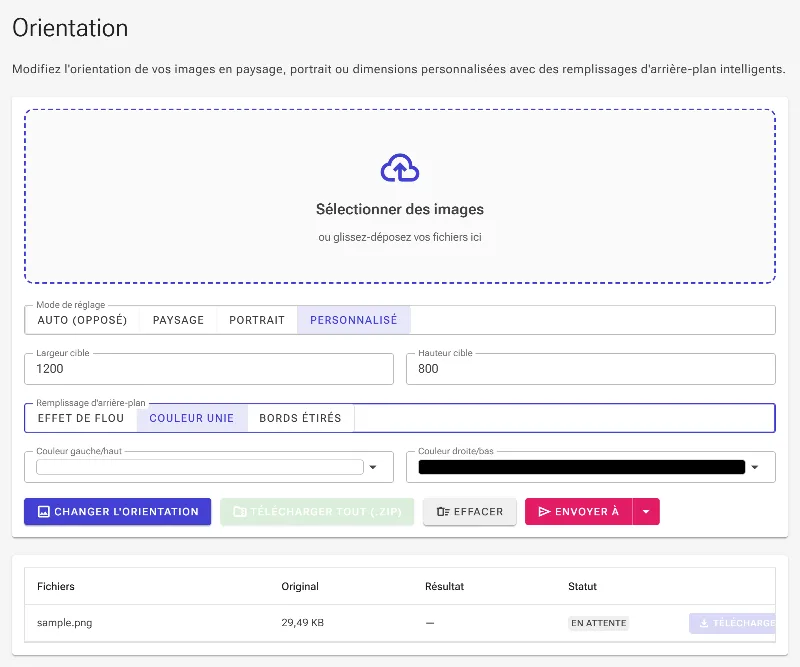
Pour encadrer vos photos avec des bordures colorées au lieu d'un flou, passez le mode de remplissage en « Couleur unie ». Cela révèle des paramètres de dégradé double, vous permettant de choisir une couleur pour le haut/gauche et une autre pour le bas/droite afin de créer un dégradé élégant et moderne sur les marges de votre zone de travail.

Appliquez des dégradés de couleur unie
Activation du mode Couleur unie pour accéder au style de dégradé de l'arrière-plan.

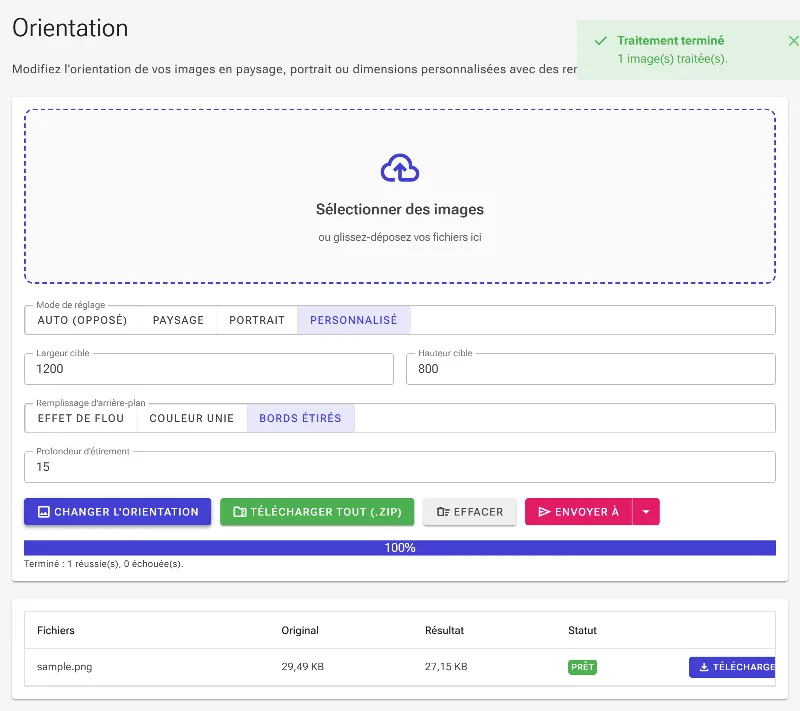
6Configurez l'extension par étirement des bords

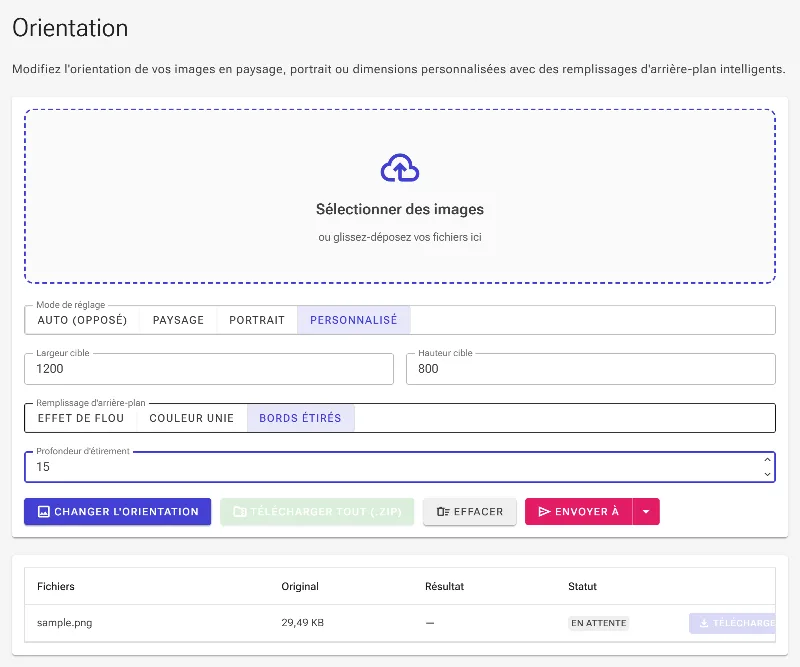
Pour un rendu moderne et uniforme, choisissez le mode de remplissage « Étirer les bords ». Cette option saisit les pixels les plus extérieurs de votre image et les étire linéairement sur les zones vides. Le paramètre de profondeur d'étirement contrôle exactement sur combien de pixels cet échantillonnage s'applique, vous offrant un contrôle total sur le style des bordures.

Configurez l'extension par étirement des bords
Sélection de l'option « Étirer les bords » et saisie d'une profondeur d'étirement cible.

7Traitez et téléchargez votre image

Cliquez sur le bouton « Modifier l'orientation » pour générer instantanément votre nouvelle image avec les dimensions et l'arrière-plan configurés. Une fois terminé, téléchargez votre image redimensionnée directement depuis la liste des tâches ou exportez le tout dans une archive ZIP unique.

Traitez et téléchargez votre image
Cliquez sur le bouton de traitement pour générer et télécharger l'image redessinée.