Convertir des images verticales en horizontales en ligne (instantanément et en toute sécurité)
Sélectionner des fichiers
ou glissez-déposez vos images ici
Vous avez besoin d'adapter une photo portrait dans un cadre paysage sans perdre de détails importants ni effectuer de recadrage disgracieux ? Notre outil gratuit, utilisable directement dans votre navigateur, vous permet de transformer instantanément vos images verticales en horizontales grâce à des options de mise en page professionnelles comme des bords floutés, des remplissages de couleur personnalisés ou l'étirement intelligent des bords.
Comme tout le traitement s'effectue localement sur votre appareil, vos photos ne quittent jamais votre ordinateur, vous garantissant une confidentialité totale et des résultats immédiats.
Pourquoi c'est différent
Traitement 100 % privé et local
Vos fichiers sont traités entièrement dans votre navigateur. Aucune image n'est envoyée vers des serveurs externes, assurant la protection de vos données personnelles et de vos photos sensibles.
Entièrement gratuit et sans aucune limite
Profitez de conversions illimitées sans paiement, sans inscription, sans filigrane et sans quota quotidien.
Options de remplissage intelligent
Choisissez entre des bords flous réglables, des barres de couleur unie personnalisables ou un étirement fluide des bords pour remplir votre canevas horizontal.
Dimensionnement automatique et précis
Inversez instantanément le ratio d'aspect original (hauteur et largeur) ou saisissez manuellement vos dimensions cibles précises.
Comment convertir un portrait en paysage
Chargez votre imageGlissez-déposez votre photo verticale dans l'éditeur ou cliquez pour sélectionner un fichier sur votre appareil.
Définissez vos dimensionsUtilisez l'inversion automatique en un clic pour permuter largeur et hauteur, ou entrez des dimensions personnalisées.
Choisissez le style d'arrière-planSélectionnez des barres latérales floutées (avec réglage du rayon), un remplissage par couleur unie ou un étirement des bords (avec profondeur de pixels ajustable).
Téléchargez instantanémentCliquez sur exporter pour enregistrer votre nouvelle image horizontale directement dans vos fichiers locaux.
Utilisez-le pour tout
En-têtes de sites web et bannières
Convertissez vos photos de téléphone en bannières grand angle pour vos blogs, Shopify ou vos sites WordPress.
Présentations grand écran
Adaptez vos photos mobiles pour des diapositives nettes, sans bords, pour PowerPoint, Keynote ou Google Slides.
Réseaux sociaux et fonds d'écran vidéo
Adaptez vos photos verticales aux formats horizontaux pour YouTube, les écrans de bureau ou la télévision sans recadrage inesthétique.
Transformez vos photos dès aujourd'hui
Transformez vos photos verticales en superbes mises en page paysage en quelques clics. Essayez le convertisseur d'orientation gratuit d'Image Studio dès maintenant pour une retouche d'image rapide, sécurisée et locale.
FAQ
Questions fréquentes
Comment rendre une image verticale horizontale sans recadrage ?
Notre outil agrandit le canevas vers un format horizontal et remplit les espaces vides sur les côtés au lieu de couper des parties de votre image originale. Vous pouvez remplir les côtés avec une version floue et douce de la photo, choisir une couleur unie, ou étirer les pixels extérieurs de votre image pour une transition fluide.
Mes données sont-elles en sécurité avec ce convertisseur portrait-paysage ?
Oui, tout à fait. Contrairement aux sites d'édition en ligne classiques, Image Studio utilise une technologie web côté client. Cela signifie que vos images restent sur votre appareil, sont traitées dans votre navigateur et ne sont jamais envoyées sur nos serveurs.
Quels modes de remplissage latéral cet outil propose-t-il ?
Nous proposons trois modes professionnels : « Bords floutés » (crée une version moderne et floue de votre image derrière le sujet principal avec une intensité réglable), « Remplissage couleur unie » (vous permet de choisir n'importe quel code hexadécimal pour les marges gauche et droite), et « Étirement des bords » (étire les pixels les plus extérieurs de votre image avec une profondeur personnalisable pour remplir le cadre).
Puis-je exporter mon image horizontale dans une résolution spécifique ?
Absolument. Vous pouvez choisir l'option d'inversion automatique pour conserver la taille relative de l'image d'origine, ou saisir manuellement la largeur et la hauteur souhaitées pour exporter à des dimensions précises comme 1920x1080 (Full HD) ou 3840x2160 (4K).
Comment convertir des images verticales au format horizontal
Transformez facilement vos photos portrait en images paysage directement dans votre navigateur. Cet outil propose une inversion automatique des dimensions, des réglages personnalisés et trois modes de remplissage d'arrière-plan : flou, couleurs unies et étirement des bords, le tout sans jamais envoyer vos données sur un serveur externe.
1Ouvrez le convertisseur d'orientation
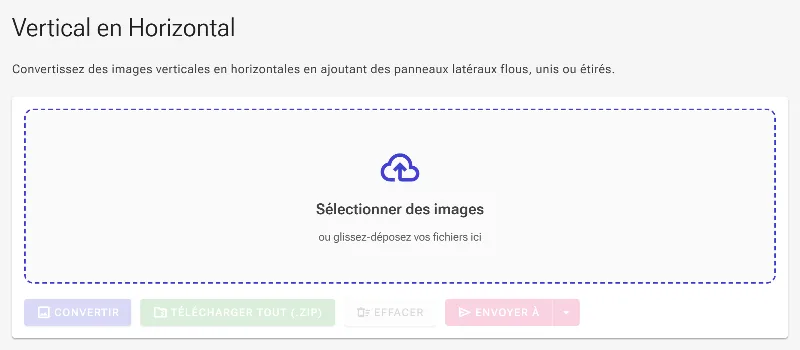
Accédez à l'outil de conversion de portrait à paysage dans votre navigateur. Cet utilitaire est conçu pour résoudre les problèmes de format d'image en ajoutant des bandes latérales aux photos verticales, créant ainsi des visuels paysage adaptés aux écrans, aux présentations ou aux arrière-plans vidéo.
L'interface de l'outil avant le chargement d'une image.
2Téléchargez votre photo portrait
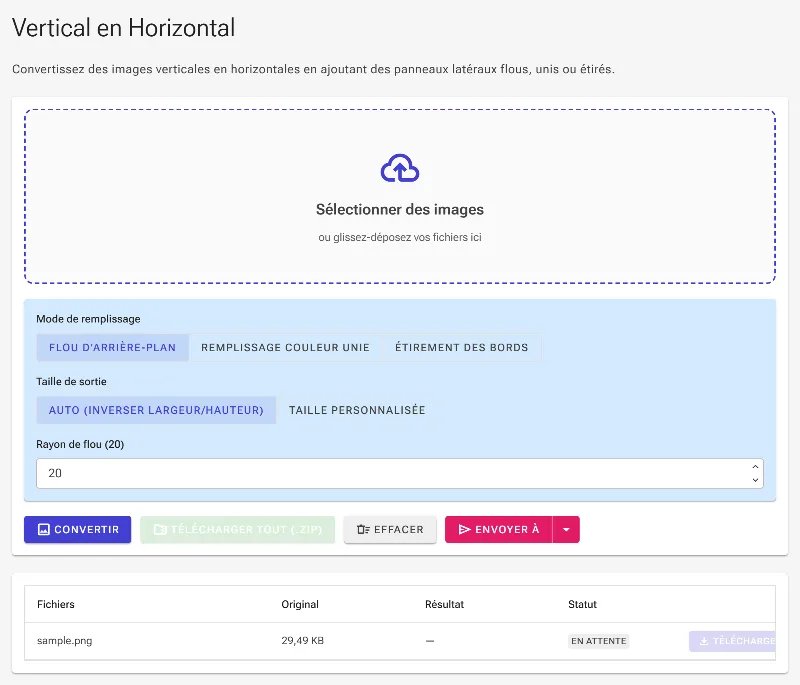
Sélectionnez et importez votre image verticale à l'aide du sélecteur. Par défaut, l'application active le mode d'arrière-plan Flou et le mode Taille automatique, qui calcule instantanément les bordures horizontales en inversant la hauteur et la largeur d'origine.
L'image verticale chargée et affichée dans l'interface active.
3Sélectionnez des piliers de couleur unie
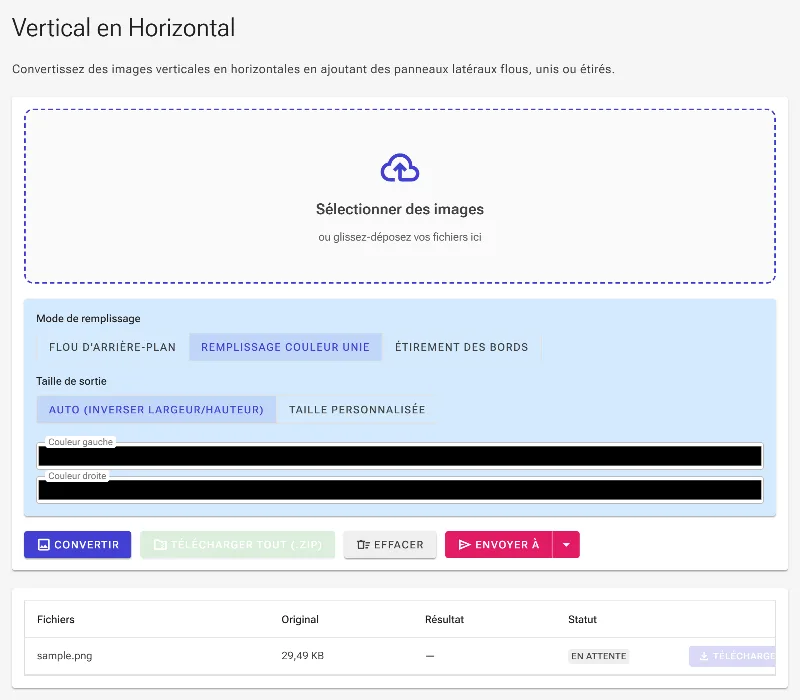
Passez au mode Couleur unie en choisissant la deuxième option dans la barre de sélection de mode. Cela fait apparaître deux commandes de couleur indépendantes pour la gauche et la droite, vous permettant de définir des bordures noires neutres ou des barres latérales aux couleurs de votre marque.
Activation du mode Couleur unie pour définir des bordures personnalisées.
4Appliquez des bordures par étirement
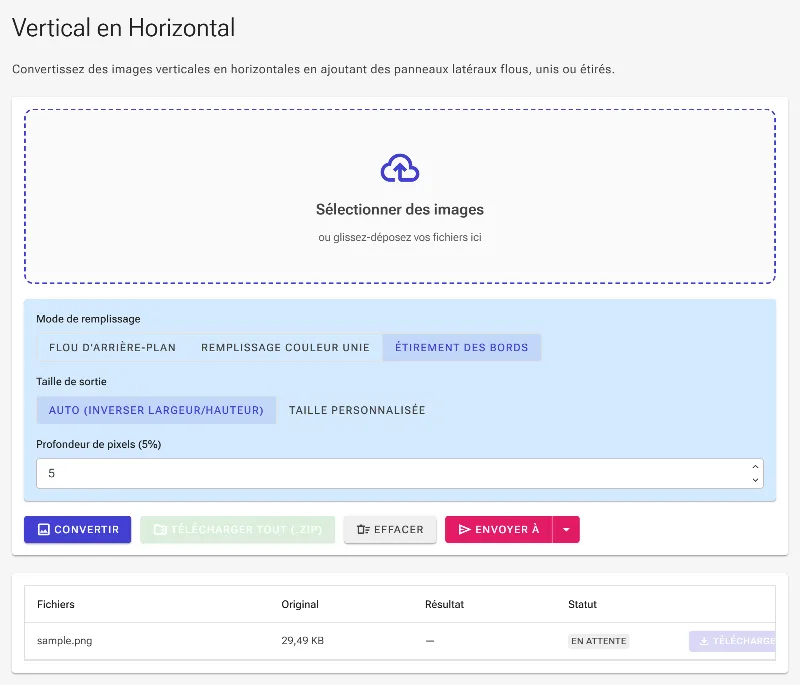
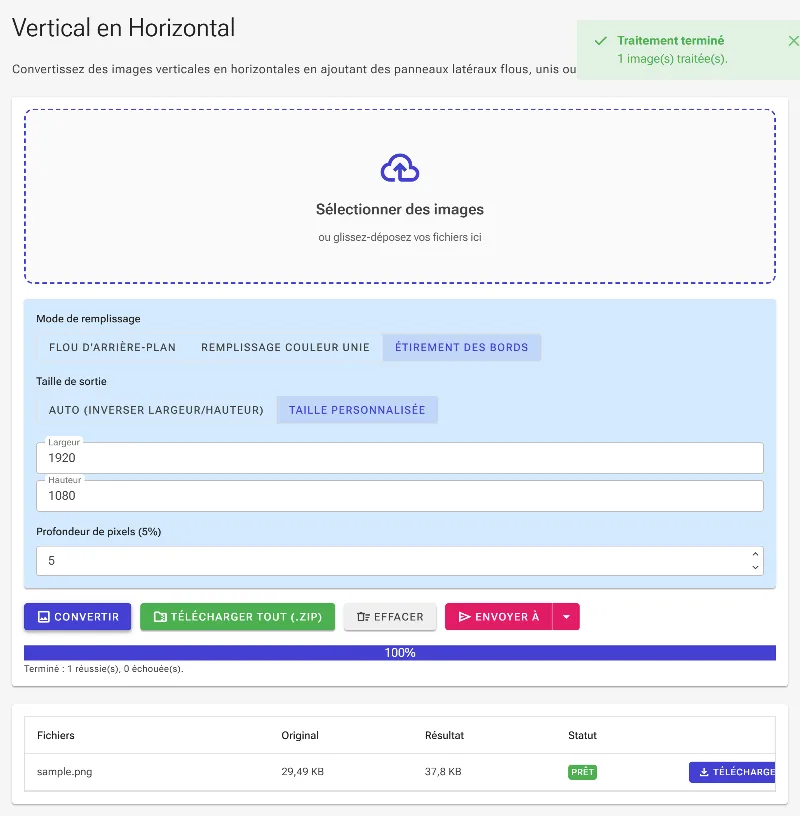
Choisissez le mode Étirement des bords pour prolonger les extrémités de votre image portrait vers l'extérieur. Vous pouvez ajuster le pourcentage de la fraction d'étirement pour décider de la profondeur à laquelle les pixels seront étirés, offrant une alternative sans démarcation au flou d'arrière-plan.
Configuration du mode Étirement des bords pour une extension homogène.
5Exécutez la conversion et enregistrez
Cliquez sur le bouton Convertir pour traiter votre image localement. Une fois le traitement terminé, l'image paysage générée sera disponible dans la zone de résultat où vous pourrez vérifier l'alignement, consulter les nouvelles dimensions et cliquer sur Télécharger pour sauvegarder le fichier.
Exécution du processus pour finaliser la transformation de l'orientation.