Convertir une image en niveaux de gris en ligne avec un contrôle professionnel
Sélectionner des fichiers
ou glissez-déposez vos images ici
Transformez instantanément vos photos couleur en chefs-d'œuvre en noir et blanc directement dans votre navigateur web. Image Studio fonctionne entièrement sur votre appareil, garantissant que vos images privées ne quittent jamais votre ordinateur et ne sont jamais envoyées sur un serveur. Profitez d'une combinaison parfaite entre conversion professionnelle, confidentialité totale des données et aucune limite d'utilisation.
Pourquoi est-ce différent
100% privé, traitement local
Vos images sont traitées directement dans votre navigateur. Comme nous ne téléversons pas vos fichiers sur des serveurs externes, vos données sensibles restent entièrement sécurisées et privées.
Science des couleurs mathématique
Allez au-delà de la simple désaturation. Choisissez parmi des formules de conversion standard comme ITU-R BT.709 (HDTV), ITU-R BT.601 (PAL/NTSC), ou une moyenne simple des couleurs pour une tonalité précise.
Coefficients RVB personnalisés
Prenez le contrôle créatif du résultat. Ajustez manuellement les curseurs des canaux Rouge, Vert et Bleu pour mettre en valeur des tons spécifiques et modifier l'ambiance de votre photo.
Limite de nuances de gris réglable
Réduisez l'espace colorimétrique de votre image en limitant le nombre de nuances de gris (jusqu'à 256) pour des effets vintage, stylisés ou de postérisation.
Comment convertir une image en niveaux de gris
Téléchargez votre image :Glissez-déposez votre photo ou cliquez pour sélectionner un fichier sur votre appareil.
Choisissez votre méthode de conversion :Sélectionnez Moyenne, ITU-R BT.709, ITU-R BT.601 ou des pondérations personnalisées pour déterminer comment les couleurs sont converties en gris.
Ajustez les détails (optionnel) :Ajustez les pondérations RVB individuelles ou limitez le nombre total de nuances de gris (jusqu'à 256) pour obtenir l'esthétique souhaitée.
Enregistrez votre nouvelle photo :Cliquez sur le bouton de téléchargement pour enregistrer instantanément votre image en niveaux de gris haute résolution sur votre stockage local.
Utilisez-le pour tout
Art numérique et photographie professionnelle
Obtenez le look monochrome parfait en personnalisant exactement la façon dont les couleurs claires et foncées se traduisent en valeurs de gris.
Art rétro et postérisation
Limitez votre image à un faible nombre de niveaux de gris (comme 4, 8 ou 16) pour créer des designs stylisés, tramés ou vintage.
Optimisation de l'OCR et numérisation de documents
Convertissez des numérisations de documents ou des reçus colorés en images en niveaux de gris contrastées et nettes pour améliorer considérablement les résultats des logiciels de reconnaissance de texte.
Le monochrome professionnel simplifié
Créez de superbes images en noir et blanc personnalisées sans compromettre votre vie privée ni télécharger de logiciels lourds. Essayez notre convertisseur avancé basé sur navigateur dès aujourd'hui et profitez d'un contrôle total sur vos médias numériques.
FAQ
Questions fréquentes
Quelle est la différence entre les formules BT.709 et BT.601 ?
Il s'agit de normes d'espace colorimétrique utilisées pour calculer la luminance relative. ITU-R BT.709 est calibré pour les écrans haute définition modernes, tandis que ITU-R BT.601 correspond aux anciennes normes de télévision (PAL/NTSC). Chaque formule pondère les canaux rouge, vert et bleu différemment pour imiter la façon dont l'œil humain perçoit naturellement la luminosité.
Puis-je contrôler quelles couleurs apparaissent plus claires dans ma photo en noir et blanc ?
Oui, en choisissant l'option "Coefficients personnalisés". L'ajustement manuel des curseurs des canaux Rouge, Vert et Bleu vous permet de décider quelles longueurs d'onde de couleur apparaissent plus claires (vers le blanc) ou plus foncées (vers le noir) dans l'image finale.
En quoi limiter le nombre de nuances de gris aide-t-il mon design ?
Limiter les couleurs de sortie (jusqu'à 256 nuances) réduit le gradient de couleur continu de votre image. Si vous limitez l'image à un petit nombre (comme 8 ou 16 nuances), cela crée un look "postérisé" contrasté, idéal pour l'impression, le traçage vectoriel ou l'art numérique rétro.
Mes images sont-elles envoyées sur les serveurs d'Image Studio ?
Non, jamais. Image Studio est un utilitaire web axé sur la confidentialité. Tout le rendu d'image, les conversions mathématiques et le traitement des fichiers se produisent entièrement sur votre ordinateur local via JavaScript côté client. Vos données restent entièrement les vôtres.
Comment convertir une image en niveaux de gris avec des formules et des nuances personnalisées
Convertissez n'importe quelle image couleur en monochrome directement dans votre navigateur grâce à des algorithmes de conversion haute fidélité. Ajustez les ratios de conversion couleur-gris avec des formules standard ou une pondération personnalisée des canaux, et limitez les nuances pour des styles basse fidélité uniques.
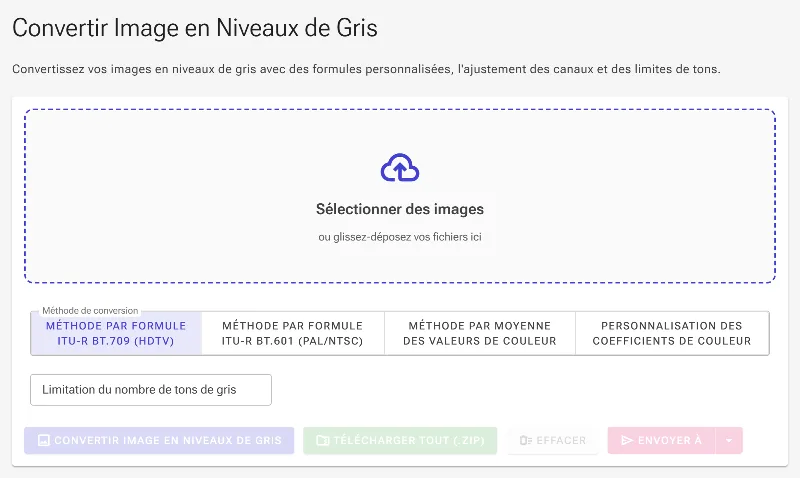
1Ouvrir le convertisseur de niveaux de gris
Commencez par accéder à l'espace de travail de conversion en niveaux de gris dans votre navigateur. Cet outil fonctionne entièrement côté client : vos images sont traitées localement et ne sont jamais envoyées sur un serveur.
L'outil de conversion en niveaux de gris prêt à charger une image.
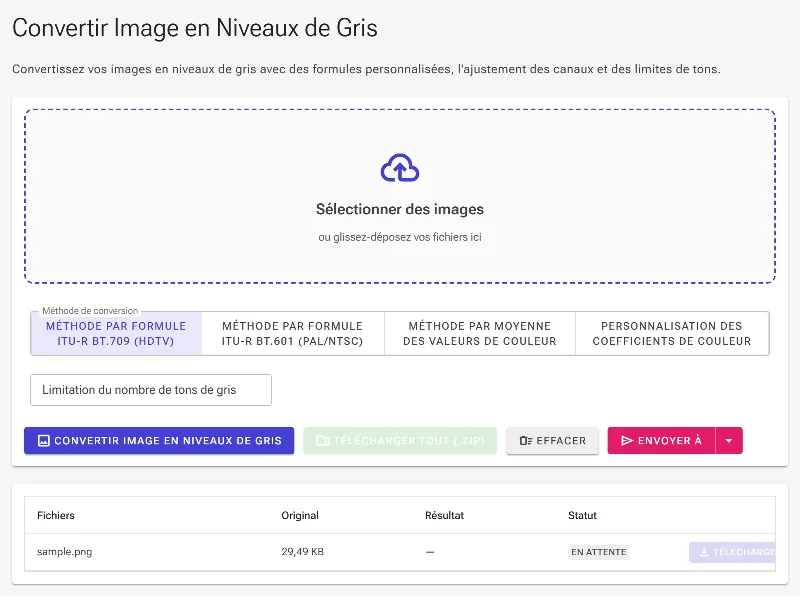
2Téléverser votre image
Cliquez sur le sélecteur de fichiers ou faites glisser une image pour la téléverser. Une fois chargée, les métadonnées de l'image sont initialisées et les contrôles de traitement par lots sont prêts à être configurés.
Téléversement d'une image couleur pour préparer son rendu en niveaux de gris.
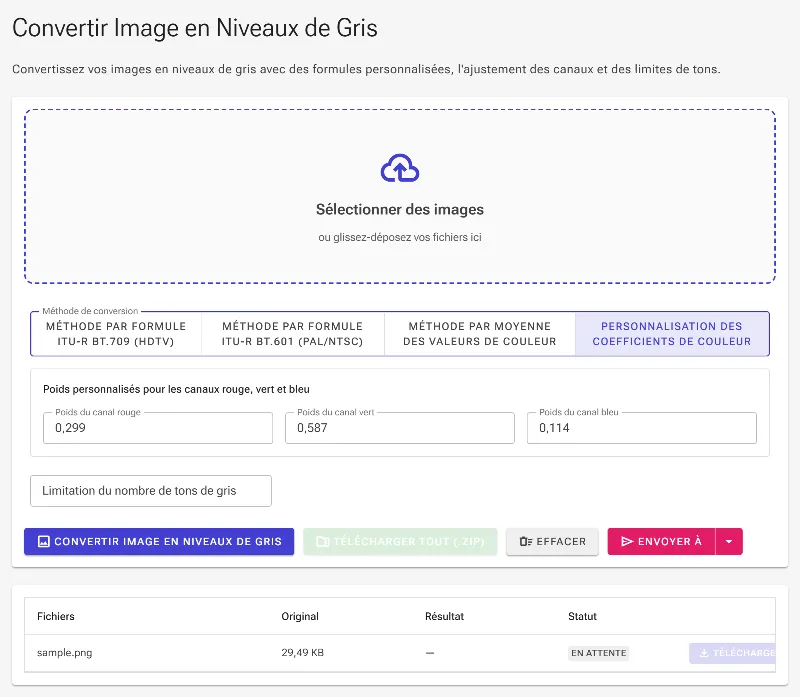
3Sélectionner une méthode de conversion
Choisissez comment les couleurs sont converties en luminosité. L'option BT.709 imite les écrans haute définition modernes, le BT.601 correspond aux anciennes normes de télévision, et l'option Moyenne divise les canaux équitablement. Cliquez sur le bouton Personnalisé pour débloquer un contrôle avancé par canal.
Sélection de l'option Personnalisé dans le sélecteur de formule de conversion.
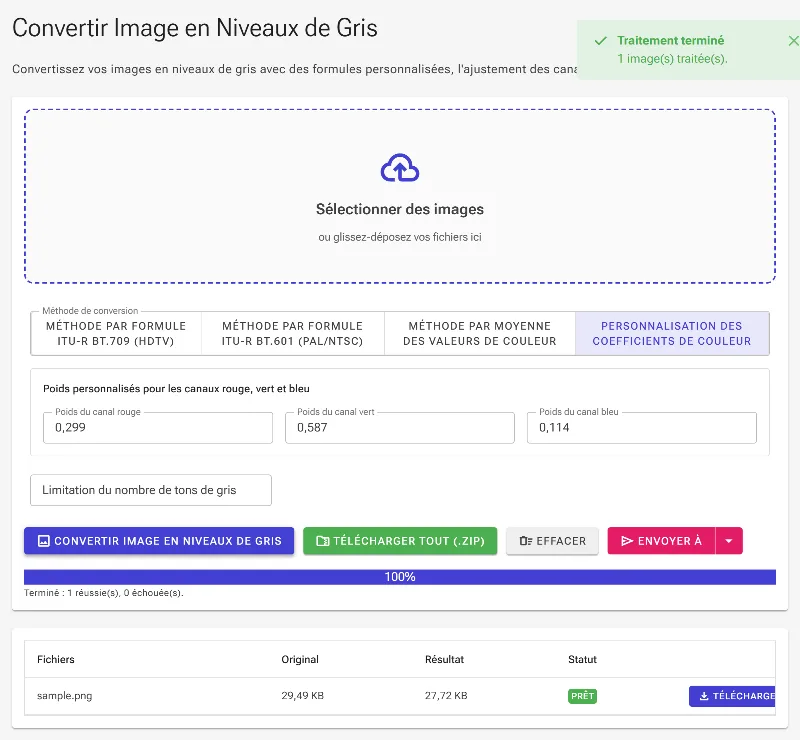
4Appliquer la conversion et enregistrer votre image
Cliquez sur le bouton principal Niveau de gris pour exécuter le rendu. L'image monochrome traitée s'affichera dans la grille ci-dessous ; vous pourrez alors vérifier le résultat et cliquer sur l'option de téléchargement pour enregistrer votre nouvel élément en noir et blanc.
Exécution du processus pour générer le résultat en niveaux de gris personnalisé.