Outil Gratuit pour Faire Tourner des Images — Privé, Illimité
ou glissez-déposez vos images ici
Faites tourner n'importe quelle image en ligne gratuitement, sans limite et sans inscription. Balik foto 90 derajat, putar 180 derajat, atau luruskan pada sudut apa pun — lalu unduh. Semuanya terjadi di dalam browser Anda, jadi foto Anda tidak pernah diunggah ke server dan tetap sepenuhnya pribadi.
100% gratuit · Illimité · Aucun envoi · Sans filigrane
Pourquoi Cet Outil Est Différent
La plupart des outils « gratuits » envoient votre photo sur leurs serveurs, vous limitent à quelques fichiers, n'offrent que des rotations rapides de 90 degrés, ou ajoutent un filigrane. Pas celui-ci.
Vos images ne quittent jamais votre navigateur. La rotation se fait localement sur votre appareil. Rien n'est envoyé, stocké ni partagé — votre photo reste sur votre ordinateur ou votre téléphone tout du long.
Sans limite, sans inscription, sans filigrane. Faites tourner autant d'images que vous voulez, aussi souvent que vous voulez — aucun plafond de fichiers, aucun quota quotidien, aucun compte.
Faites tourner à n'importe quel angle, avec précision. Utilisez des présets en un clic pour faire tourner 90° dans le sens des aiguilles d'une montre, 90° dans le sens inverse, ou 180°.
Retournez et inversez au même endroit. Retournez une image horizontalement pour créer un reflet miroir, ou retournez-la verticalement.
Redressez les photos penchées. Ajustez l'angle un degré à la fois pour niveler un horizon courbé ou redresser une photo penchée.
Gardez votre arrière-plan comme vous le souhaitez. Quand vous faites tourner à un angle différent de 90° ou 180°, choisissez un arrière-plan transparent ou remplissez les coins.
Aucune perte de qualité. Faire tourner de 90°, 180° ou 270° est sans perte, et chaque rotation conserve la résolution originale.
Comment Faire Tourner une Image en Ligne
- Téléchargez votre image. Glissez-déposez un JPG, un PNG, un WebP ou un GIF, ou cliquez pour en sélectionner un.
- Faites tourner ou retournez. Choisissez un preset (90°, 180°, 270°), glissez le curseur à un angle personnalisé, ou basculez retournement horizontal / vertical.
- Téléchargez l'image pivotée. Enregistrez votre photo instantanément dans son format original, sans filigrane et sans perte de qualité.
Aucun logiciel à installer, aucun plugin, aucun compte — l'outil fonctionne dans n'importe quel navigateur.
Tutoriel pas à pas : comment faire pivoter des images en ligne (avec captures d’écran)
Suivez ces cinq étapes pour faire pivoter, retourner et mettre en miroir vos images directement dans le navigateur, sans logiciel.
1Importez votre ou vos images
Faites glisser un ou plusieurs fichiers dans la zone Sélectionner des images, ou cliquez dessus pour parcourir. Formats pris en charge : JPG, PNG, BMP, GIF, WEBP (100 Mo max par fichier).
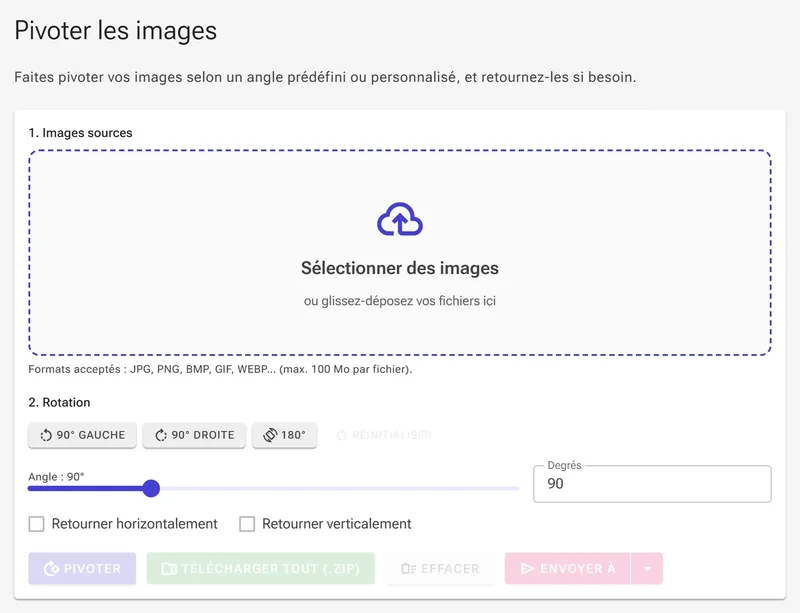
2Choisissez un angle de rotation rapide (90°, 180°)
Sous 2. Rotation, cliquez sur 90° gauche, 90° droite ou 180° pour définir un angle standard en un clic. Utilisez Réinitialiser pour revenir à 0°. Le curseur et le compteur de degrés restent toujours synchronisés.
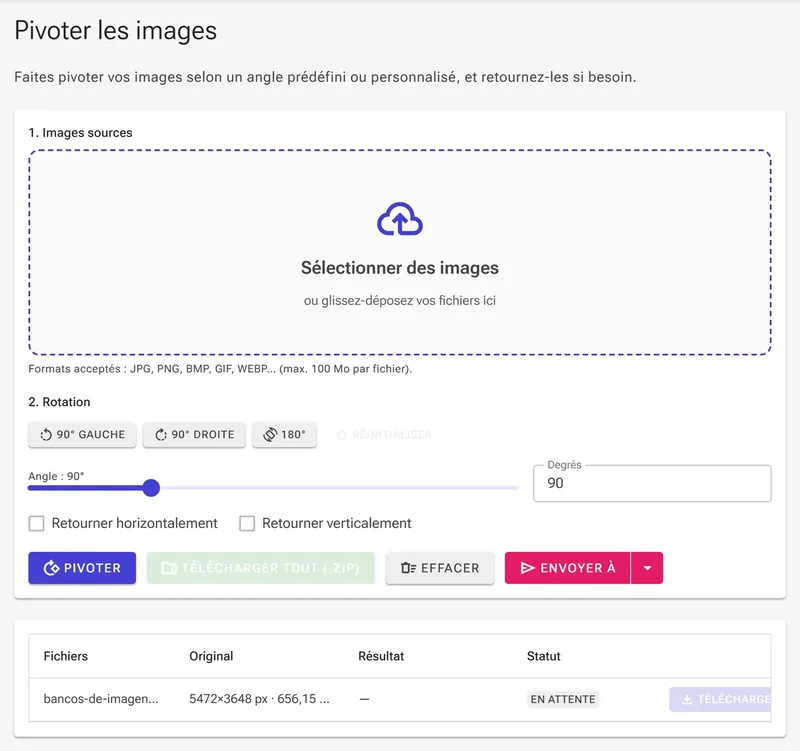
3Définissez un angle de rotation libre
Faites glisser le curseur ou saisissez n’importe quelle valeur entre 0 et 360 dans le champ Degrés. Pour un angle non multiple de 90°, des coins vides apparaissent ; choisissez Arrière-plan transparent (PNG/WEBP) ou sélectionnez une Couleur d’arrière-plan pour les remplir.
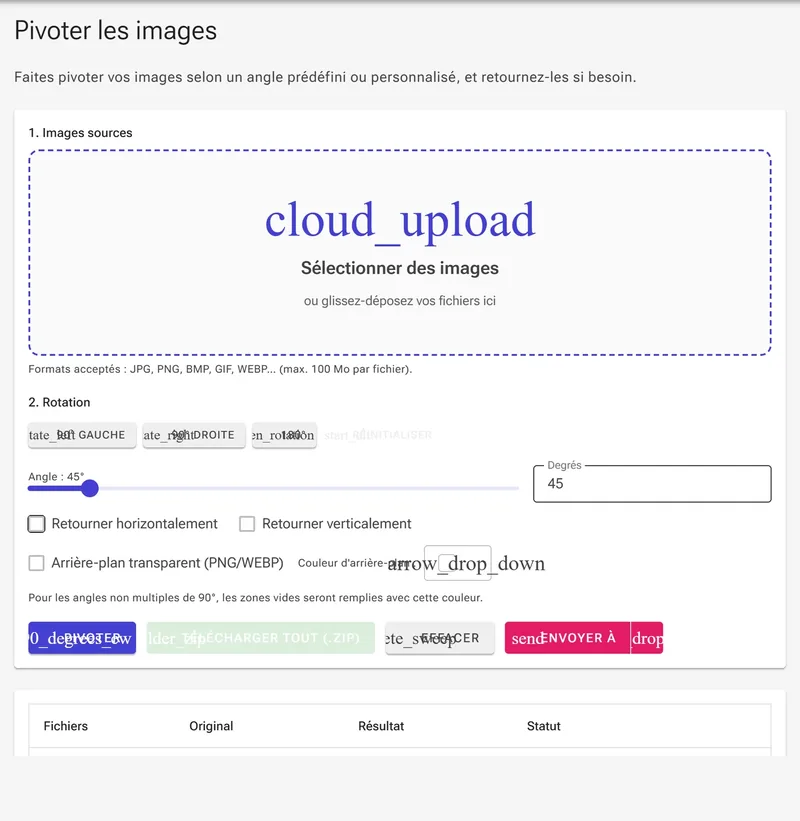
4Mettez en miroir avec Retourner horizontalement / verticalement
Cochez Retourner horizontalement pour inverser l’image de gauche à droite. Cochez Retourner verticalement pour la renverser de haut en bas. Les deux cases peuvent être combinées avec n’importe quel angle.
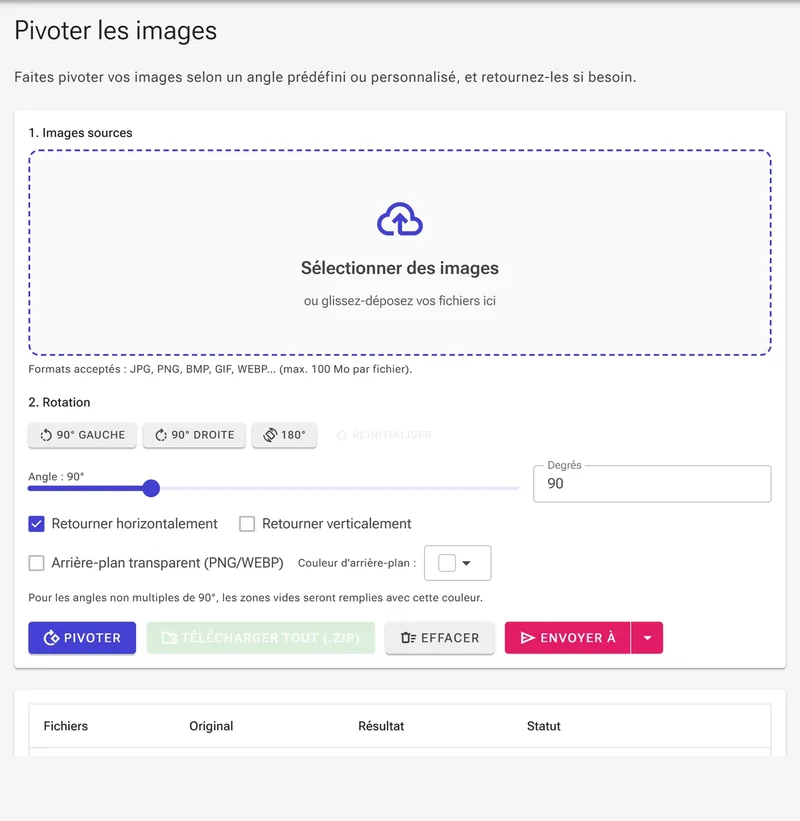
5Cliquez sur Pivoter et téléchargez
Appuyez sur le bouton Pivoter pour traiter toutes les images. Une fois terminé, la grille affiche PRÊT avec les nouvelles dimensions. Cliquez sur Télécharger à côté de chaque fichier, ou utilisez Télécharger tout (.zip) pour tout sauvegarder en une fois.

Faites Tourner, Retournez et Inversez pour Tout
Corriger l'orientation ou recadrer une prise est l'une des retouches photo les plus courantes:
- Corrigez les photos de téléphone de côté — faites tourner une photo 90 degrés pour basculer entre portrait et paysage.
- Redressez les horizons courbés — utilisez des étapes précises d'1 degré pour niveler une photo penchée.
- Inversez les selfies et les photos de produits — retournez une image horizontalement pour obtenir un effet miroir naturel.
- Réseaux sociaux et contenu — faites tourner et retournez les images pour s'adapter aux mises en page d'Instagram, Facebook, TikTok, YouTube et Pinterest.
- Documents et scans — retournez une page numérisée ou une photo d'identité à la bonne orientation.
- Design et impression — inversez ou faites tourner les graphiques et logos pour les préparer à n'importe quelle mise en page.
Faire Tourner vs. Retourner vs. Inverser
Faire tourner pivote une image autour de son point central, comme faire tourner une roue. Retourner (inverser) réfléchit l'image le long d'un axe: un retournement horizontal inverse la gauche et la droite comme un miroir, tandis qu'un retournement vertical inverse le haut et le bas.