Masquer des visages en ligne : outil de confidentialité 100% sécurisé
ou glissez-déposez vos images ici
Protégez instantanément votre vie privée avec l'outil gratuit de masquage de visages Image Studio, directement dans votre navigateur. Vos images ne quittent jamais votre ordinateur : le floutage, la pixellisation et le masquage sont effectués localement. Masquez facilement des détails sensibles, des identités ou des plaques d'immatriculation en quelques secondes, sans aucun transfert de fichier ni inscription nécessaire.
Pourquoi nous sommes différents
Confidentialité 100% locale
Vos photos sont traitées entièrement au sein de votre navigateur. Comme rien n'est envoyé sur un serveur externe, vos images sensibles restent privées et sous votre contrôle total.
Modes de masquage polyvalents
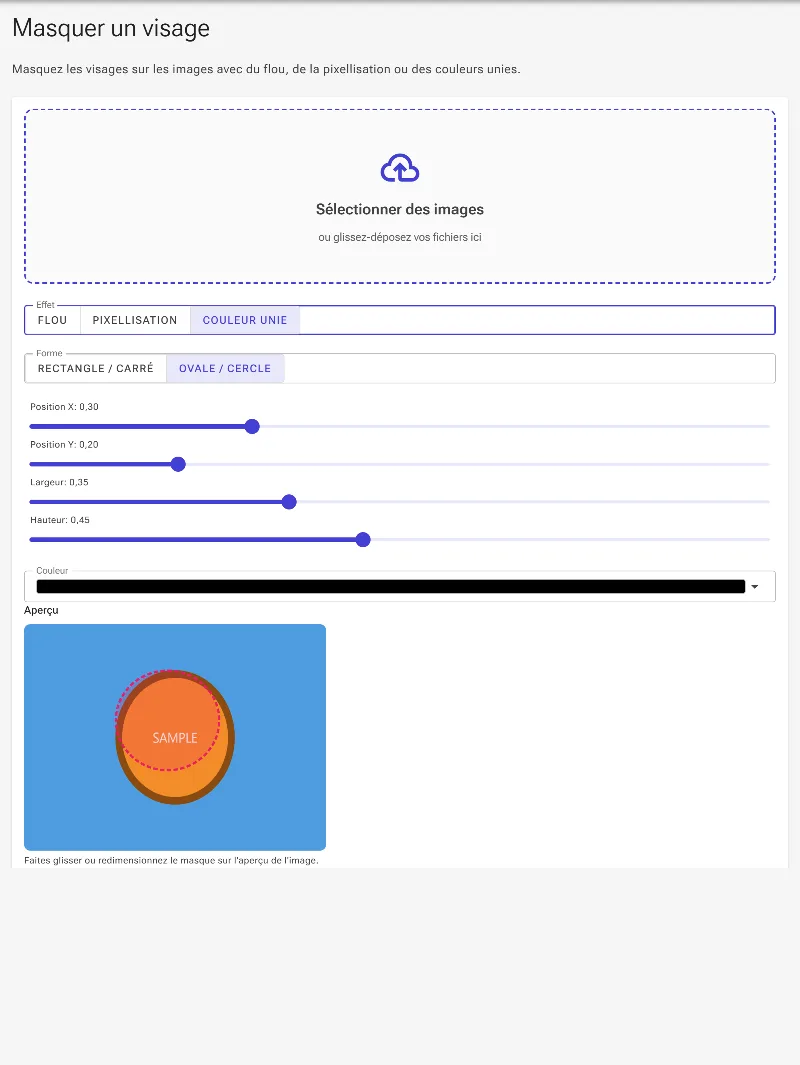
Choisissez entre un flou progressif (avec rayon ajustable), une pixellisation classique (taille ajustable) ou des blocs de couleur unie grâce à une palette personnalisable.
Précision au pixel près
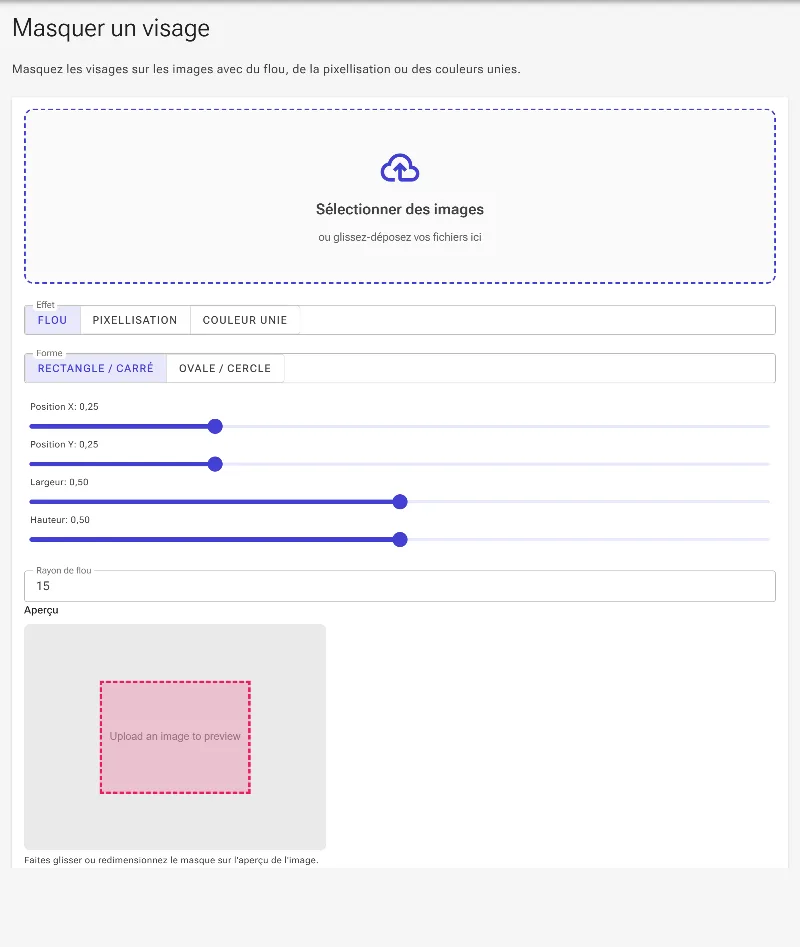
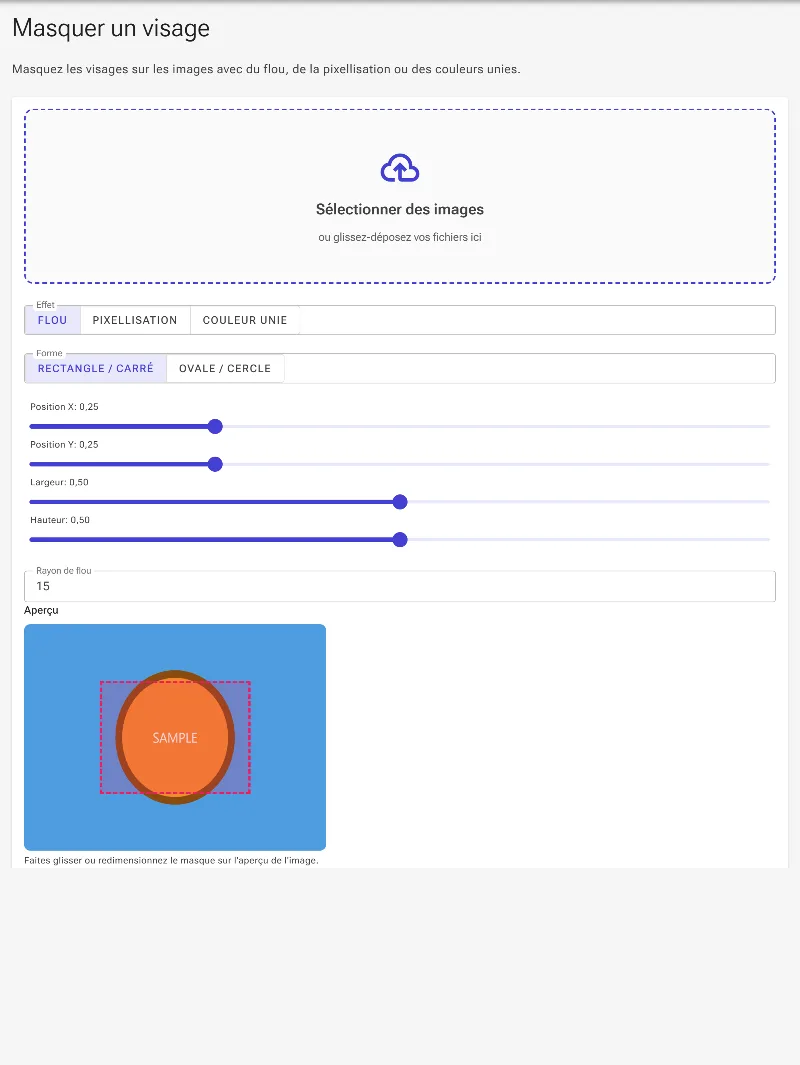
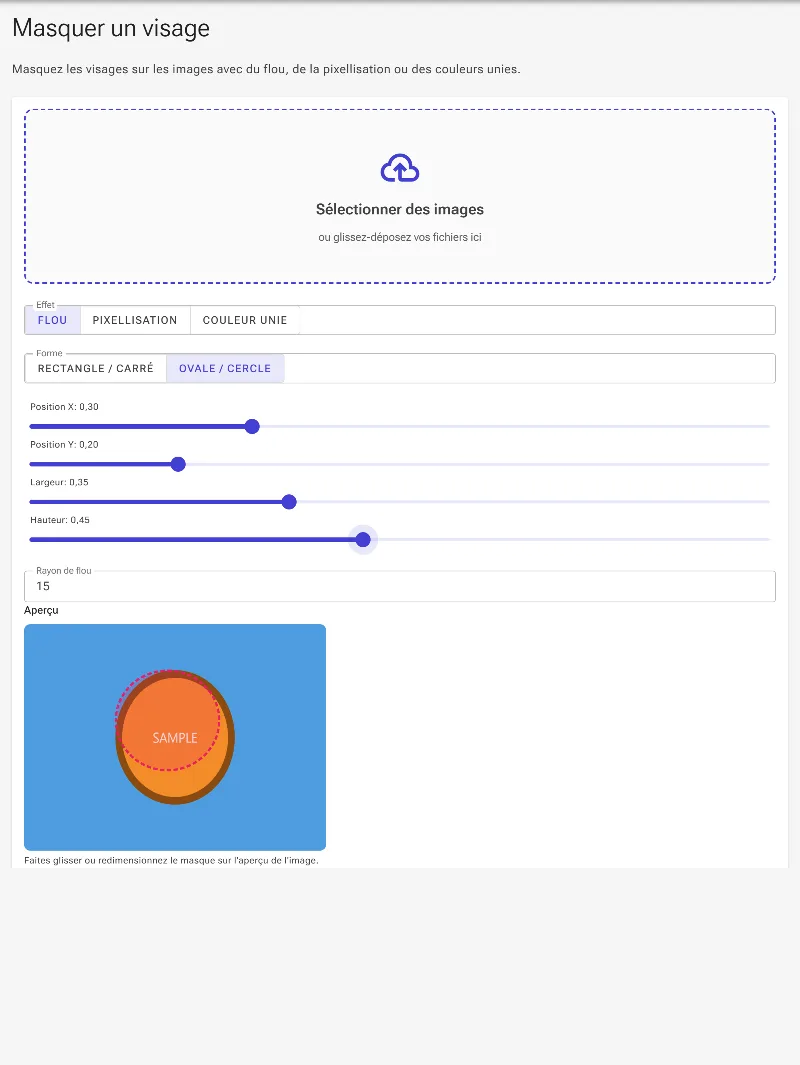
Utilisez les poignées interactives par glisser-déposer sur l'aperçu pour positionner vos masques circulaires ou rectangulaires, ou ajustez manuellement via des coordonnées (X, Y) et des dimensions précises.
Entièrement gratuit et sans limite
Profitez d'un traitement illimité en haute résolution sans inscription, sans filigrane et sans aucune restriction.
Comment masquer un visage sur une image
- Téléchargez votre image : Glissez-déposez votre photo dans l'éditeur ou cliquez pour parcourir vos fichiers. Le chargement est instantané car aucun envoi vers un serveur n'est requis.
- Choisissez votre style de masque : Optez pour le flou, la pixellisation ou la couleur unie, et choisissez la forme désirée (rectangle/carré ou ovale/cercle).
- Positionnez et redimensionnez : Cliquez et faites glisser la zone de sélection sur le visage à masquer, ou entrez des coordonnées précises. Ajustez l'intensité du flou, la taille des pixels ou la couleur selon vos besoins.
- Téléchargez votre image sécurisée : Cliquez sur "Télécharger" pour enregistrer instantanément votre photo anonymisée sur votre appareil en haute résolution.
À utiliser sans modération
Partage sur les réseaux sociaux
Protégez l'identité de mineurs, d'amis ou de passants avant de publier vos photos sur Instagram, Facebook ou X.
Conformité professionnelle et juridique
Masquez les visages, cartes d'identité et plaques d'immatriculation dans vos documents légaux ou professionnels pour respecter le RGPD.
Journalisme et militantisme
Anonymisez les portraits sensibles ou les foules localement sur votre machine avant de publier des témoignages ou des reportages.
Anonymisez en toute tranquillité
Anonymisez vos photos en toute sérénité avec un outil conçu pour placer votre confidentialité en priorité. Essayez Image Studio dès maintenant et sécurisez vos images en quelques clics !
Questions fréquentes
Ma photo est-elle en sécurité ?
Oui, absolument. Image Studio fonctionne à 100% localement dans votre navigateur. Vos fichiers ne sont jamais envoyés sur nos serveurs, ce qui garantit la sécurité totale de vos données sensibles.
Puis-je masquer plusieurs visages sur une seule image ?
Oui ! Vous pouvez ajouter plusieurs couches de masquage pour couvrir autant de visages ou de textes sensibles que nécessaire au cours d'une seule session.
Quelles sont les options de masquage disponibles ?
Nous proposons le flou gaussien, la pixellisation rétro et les zones de couleur unie (avec sélecteur RGBA), le tout sous des formes rectangulaires ou circulaires.
Y a-t-il une limite au nombre d'images que je peux traiter ?
Non. Comme tout le traitement s'effectue localement sur votre appareil, il n'y a aucune restriction de bande passante, aucune limite quotidienne et aucun abonnement. Utilisez l'outil autant que vous le souhaitez !