Pixellisez vos images en ligne : rapide, précis et 100 % privé
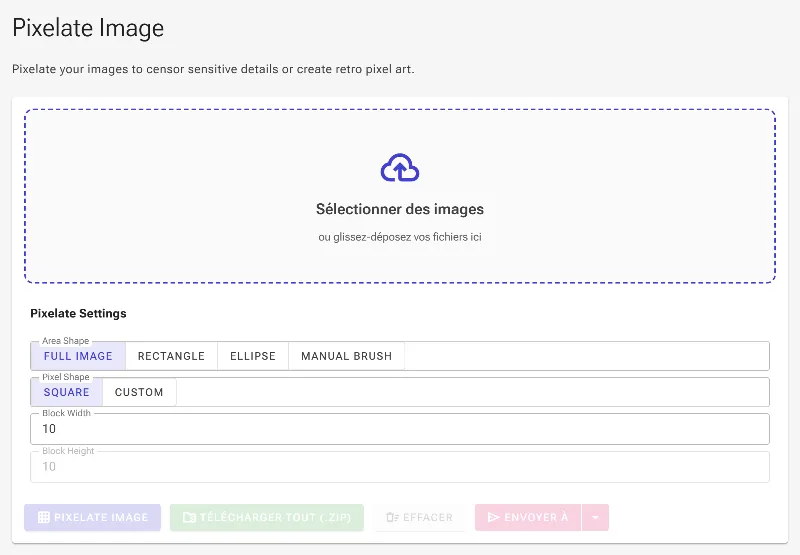
ou glissez-déposez vos images ici
Transformez vos photos en pixel art rétro ou censurez en toute sécurité des informations sensibles grâce à notre outil de pixellisation gratuit fonctionnant dans votre navigateur. Comme Image Studio s'exécute entièrement localement, vos images privées sont traitées instantanément sans jamais être envoyées sur un serveur. Profitez d'outils de pixellisation professionnels sans inscription, sans filigrane et sans aucune limite.
Ce qui nous distingue
Confidentialité absolue (traitement local)
Vos images ne quittent jamais votre appareil. Tout le traitement se fait directement dans votre navigateur, protégeant ainsi vos documents sensibles, visages et données des serveurs tiers.
Pinceaux et formes de précision
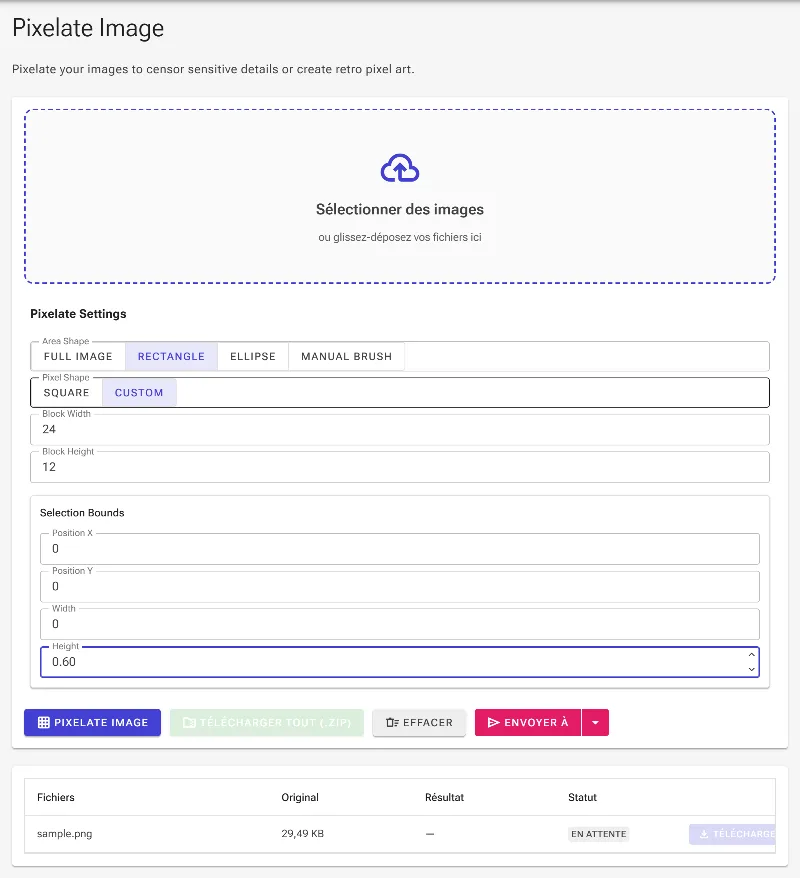
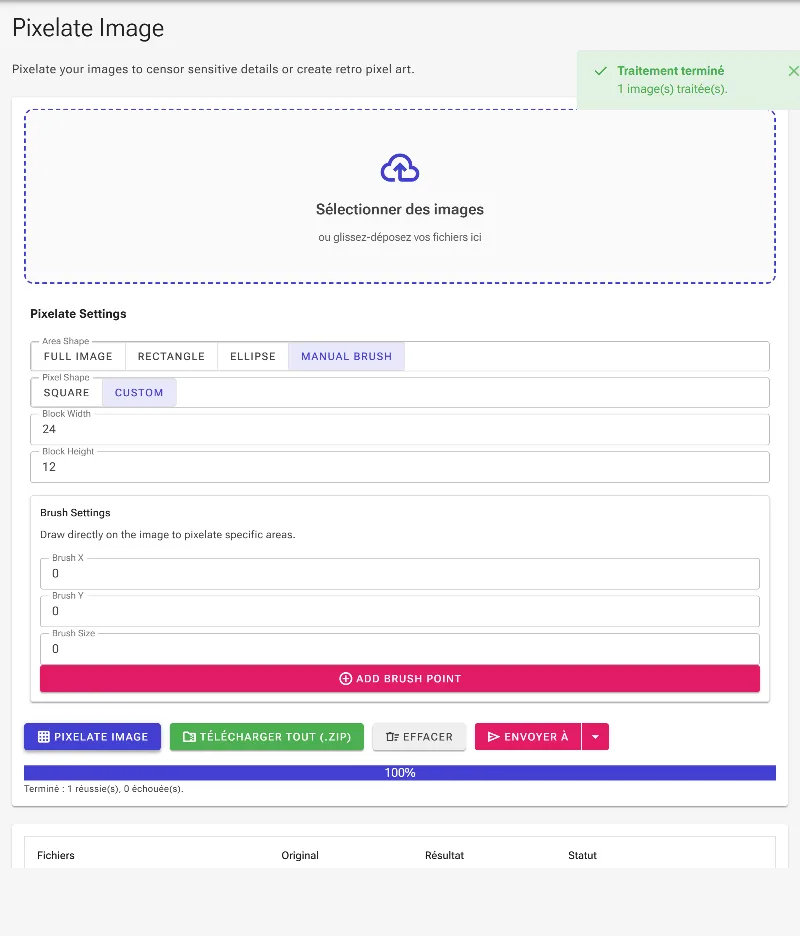
Censurez des zones spécifiques en toute sécurité. Utilisez notre pinceau manuel pour masquer les yeux, le texte et les logos, ou appliquez des sélections rectangulaires ou elliptiques parfaitement alignées pour des retouches propres et professionnelles.
Taille des blocs et rapport hauteur/largeur réglables
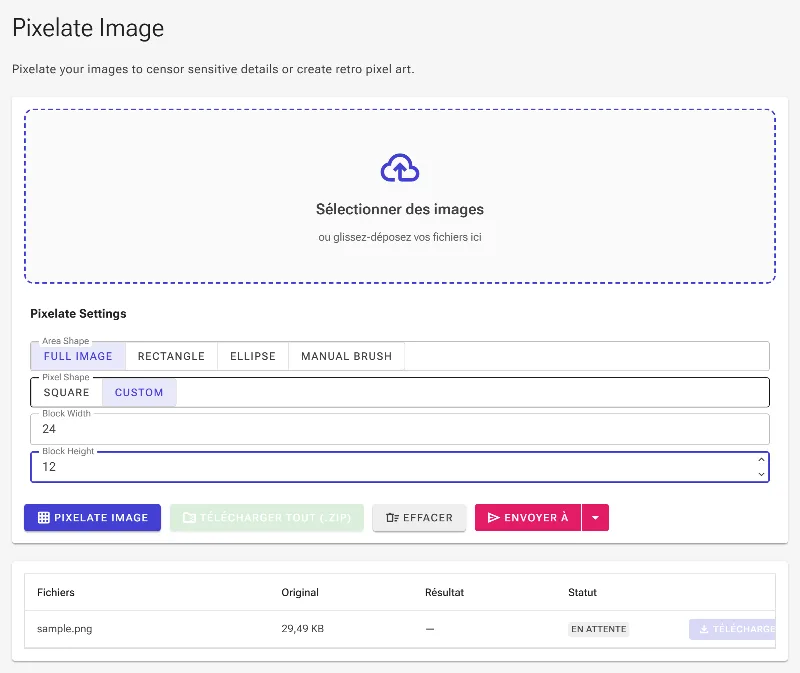
Ajustez le rendu avec un curseur de taille de bloc (de 2x2 à 100x100 pixels) et choisissez entre des pixels carrés classiques ou un étirement horizontal/vertical personnalisé pour des effets visuels uniques.
Aucune limite, aucun filigrane
Traitez des images haute résolution sans limitation de vitesse, sans abonnement premium et sans création de compte forcée.
Comment pixelliser une image
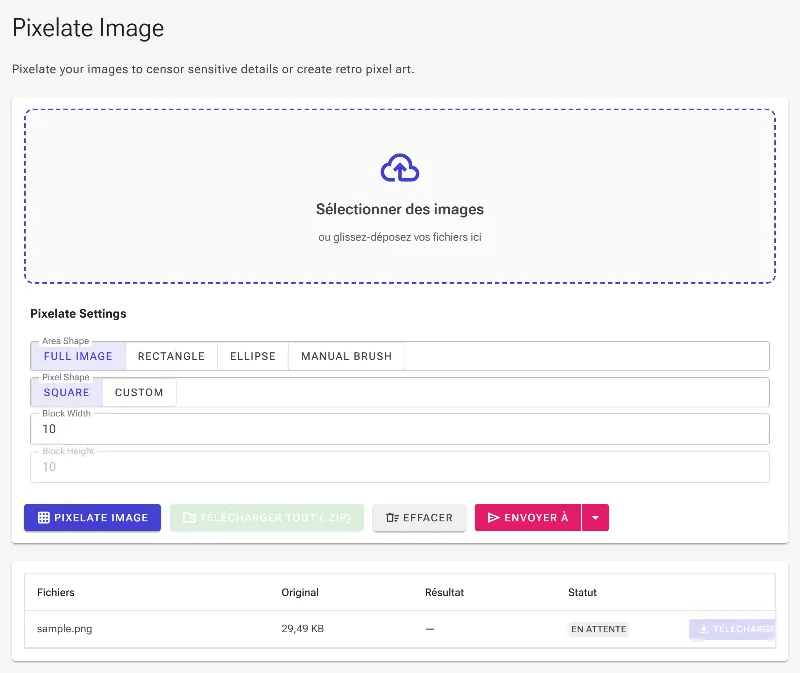
- Téléchargez votre image : Glissez-déposez votre photo ou cliquez pour parcourir vos fichiers. Elle est chargée instantanément dans la mémoire locale de votre navigateur.
- Choisissez votre style de pixellisation : Ajustez le curseur de taille de bloc pour contrôler le niveau d'abstraction et choisissez entre un ratio carré ou étiré.
- Sélectionnez les zones cibles (optionnel) : Utilisez le pinceau manuel pour masquer des détails comme les visages, ou utilisez les outils de forme rectangulaire et elliptique pour pixelliser des sections précises.
- Téléchargez votre image : Cliquez sur le bouton d'exportation pour enregistrer immédiatement votre image pixellisée en haute résolution.
Utilisez-le pour tout
Censure d'informations sensibles
Protégez votre identité et votre vie privée en pixellisant les visages, les plaques d'immatriculation, les numéros de carte bancaire et les textes confidentiels.
Création de pixel art rétro
Donnez à vos photos, avatars ou éléments de jeu une esthétique classique et nostalgique de style 8-bit ou 16-bit.
Masquage de logos de marque
Floutez facilement les logos, marques déposées ou contenus protégés par le droit d'auteur présents dans vos images avant de les partager en ligne.
Commencez dès maintenant
Gardez le contrôle total sur la confidentialité de vos images et vos créations. Essayez notre outil de pixellisation sécurisé et local dès aujourd'hui pour éditer vos images en toute tranquillité.
Questions fréquentes
Mon image est-elle envoyée sur vos serveurs lors de la pixellisation ?
Non, jamais. Image Studio utilise une technologie avancée côté client pour traiter vos images directement dans votre navigateur. Vos fichiers ne touchent jamais nos serveurs, garantissant une confidentialité et une sécurité à 100 %.
Puis-je pixelliser seulement une partie d'une image, comme un visage ou un logo ?
Oui ! Vous pouvez utiliser notre outil pinceau pour masquer des zones spécifiques comme les yeux ou des documents, ou utiliser les outils de sélection rigides pour pixelliser proprement des zones précises.
À quoi sert le réglage du rapport hauteur/largeur (aspect ratio) ?
Alors que la pixellisation standard utilise des carrés parfaits, l'option de rapport hauteur/largeur vous permet d'étirer les blocs de pixels horizontalement ou verticalement. C'est idéal pour créer des textures stylistiques uniques ou respecter des mises en page spécifiques.
Existe-t-il des limites sur la taille des images ou le nombre de fichiers ?
Non. Contrairement à d'autres outils en ligne qui restreignent la taille des fichiers, exigent des abonnements payants ou limitent votre vitesse, Image Studio est entièrement gratuit, prend en charge les fichiers haute résolution et n'impose aucune limite d'utilisation quotidienne.