Inverser les couleurs noir et blanc en ligne : gratuit, local et précis
ou faites glisser vos images ici
Inversez instantanément les tons clairs et sombres de vos photos grâce à notre outil de traitement d'image avancé, gratuit et directement dans votre navigateur. Idéal pour restaurer des négatifs, styliser vos graphismes ou mettre en valeur certains détails, cet outil traite tout localement sur votre appareil. Aucun téléchargement, aucune inscription, et une confidentialité totale garantie.
Pourquoi choisir notre outil ?
Traitement 100 % privé et local
Vos photos ne quittent jamais votre ordinateur. Contrairement aux autres outils en ligne, tout le rendu est effectué localement dans votre navigateur, garantissant ainsi la sécurité totale de vos images sensibles.
Sélection de formes avancée
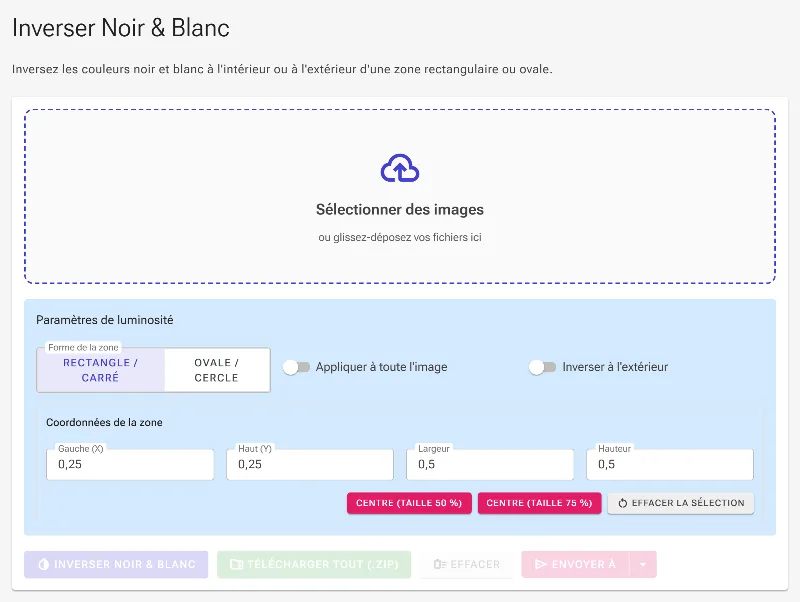
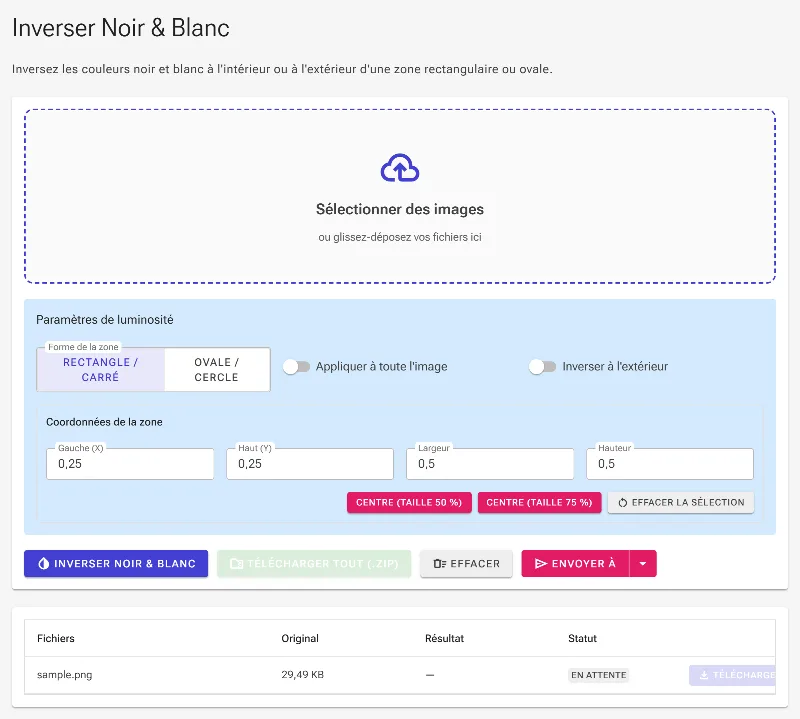
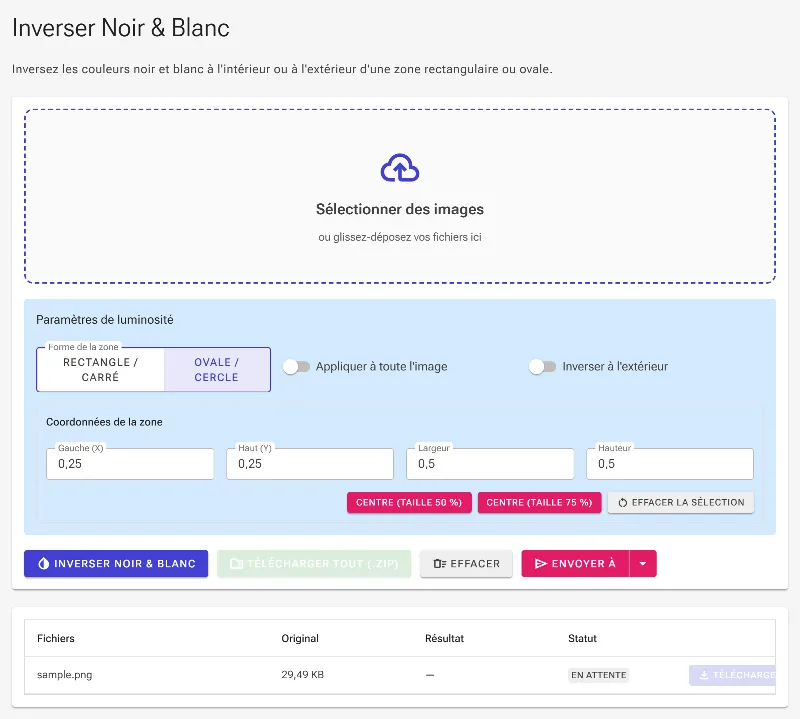
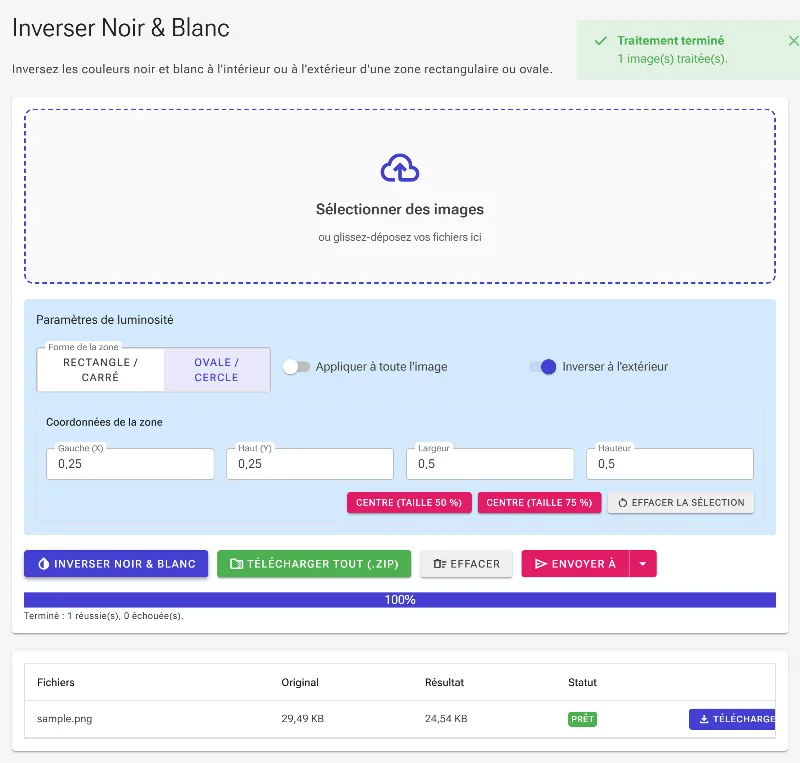
Ciblez exactement ce que vous souhaitez inverser. Choisissez entre des zones de sélection rectangulaires ou ovales/circulaires pour isoler les effets, ou supprimez la sélection pour inverser l'image entière en un instant.
Inverser en dehors de la sélection (inversion de masque)
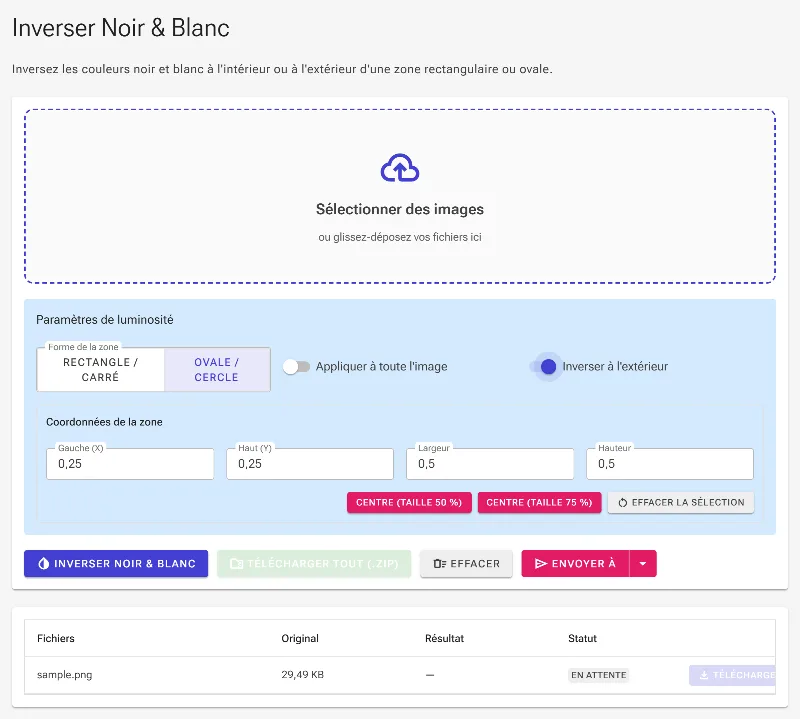
Changez de logique en un clic. Notre fonctionnalité unique « Sélectionner la zone extérieure » vous permet de conserver la zone sélectionnée telle quelle tout en inversant le reste.
Contrôle interactif et manuel
Faites glisser les coins et déplacez la zone de sélection directement sur votre écran, ou saisissez des coordonnées précises en pixels (gauche, haut, largeur, hauteur) pour une précision chirurgicale.
Comment inverser les couleurs noir et blanc
- Chargez votre image : Faites glisser ou sélectionnez votre photo pour l'ouvrir instantanément dans votre navigateur—aucune inscription requise.
- Définissez votre zone d'inversion : Choisissez une sélection rectangulaire ou circulaire, ou ne sélectionnez rien pour inverser automatiquement les couleurs de toute l'image.
- Affinez vos bordures : Ajustez les coins de la zone interactive, saisissez des coordonnées précises manuellement, ou activez l'option « Sélectionner la zone extérieure ».
- Téléchargez instantanément : Cliquez sur exporter pour enregistrer votre image inversée haute résolution directement sur votre appareil, sans aucune perte de qualité.
Utilisez-le pour tout
Développement de négatifs numériques
Inversez facilement vos négatifs photo noir et blanc numérisés pour obtenir des positifs clairs directement dans votre navigateur.
Retouche photo créative
Isolez des sujets spécifiques en utilisant les masques ovales ou rectangulaires pour créer des effets artistiques saisissants à haut contraste.
Lecture de documents et plans
Inversez les schémas sombres, les plans ou les documents textuels pour améliorer la lisibilité, réduire la fatigue visuelle ou les préparer à l'impression.
Profitez d'un contrôle ultime sur les tons de vos images sans compromis sur votre confidentialité. Commencez dès aujourd'hui à inverser vos images noir et blanc en toute sécurité.
Foire aux questions
Mon image est-elle envoyée sur un serveur pour inverser les couleurs ?
Non. Image Studio fonctionne entièrement côté client. Vos images sont traitées directement dans votre navigateur en utilisant la puissance de votre appareil, ce qui signifie qu'aucune donnée n'est envoyée ou stockée sur nos serveurs.
Puis-je inverser uniquement une partie spécifique de mon image noir et blanc ?
Oui ! Vous pouvez dessiner une sélection rectangulaire ou ovale/circulaire sur n'importe quelle partie de votre image. Vous pouvez également choisir d'inverser uniquement l'intérieur de la sélection, ou tout ce qui se trouve à l'extérieur.
Comment ajuster précisément la zone inversée ?
Vous pouvez ajuster la zone de manière interactive en faisant glisser les coins et en déplaçant le centre du sélecteur sur la zone de travail. Pour une précision absolue, vous pouvez saisir manuellement les coordonnées X/Y exactes ainsi que la largeur et la hauteur en pixels.
Y a-t-il une limite au nombre d'images que je peux inverser ?
Non, il n'y a absolument aucune limite de débit, aucun quota quotidien et aucun paiement caché. Vous pouvez traiter autant d'images haute résolution que vous le souhaitez, gratuitement.